
Настройка Synology NAS — пошаговое руководство
TL;DR
Кратко: распакуйте Synology, установите подходящие диски, подключите питание и сеть, запустите веб-мастер через http://find.synology.com, следуйте мастеру для базовой конфигурации и обновите DiskStation Manager. Если нужны удалённый доступ и расширенные сервисы — включите QuickConnect и установите нужные пакеты из Центра пакетов.
Важно: используйте диски класса NAS/enterprise, предпочитайте SHR для гибкости и простого расширения. Разместите устройство в прохладном, вентилируемом месте, подключите к роутеру или коммутатору по Ethernet.
Быстрые ссылки
Что такое Synology NAS?
Физическая сборка: установить диски, подключить питание, включить и оценить шум
Первоначальная загрузка: базовая конфигурация через веб-мастер
Работа в DiskStation Manager: основные области интерфейса
Что дальше? — краткий план следующих шагов
Synology обеспечивает удобный пользовательский опыт для NAS, однако распаковка и начальная настройка требуют нескольких шагов. Это одно руководство покрывает физическую сборку, первый запуск, базовую навигацию по DiskStation Manager (DSM) и рекомендуемые следующие шаги, а также расширенные сценарии — выбор дисков, безопасность, восстановление и рутинные проверки.
Что такое Synology NAS?
Synology — компания, основанная в 2000 году, производящая сетевые хранилища (NAS). NAS — это компьютер, оптимизированный под хранение данных с наборами сервисов: файлобмен, бэкапы, медиа-сервер и прочее. У Synology две основные линии: DiskStation для дома и малого офиса и RackStation для корпоративных стоек.
DiskStation варьируются от одноотсекных домашних моделей до сборок на 12 и более отсеков. Модели отличаются возможностями отказоустойчивости, портами и вычислительными ресурсами. На всех моделях установлен собственный Linux-подобный DSM — DiskStation Manager. Интерфейс DSM веб‑ориентирован и напоминает рабочий стол: иконки, меню и встроенная помощь.
Преимущества Synology NAS — компактность, низкое энергопотребление и многофункциональность: медиасерверы, резервное копирование, синхронизация документов, контейнеры и виртуальные машины.
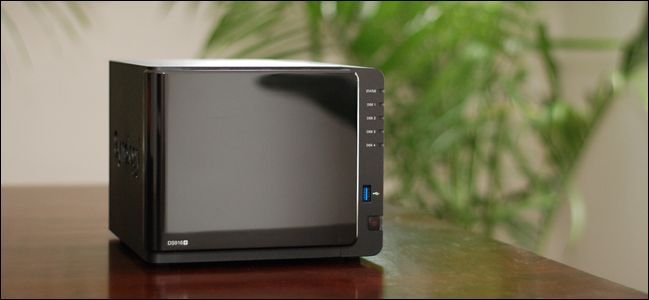
Пример модели в руководстве: DS916+ — четырёхотсечная модель с возможностью транскодирования видео в реальном времени. Она хорошо демонстрирует варианты подключения и функциональные возможности DSM.
Физическая сборка: установить диски, подключить питание, включить и оценить шум
Перед установкой убедитесь, что у вас есть все комплектующие: кабель питания, сетевой кабель Ethernet, винты для крепления дисков и, если модель поддерживает горячую замену, съёмные лотки. В старших моделях может быть второй сетевой порт и дополнительные аксессуары.
Выбор жестких дисков
Рекомендации:
- Используйте диски, специально предназначенные для NAS (например, серии Western Digital Red, Seagate IronWolf и др.).
- Выбирайте новые диски в границах бюджета. Больший объём уменьшает сложность хранения большого архива.
- Избегайте дешёвых настольных дисков или моделей, не рассчитанных на круглосуточную работу.
Если вы не уверены с объёмом, используйте калькулятор RAID от Synology: он визуализирует комбинации дисков и доступное пространство. Synology предлагает собственную схему SHR (Synology Hybrid RAID) — гибридную конфигурацию, удобную для домашних и малых офисов: она упрощает добавление дисков и эффективнее использует пространство при дисках разных объёмов.
Пояснение SHR в одно предложение: SHR обеспечивает одну- или две-лексредундантную защиту, автоматически распределяя данные между дисками и упрощая расширение массива при подключении дисков с разным объёмом.
Установка дисков в лотки
- Снимите переднюю панель, аккуратно оттянув её. Панель удерживается резиновыми защёлками для гашения вибраций.
- Вытяните лоток, отодвинув защёлку вверх.
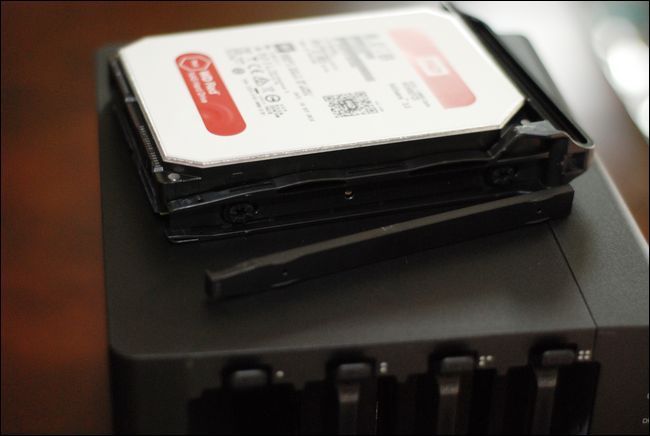
- Если в комплекте есть боковые направляющие, снимите их, поместите диск в лоток и защёлкните направляющие обратно. Для 2.5” дисков используйте винты.
- Вставьте лотки обратно в NAS, пока не услышите щелчок.
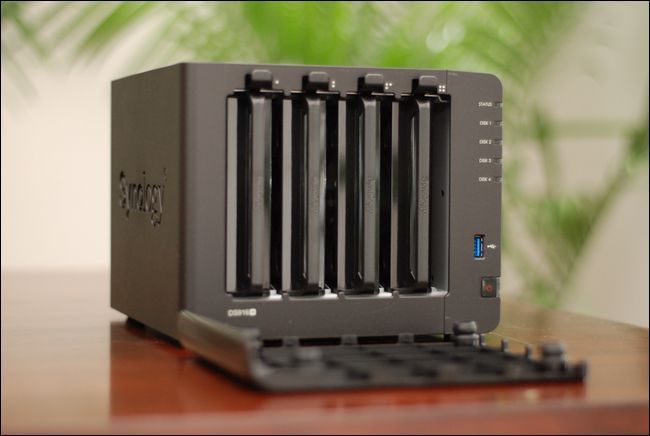
Резиновые вставки в лотках служат виброизоляцией и обеспечивают плотную фиксацию дисков.
Где разместить NAS
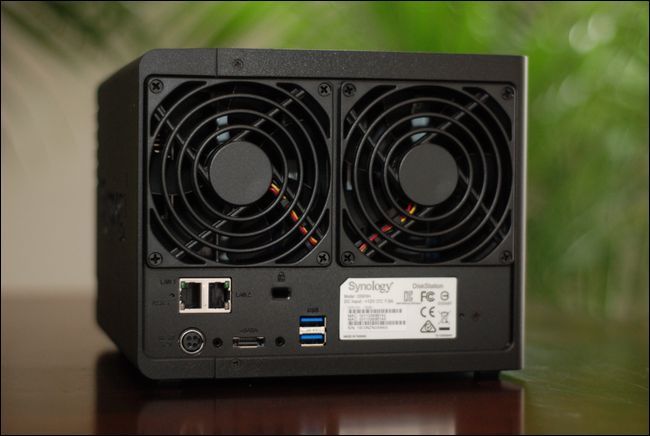
Задняя панель обычно содержит: разъём питания, 1–2 LAN-порта, eSATA, USB, вентиляционные отверстия.
Советы по размещению:
- Выберите прохладное, проветриваемое место. Подвальные или первые этажи дома часто подходят лучше, чем тёплые чердаки.
- Подключайте NAS к роутеру или коммутатору по Ethernet для стабильности и скорости.
- Если в доме мало проводных подключений, поставьте NAS рядом с роутером.
- Учитывайте шум — хотя современные NAS тихие, плотные RAID-массивы и жёсткие диски создают вибрации. Оставляйте пространство для притока воздуха.
Подключение и первый запуск
- Вставьте сетевой и кабель питания.
- Нажмите кнопку питания. Устройство загрузится без монитора и клавиатуры.
- На компьютере в той же сети откройте браузер и перейдите на http://find.synology.com — это запустит Web Assistant и обнаружит NAS в локальной сети.
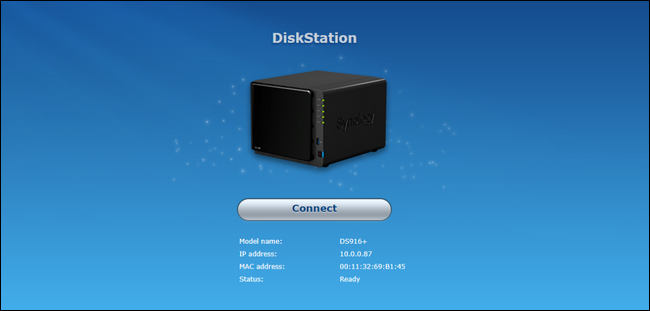
Первоначальная загрузка: базовая конфигурация через веб-мастер
Web Assistant проведёт вас через базовые шаги: присвоение имени устройства, создание администратора, выбор конфигурации дискового массива и установка DSM.
Имя сервера и учётная запись администратора
- Имя сервера выбирайте короткое и понятное, без пробелов — это упростит доступ в сети. Пример: blackbox или diskstation.
- Учётная запись администратора может совпадать с учётной записью Windows, если хотите упростить доступ с рабочего ПК.
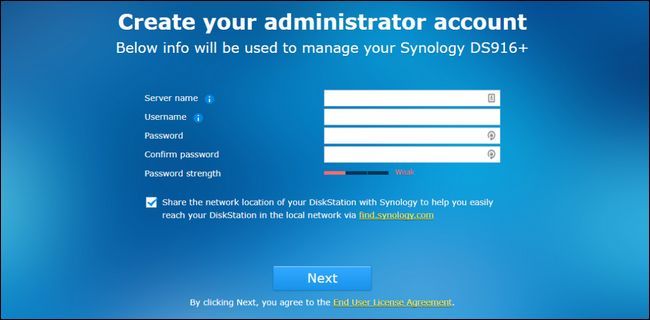
QuickConnect и удалённый доступ
QuickConnect — это бесплатная служба Synology для удалённого доступа без сложной настройки DDNS и проброса портов. Выберите удобный идентификатор (формат quickconnect.to/вашеимя) или пропустите шаг, если не планируете удалённый доступ.
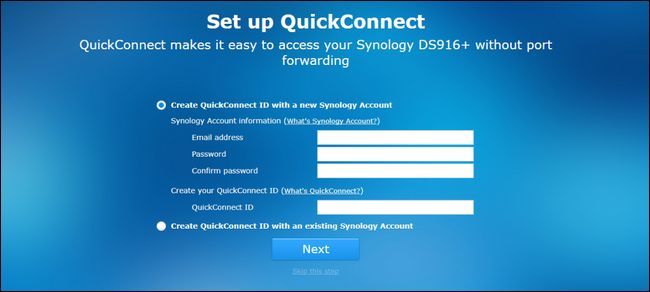
Примечание: QuickConnect упрощает доступ, но при специфических требованиях безопасности и производительности может потребоваться настроенный внешний доступ через VPN или собственный DDNS и проброс портов.
Установка базовых пакетов
Web Assistant предложит установить набор основных пакетов: File Station, Hyper Backup, Media Server, Synology Drive и др. Мы рекомендуем установить их при первом запуске — при необходимости позже можно удалить или добавить.
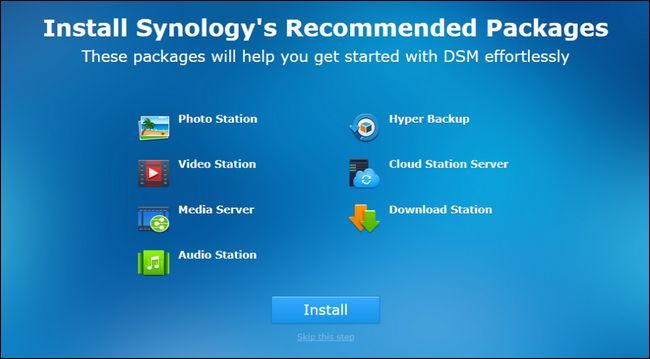
После завершения мастера DSM перезагрузится и откроет интерфейс.
Знакомство с DiskStation Manager: основные области интерфейса
DSM похож на рабочий стол: панель приложений, уведомления и монитор ресурсов.
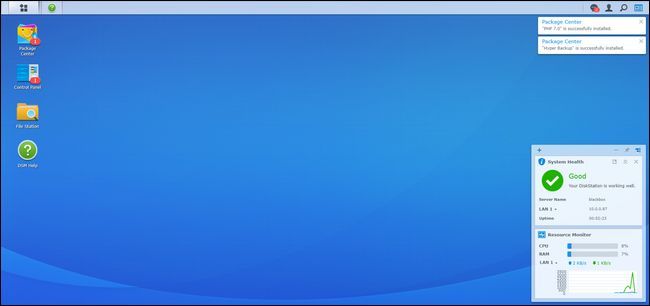
Ключевые элементы интерфейса:
- Главное меню слева — полный список приложений.
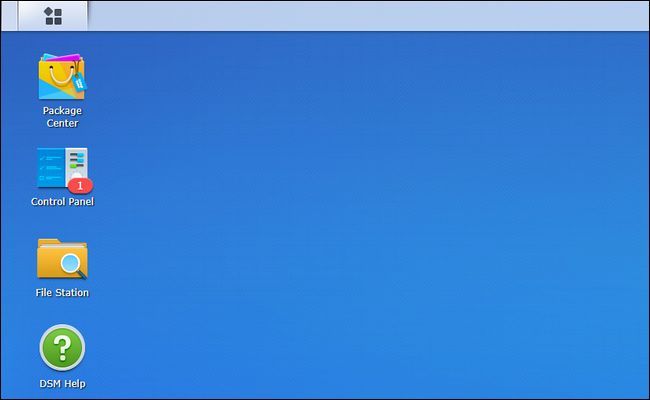
- Ярлыки на рабочем столе — быстрый доступ к четырём часто используемым приложениям: Центр пакетов, Панель управления, File Station и Справка DSM.
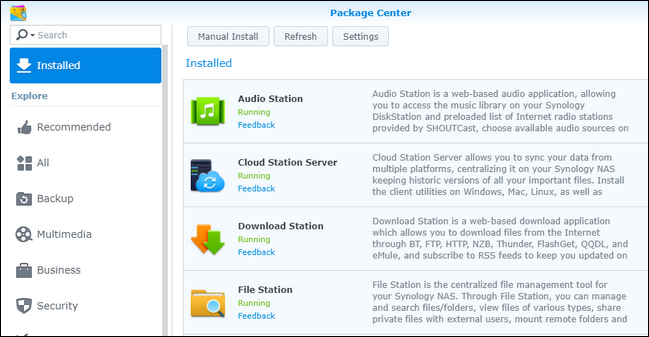
Центр пакетов
Место для установки, обновления и удаления приложений. Следите за уведомлениями — они сигнализируют об обновлениях.
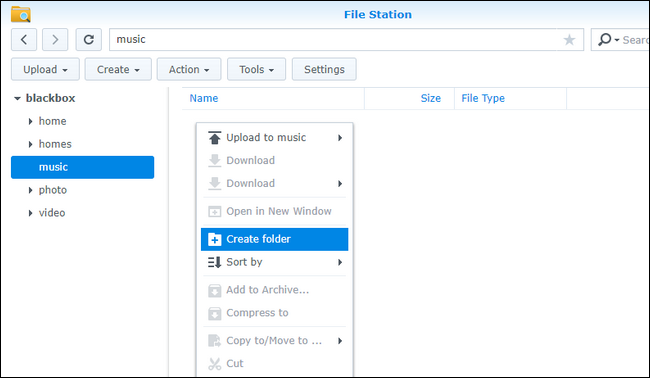
File Station
File Station — это файловый менеджер DSM. Он поддерживает создание и управление папками, а также операции «вырезать/копировать/вставить» через контекстное меню.
Панель управления
Здесь настраиваются сеть, пользователи, бэкап, обновления DSM и прочие системные параметры. После первичной установки рекомендуется перейти в Панель управления → Обновление и восстановление и установить последние обновления DSM.
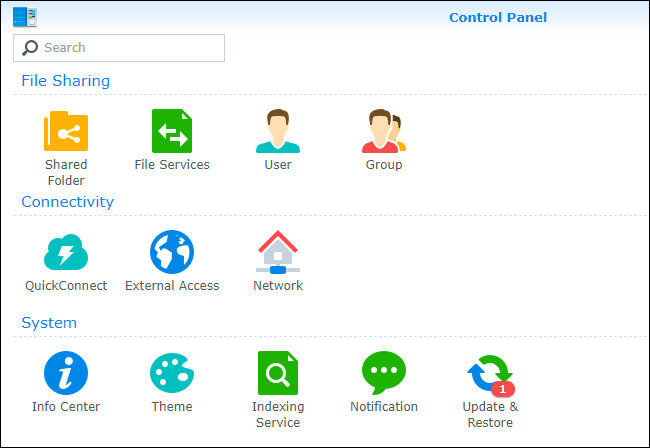
Нажмите «Загрузить», затем «Установить». NAS перезагрузится и будет работать на актуальной версии.
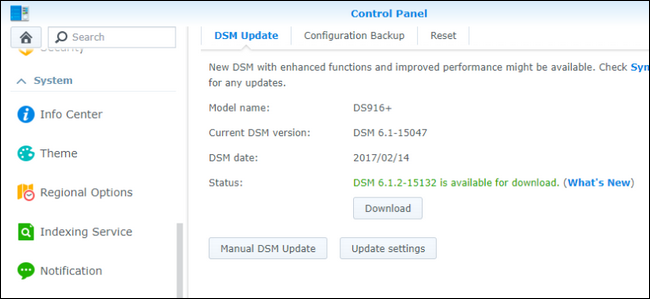
Что дальше? — быстрый план на следующие шаги
После базовой настройки DSM устройство уже подготовлено: массив настроен автоматически по умолчанию, а сетевые папки созданы под учётной записью администратора. Пример сетевого пути в Windows: \blackbox\ (при имени сервера blackbox).
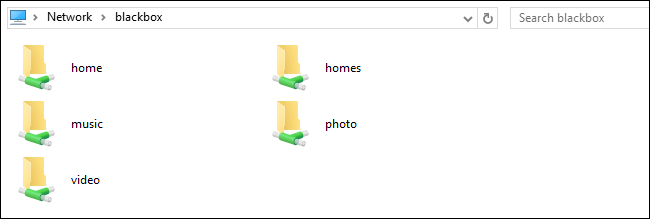
Предложения по дальнейшим шагам:
- Настройте резервное копирование (Hyper Backup) на внешние носители или облачные провайдеры.
- Создайте пользователей и группы с разграничением прав доступа.
- Включите автоматические обновления DSM и приложений.
- Настройте брандмауэр, доступ через VPN и контроль портов для внешнего доступа.
- Если планируете медиасервер, настройте Plex или встроенный Media Server и оптимизируйте транскодирование.
Глубже: подбор дисков и конфигурации RAID
SHR и традиционные RAID-схемы имеют разные преимущества. Кратко:
- RAID 0 — лучшая производительность, без защиты данных.
- RAID 1 — зеркалирование, защита при выходе одного диска (для 2 дисков).
- RAID 5 — защита при выходе одного диска и хорошая эффективность использования пространства (требует ≥3 дисков).
- RAID 6 — защита при выходе двух дисков (требует ≥4 дисков).
- SHR — гибкость при дисках разной ёмкости и простота расширения массива.
Когда SHR лучше:
- Вы добавляете диск другого объёма.
- Вы хотите простую стратегию масштабирования.
Когда RAID может быть предпочтительнее:
- У вас строго однородные диски и вы хотите конкретную схему отказоустойчивости на уровне корпоративных стандартов.
Совет: для большинства домашних пользователей и малых офисов SHR обеспечивает лучший баланс гибкости и защиты.
Риски и меры предосторожности при выборе дисков
- Избегайте смешивания очень старых и новых дисков в одном массиве — старый диск повышает риск отказа массива.
- Используйте SMART-мониторинг и периодические проверки дисков.
- Держите резервную копию важных данных на другом устройстве или в облаке.
Роль‑ориентированные контрольные списки
Ниже короткие чек-листы для трёх типичных ролей.
Домашний пользователь
- Установить 2–4 NAS-диска NAS-класса.
- Включить SHR и позволить DSM выбрать оптимальную конфигурацию.
- Создать учётную запись администратора, не используйте дефолтные пароли.
- Включить автообновления и установить Hyper Backup на внешний диск/облако.
- Настроить медиа‑библиотеки и профиль транскодирования.
Power user / энтузиаст
- Выбрать 4+ дисков для RAID 5/6 или SHR с защитой двух дисков при критичных данных.
- Настроить отдельные тома для VMs/контейнеров и медиаколлекций.
- Выделить отдельный VLAN/порт для NAS (если есть поддержка VLAN).
- Настроить NFS/SMB/FTP и права доступа для разных сервисов.
- Регулярно проверять S.M.A.R.T. и журнал событий.
Малый офис / IT‑администратор
- Оценить требования к доступности; при необходимости использовать двойной контроллер или кластер High Availability.
- Настроить резервное копирование на удалённый сайт или облако.
- Включить двухфакторную аутентификацию и централизованное управление учётными записями.
- Ограничить доступ по IP, внедрить VPN для внешнего соединения.
- Настроить мониторинг и уведомления.
Методология настройки безопасности (микро‑SOP)
- Измените дефолтные пароли и не используйте «admin» как имя пользователя.
- Включите автообновления DSM и Центра пакетов.
- Включите брандмауэр DSM и настройте правила по IP/портам.
- Включите двухфакторную аутентификацию для учётных записей с правами администратора.
- По возможности используйте VPN для внешнего подключения вместо прямого проброса портов.
- Настройте регулярные бэкапы Hyper Backup на удалённый носитель или облако.
Короткий чек: пароль, обновления, брандмауэр, 2FA, VPN, бэкап.
Runbook при отказе диска и откате обновления
Сценарий: DSM уведомляет о выходе диска из массива.
Шаги восстановления:
- Оцените статус массива в Storage Manager.
- Если массив деградировал, определите проблемный диск по SMART и журналу.
- Отключите диск безопасно через интерфейс (если поддерживается горячая замена).
- Замените диск на новый совместимый диск.
- Вставьте диск в лоток и начните процесс восстановления (Repair/Replace) в Storage Manager.
- Мониторьте прогресс восстановления; избежите высоких нагрузок на NAS в этот период.
Откат обновления DSM (если обновление нарушило работу)
- Если после обновления DSM возникла критическая проблема, перейдите в Панель управления → Обновление и восстановление.
- Если доступен предыдущий образ, восстановите его; в противном случае свяжитесь с поддержкой Synology.
- Перед откатом сделайте бэкап конфигурации (если это возможно).
Замечание: всегда тестируйте обновления в ненагруженной среде или планируйте окно техобслуживания.
Тестовые сценарии и критерии приёмки
Критерии приёмки для базовой установки NAS:
- DSM доступен по локальной сети через Web Assistant.
- Диски распознаны и массив имеет статус Здоров / Optimal.
- Создана учётная запись администратора и настроен пароль.
- Файловые шары доступны из Windows/ macOS через SMB/AFP.
- Автоматические обновления включены или запланированы.
Тестовые кейсы:
- Попытка доступа к DSM по неправильному паролю должна быть заблокирована после N попыток.
- Симуляция отказа одного диска — массив должен перейти в деградированное состояние, но данные остаются доступными.
- Восстановление с бэкапа должно успешно вернуть тестовый файл.
Совместимость, миграция и обновление объёма
Миграция данных на новый NAS:
- Synology предлагает инструменты и инструкции по миграции томов и пакетов между моделями.
- При переносе массива на новую модель уточните, поддерживает ли новая модель текущую конфигурацию RAID/SHR.
- Перед миграцией выполните полный бэкап критичных данных.
Советы по расширению объёма:
- Для SHR достаточно вставить больший диск — DSM перераспределит пространство. Процесс занимает время.
- Для традиционных RAID-схем расширение может потребовать временного копирования данных и перестроения массива.
Матрица совместимости (общие заметки):
- Новые модели DSM поддерживают старые тома, но всегда проверяйте релиз‑ноты на предмет обратной совместимости.
- Модели с аппаратным шифрованием могут требовать импорта ключей при миграции.
Безопасность и конфиденциальность
Рекомендации по защите данных и соответствию требованиям конфиденциальности:
- Минимизируйте открытые сервисы в интернете; используйте VPN.
- Включите шифрование томов для чувствительных данных.
- Храните журналы доступа и редовно проверяйте их на подозрительную активность.
- Для GDPR: ограничьте доступ к персональным данным, ведите учёт прав доступа и используйте журналы аудита.
Примечание: QuickConnect удобен, но при строгих требованиях к конфиденциальности рассмотрите управляемую VPN или выделенный DDNS с SSL и ограничениями по IP.
Полезные шаблоны и контрольные списки
Шаблон настройки нового NAS (быстрый чек‑лист):
- Проверить комплектность и установить диски
- Подключить Ethernet и питание
- [ ] Запустить Web Assistant на http://find.synology.com
- Создать администратора и имя устройства
- Установить DSM и базовые пакеты
- Включить автообновления и 2FA
- Настроить бэкапы и тест восстановления
- Настроить уведомления и мониторинг
Шаблон миграции на новый NAS:
- Полный бэкап текущих данных
- Сравнить версии DSM и совместимость пакетов
- Планирование окна миграции
- Тест после миграции: проверка доступа и целостности данных
Термин‑глоссарий (1‑строчно)
- NAS — устройство для сетевого хранения данных.
- DSM — DiskStation Manager, операционная система Synology.
- SHR — Synology Hybrid RAID, гибридная RAID-схема Synology.
- RAID — набор уровней отказоустойчивости и распределения данных на дисках.
- QuickConnect — служба удалённого доступа Synology без ручной настройки DDNS.
Примеры отказа и альтернативные подходы
Когда SHR может оказаться не лучшим выбором:
- Если требуется строгая соответствие корпоративным стандартам RAID и однородная ёмкость дисков, традиционный RAID 5/6 может быть предпочтительнее.
- При критичных для бизнеса нагрузках лучше использовать решения на уровне SAN или специальные серверы хранения.
Альтернативы Synology NAS:
- QNAP — сопоставимый по функционалу, но с иной экосистемой приложений.
- Самосборный сервер на FreeNAS/TrueNAS — даёт больше гибкости, но требует администрирования.
Decision tree для выбора первой конфигурации (Mermaid)
flowchart TD
  A[У вас 2 диска?] -->|Да| B{Нужна защита данных?}
  A -->|Нет| C[У вас 3+ диска?]
  B -->|Да| D[Выберите RAID 1 или SHR с зеркалированием]
  B -->|Нет| E[Выберите RAID 0 или отдельные тома]
  C --> F{Диски одинакового объёма?}
  F -->|Да| G[RAID 5 или RAID 6]
  F -->|Нет| H[SHR для гибкости при разных объёмах]
Частые вопросы
Нужно ли вручную форматировать диски при первом запуске?
Нет. DSM обычно автоматически инициализирует и создаёт том при первой установке. Вы можете изменить конфигурацию позже через Storage Manager.
Можно ли смешивать диски разного объёма?
Да, особенно с SHR это удобно. При традиционном RAID лишняя часть больших дисков может не использоваться.
Какой уровень RAID выбрать для дома?
Для дома 2–4 дисков — часто выбирают SHR или RAID 5 (при 3+ дисках). Для повышенной отказоустойчивости используют RAID 6.
Краткое резюме
- Соберите NAS, установите NAS‑диски и подключите питание и сеть.
- Запустите Web Assistant на http://find.synology.com и следуйте мастеру.
- Используйте SHR для гибкости и простоты масштабирования.
- Настройте бэкапы, включите автообновления, 2FA, брандмауэр и (при необходимости) VPN.
Если вы системный администратор, продумайте миграцию и политику бэкапов заранее. Для домашних пользователей Synology предоставляет удобные инструменты и множество пакетов, позволяющих быстро построить медиасервер, приватное облако и систему резервного копирования.
Дополнительно: полезные ссылки и ресурсы
- Официальная документация Synology (поддержка по моделям и обновлениям).
- Руководство по SHR и сравнению с RAID.
- Инструкции по безопасному доступу через VPN и настройке брандмауэра.

Похожие материалы

Несколько аккаунтов Skype: Multi Skype Launcher

Журнал для работы: повысить продуктивность

Персональные звуки уведомлений на Android

Скачивание шоу Hulu для офлайн‑просмотра

Microsoft Start: персонализированная новостная лента
