
Как настроить Amazon Echo Show
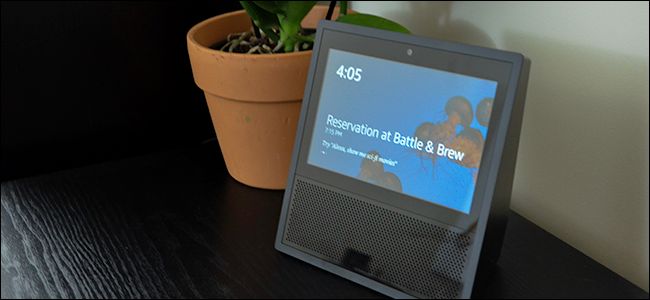
Введение
Echo Show — это версия голосового ассистента Alexa с собственным сенсорным экраном. Экран добавляет визуальные возможности: воспроизведение видео, показ результатов поиска, инструкции рецептов и видеопотоки с камер. В этой статье пошагово объяснено, как правильно подключить и настроить устройство, а также перечислены полезные команды и рекомендации по устранению проблем.
Что понадобится
- Аккаунт Amazon (email и пароль).
- Пароль от Wi‑Fi сети и доступ к сети 2.4/5 GHz.
- Приложение Alexa (опционально, но полезно) на смартфоне.
Важно: если у вас включена двухфакторная аутентификация (2FA), приготовьте код из аутентификатора или SMS.
Шаги быстрой настройки
Подключите питание. Вставьте прилагаемый кабель в Echo Show и в розетку. Устройство загрузится автоматически.
На экране выберите вашу Wi‑Fi сеть из списка.
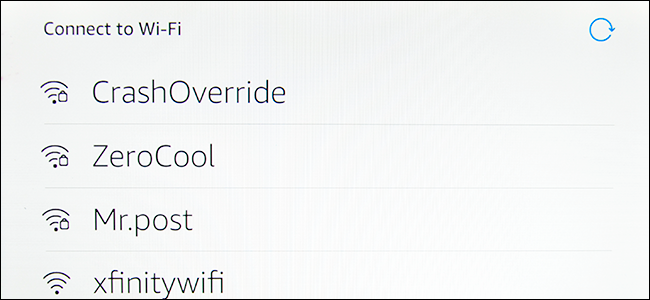
- Введите пароль от сети с помощью экранной клавиатуры. Клавиатура разделена для набора большим пальцем — это удобно, если держать устройство в руках.

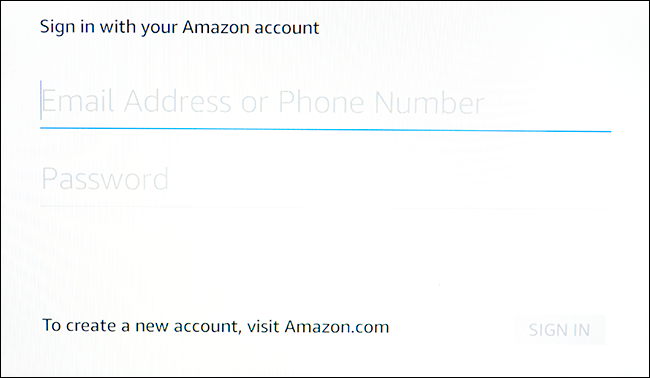
- Войдите в Amazon-аккаунт: введите email и пароль на экране.
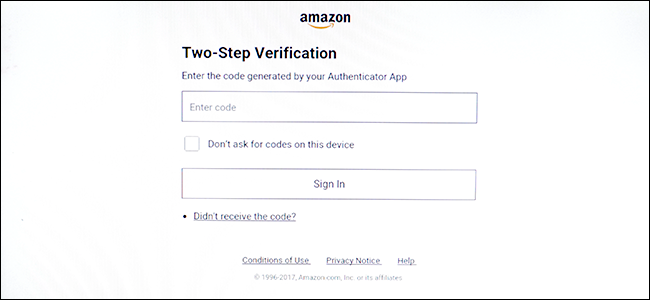
- Если включена двухфакторная защита, введите шестизначный код из приложения-аутентификатора или SMS.
- Подтвердите часовой пояс.
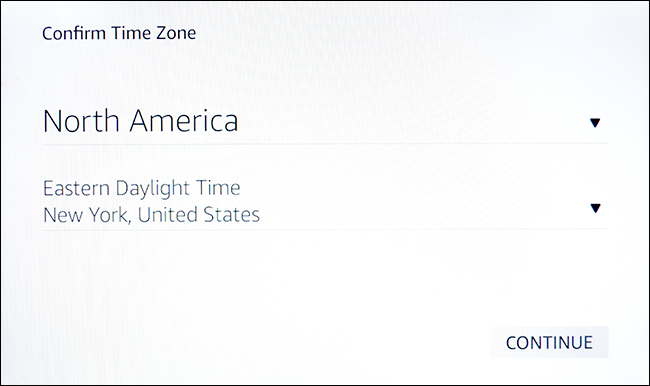
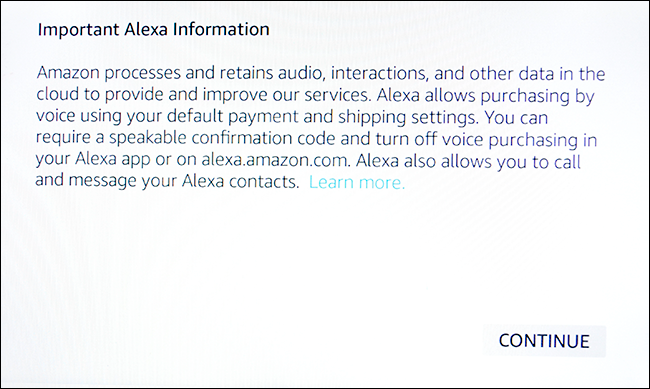
- Примите условия использования Alexa и нажмите «Продолжить».
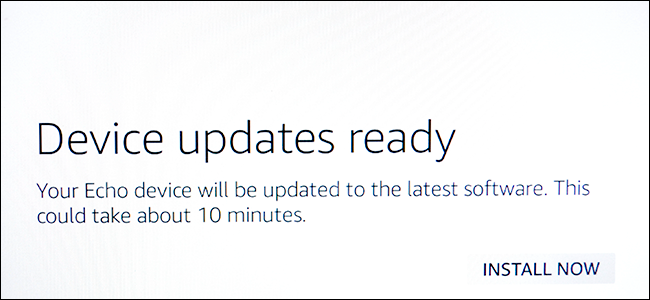
- Скачайте и установите все доступные обновления. Устройство перезагрузится.
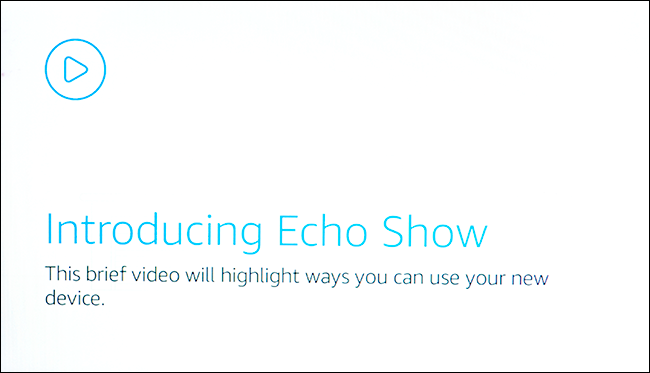
- После перезагрузки проиграется короткое вводное видео. Затем откроется главный экран.
Примечание: проведите пальцем вниз по верхней части экрана, чтобы открыть быстрые настройки или вернуться домой.
Основные команды и возможности
Echo Show понимает все базовые голосовые команды Alexa и расширяет их визуальными функциями. Примеры полезных запросов:
- “Alexa, покажи трейлер к Thor: Ragnarok” — воспроизведение видео на экране.
- “Alexa, найди на YouTube Danbull” — результаты поиска отобразятся на экране с нумерацией.
- “Alexa, воспроизведи музыку Weird Al” — при воспроизведении многие сервисы показывают тексты песен.
- “Alexa, покажи камеру у входной двери” — вывод видеопотока совместимой камеры (Ring, Arlo, Nest и др.) после добавления соответствующего Skill в приложении Alexa.
- “Alexa, покажи рецепт паэльи” — отображение ингредиентов и шагов рецепта; можно листать инструкции по экрану.
- “Alexa, поставь таймер на 30 минут” — таймер будет отображён на экране, его можно смахнуть для отмены.
Краткая методология быстрой проверки после установки
- Подключение: убедитесь, что устройства в вашей сети видят Echo Show (проверка в маршрутизаторе).
- Аутентификация: войдите в Amazon и подтвердите 2FA, если нужно.
- Обновления: дождитесь завершения установки всех апдейтов.
- Тест команд: попробуйте 3–4 ключевые команды (видео, музыка, камера, таймер).
- Интеграции: добавьте Skill для камер и музыкальных сервисов через приложение Alexa.
Когда настройка может не сработать
- Устройство не видит Wi‑Fi сети: проверьте роутер, частоту 2.4/5 GHz и ширину канала.
- Неправильный пароль Wi‑Fi: проверить регистр символов и специальные символы.
- Ошибка входа в Amazon: проверьте email и пароль, убедитесь в доступе к коду 2FA.
- Обновление зависло: выньте питание на 10 секунд и подключите снова. Если проблема сохраняется, выполните сброс к заводским настройкам.
Руководство по устранению проблем и откату (incident runbook)
- Не включается: проверьте кабель и розетку, попробуйте другую розетку.
- Не подключается к Wi‑Fi:
- Перезагрузите роутер.
- Убедитесь, что SSID не скрыт.
- Временно откройте гостевую сеть и попробуйте подключиться к ней.
- Завис при обновлении:
- Отключите питание на 30 секунд.
- Если проблема повторяется, запустите сброс настроек (Settings → Device Options → Reset to Factory Defaults).
- Камера не отображается:
- Проверьте совместимость камеры и наличие соответствующего Skill в приложении Alexa.
- Проверьте права доступа и сетевые настройки камеры.
- Если восстановление не помогает: обратитесь в поддержку Amazon и подготовьте серийный номер устройства.
Важно: сброс удаляет все локальные настройки. Сохраняйте данные учётной записи Amazon отдельно.
Ролевые чек‑листы перед установкой
Для владельца:
- Есть аккаунт Amazon и 2FA.
- Пароль от Wi‑Fi под рукой.
- Приложение Alexa установлено на смартфоне.
Для монтажника/установщика:
- Провёл тест сигнала Wi‑Fi в месте размещения.
- Проверил видимость устройства в локальной сети.
- Обновил прошивку после установки.
Факт‑бокс с ключевыми числами
- Время начальной настройки: ~5–15 минут.
- Необходимый код 2FA: 6 цифр.
- Частоты Wi‑Fi: 2.4 и 5 GHz (зависит от роутера).
Альтернативы и когда выбрать другую модель
- Если вам нужен только голосовой ассистент без экрана — выбирайте Echo (без Show).
- Если важна портативность — рассмотрите Echo Dot или Echo Pop.
- Для домашней видеонаблюдения с расширёнными возможностями управления — возможно, имеет смысл интегрировать умную панель управления или отдельный планшет.
Критерии приёмки
- Устройство подключается к Wi‑Fi и сохраняет соединение не менее 24 часов.
- Alexa отвечает на голосовые запросы и запускает видео/аудио.
- Все установленные Skills (камеры, музыка) работают корректно.
Словарь в одной строчке
- Skill — расширение Alexa для сторонних сервисов.
- 2FA — двухфакторная аутентификация для защиты аккаунта.
Часто задаваемые вопросы
Как подключить камеру к Echo Show?
Добавьте соответствующий Skill для вашей камеры в приложении Alexa, затем выполните вход в сервис камеры через Skill и разрешите доступ.
Что делать, если экран не реагирует на касания?
Перезагрузите устройство. Если проблема повторяется, выполните сброс к заводским настройкам или обратитесь в сервис.
Короткое объявление для соцсетей (100–200 слов)
Получили новый Amazon Echo Show? Это быстрый способ добавить визуальные возможности к Alexa: смотреть трейлеры, просматривать рецепты и следить за видеопотоками с камер прямо на столе или кухне. Подключение занимает 5–15 минут: включите устройство, подключитесь к Wi‑Fi, войдите в Amazon и установите обновления. После этого попробуйте голосовые команды “Alexa, покажи камеру” или “Alexa, найди рецепт паэльи”. Если возникнут проблемы с Wi‑Fi или обновлением — перезагрузите роутер и устройство или выполните сброс настроек. Для интеграции камер и музыкальных сервисов заранее установите нужные Skills в приложении Alexa. Echo Show делает Alexa более наглядной и удобной — особенно для видеоконтента и рецептов на кухне.
Итог
Echo Show легко настраивается и расширяет привычную функциональность Alexa за счёт экрана. Подключение занимает минуту‑пятнадцать, чаще всего единственные затруднения — это подключение к Wi‑Fi и подтверждение учётной записи Amazon. Если следовать шагам из этого руководства и иметь под рукой пароль и код 2FA, вы быстро получите рабочее устройство с возможностью просмотра видео, рецептов и камер в реальном времени.

Похожие материалы

Несколько аккаунтов Skype: Multi Skype Launcher

Журнал для работы: повысить продуктивность

Персональные звуки уведомлений на Android

Скачивание шоу Hulu для офлайн‑просмотра

Microsoft Start: персонализированная новостная лента
