
Создание и управление Contact Posters на iPhone

Что такое Contact Posters и как они работают
Contact Posters — это настраиваемые карточки контактов в iOS, которые показывают полное изображение, Memoji или монограмму при входящем звонке или сообщении. Вместо маленького уведомления с именем вы можете демонстрировать крупное изображение, стильный шрифт и фон.
Ключевые моменты:
- Требование: iPhone с iOS 17 или новее.
- Показывается только тому, кто сохранил ваш контакт и использует iPhone с поддержкой Contact Posters.
- Работает совместно с NameDrop — быстрым обменом контактами при приближении двух iPhone.
Важно: Contact Posters не заменяют телефонную книгу ваших контактов — это визуальное представление, которое можно изменять без потери данных контакта.
Быстрая проверка перед началом
- Версия iOS: 17 или новее.
- Включён Name & Photo Sharing в настройках карточки «Моя карта».
- У человека, которому вы хотите показать постер, iPhone и сохранён ваш контакт.
Как создать Contact Poster для себя на iPhone
- Откройте приложение «Контакты» и выберите «Все контакты».
- Нажмите на свою карточку — сверху будет «Моя карта».
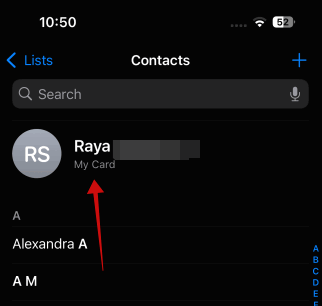
- Нажмите «Фото и плакат контакта» (Contact Photo & Poster).

- Включите переключатель Name & Photo Sharing и убедитесь, что «Автоматически делиться» стоит на «Только контакты».
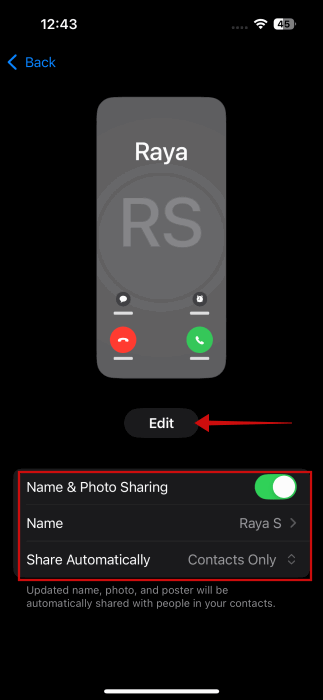
- Нажмите «Редактировать» под областью с меняющимися экранами вызова.
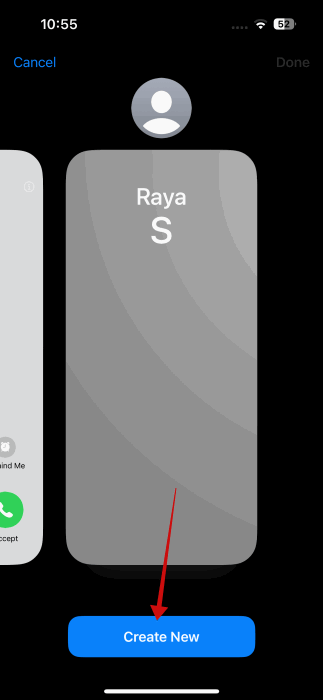
- Проведите влево/вправо и нажмите «Создать новый» (Create New).
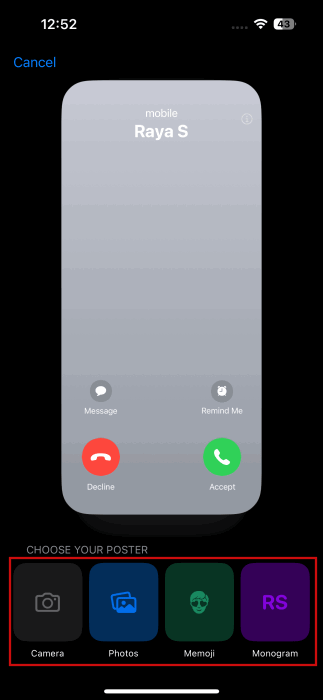
- Выберите тип постера: фото с камеры, изображение из галереи, Memoji или монограмма. iPhone предложит лучшие селфи из галереи, но можно выбрать любое фото.
- При загрузке фото можно масштабировать, кадрировать и применять фильтры. Проводите по экрану, чтобы выбирать разные эффекты.
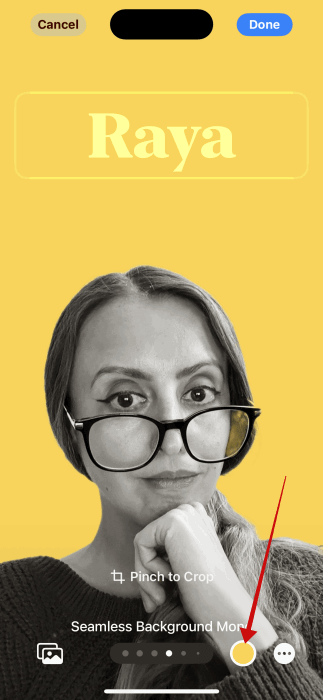
- Отрегулируйте цвет фона и шрифт имени. Нажмите на имя вверху, чтобы увидеть варианты шрифтов и цветов.

- Для некоторых изображений доступен эффект глубины. Откройте меню с тремя точками в правом нижнем углу и включите «Depth Effect».

Примечание: если вы хотите, чтобы вырезанная форма располагалась поверх слоя с именем, попробуйте отключить и снова включить опцию Extend Poster.
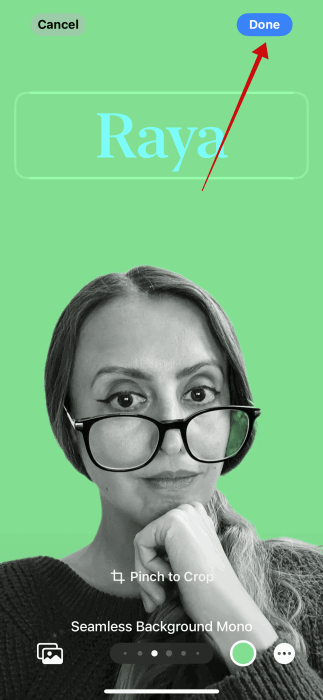
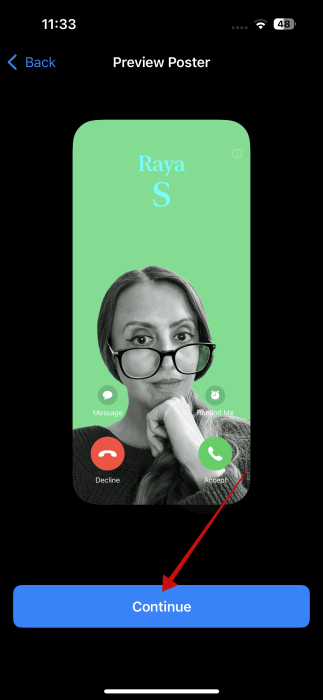
- Нажмите «Готово», затем «Продолжить», откорректируйте кадрирование и снова «Продолжить». Новый постер появится в вашей карточке.
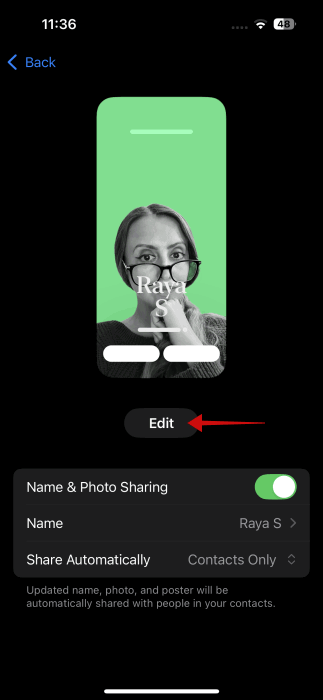
Если хотите ещё один вариант — повторите «Редактировать» → «Создать новый». Можно хранить несколько постеров, но использовать одновременно будет доступен только один.

Как создать Contact Poster с Memoji или монограммой
- Чтобы сделать Memoji, откройте «Сообщения», нажмите «+» справа от поля ввода и выберите Memoji.
- Нажмите «+» в библиотеке, чтобы создать новый Memoji, или выберите готовый.
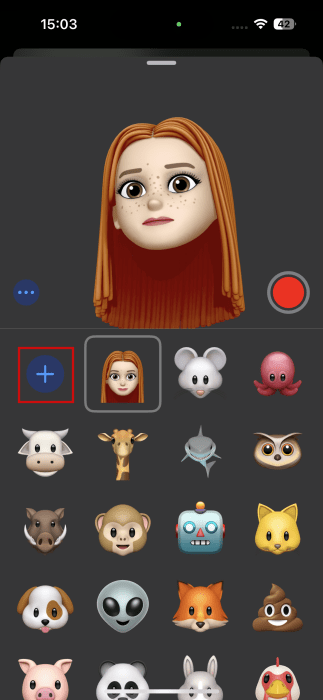
- В настройках постера выберите Memoji как изображение и настройте фон и шрифт.
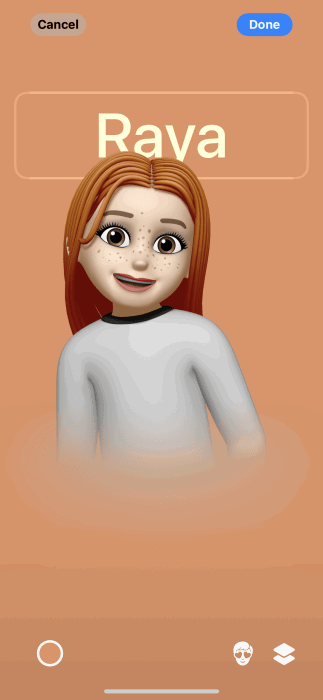
Монограмма показывает инициалы и позволяет быстро создать минималистичный, но узнаваемый вид.

Как создать Contact Poster для другого контакта
- Откройте «Контакты» и тапните по нужному имени.
- Выберите «Фото и плакат контакта» под именем.

- Выберите тип постера и настройте так же, как для своей карты. Убедитесь, что у вас есть разрешение от человека на использование их фото.

Совет: чтобы удалить сразу несколько контактов, используйте резервную копию или синхронизацию с iCloud/Google и массовое управление с компьютера. На iPhone массовое удаление контактов из стандартного приложения ограничено.
Редактирование и удаление Contact Posters
- Откройте карточку контакта и нажмите «Редактировать».
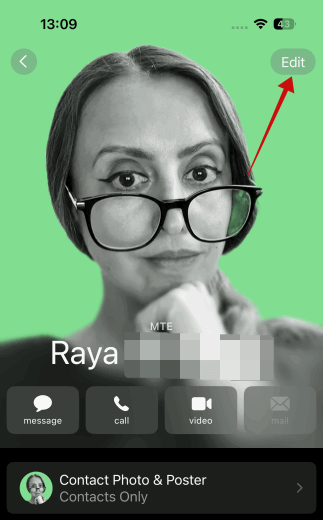
- Нажмите «Редактировать» под изображением, найдите нужный постер и выберите «Настроить» → «Плакат».
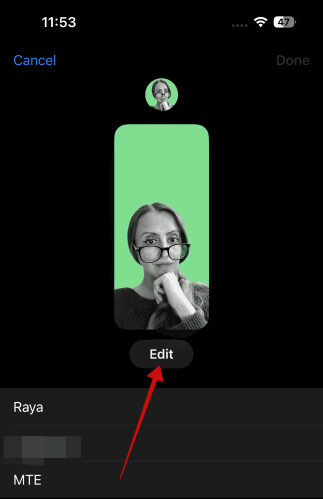
- Внесите правки и сохраните. Чтобы удалить постер, в списке постеров проведите вверх по карточке постера и нажмите значок корзины.
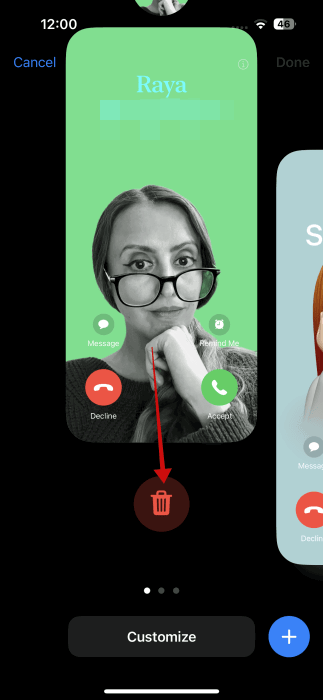
Когда Contact Posters могут не работать
- У получателя не iPhone или iOS версии младше 17.
- У получателя ваш контакт не сохранён — постер виден только тем, кто сохранил ваш номер.
- Отключён Name & Photo Sharing в вашей карточке или в настройках получателя.
- Ограничения в корпоративном профиле или управление устройством (MDM) блокируют пользовательские изображения.
- Проблемы с сетью или временные баги iOS — перезагрузка устройства часто помогает.
Советы по дизайну эффективного Contact Poster
Мини‑методология дизайна (быстрый чеклист):
- Контраст: лицо или ключевой элемент на переднем плане, фон контрастный.
- Чёткость: избегайте сильно размытых фотографий, если хотите эффектный звонок.
- Простота: минимальное количество деталей, чтобы при уменьшении в уведомлении информация оставалась читаемой.
- Шрифт: выбирайте читаемый шрифт и достаточный размер для имени.
- Консистентность: если делаете постер для команды, согласуйте стиль (цвета, шрифты).
Практические подсказки:
- Для деловых контактов используйте формальный портрет или монохромную монограмму.
- Для друзей и семьи — Memoji или живые селфи с эмоциональным выражением.
- Тестируйте видимость при разных яркостях экрана и в темном режиме.
Конфиденциальность и управление данными
Contact Posters используют изображения и персональные данные (имя, фото). Важные замечания:
- Постеры могут быть распространены через NameDrop; проверяйте, кому вы разрешаете делиться.
- Если вы используете рабочий профиль или устройство под управлением MDM, администратор может ограничить возможность использования персональных изображений.
- Удаление постера не удаляет сам контакт, однако удалённый постер больше не будет отображаться у других при звонке.
Совет по приватности: используйте опцию «Только контакты» для автоматического обмена, чтобы ограничить доступ постера посторонним.
Роль‑ориентированные контрольные списки
Пользователь (быстрая проверка):
- iOS 17+ установлен.
- Включён Name & Photo Sharing.
- Выбрано фото/Memoji/монограмма и сохранено.
- Проверено отображение на другом iPhone (по возможности).
Сетевой администратор / IT‑отдел:
- Проверены политики MDM на предмет блокирования изображений.
- Обновлены инструкции для сотрудников (рекомендации по стилю и безопасности).
- Настроена политика обмена контактами для корпоративных устройств.
Дизайнер / Маркетолог (для фирменных постеров команды):
- Принят цветовой набор и шрифт в брендбуке.
- Подготовлены шаблоны изображений для разных ролей.
- Проведено A/B тестирование видимости на разных устройствах.
Критерии приёмки
Постер считается корректно созданным, если:
- На вашем iPhone он отображается в карточке контакта.
- При звонке на другой iPhone (с iOS 17+) у контакта виден ваш постер.
- Фон, шрифт и обрезка соответствуют ожиданиям и читаемы на экране.
Устранение неполадок — быстрые шаги
- Проверьте версию iOS у себя и у получателя.
- Убедитесь, что у получателя сохранён ваш контакт.
- Отключите и снова включите Name & Photo Sharing.
- Перезагрузите iPhone, если изображение не применилось.
- Проверьте настройки MDM или ограничения контента.
Короткая шпаргалка — быстрые команды
- Создать постер: Контакты → Моя карта → Фото и плакат контакта → Редактировать → Создать новый.
- Редактировать постер: Контакты → [имя] → Редактировать → Редактировать под изображением → Настроить → Плакат.
- Удалить постер: Контакты → Редактировать → Список постеров → Провести вверх по постеру → Корзина.
Термины в одну строку
Contact Poster — полноэкранное визуальное представление контакта в iOS. NameDrop — функция обмена контактами при приближении двух iPhone. Memoji — настраиваемый анимированный аватар в iOS. Монограмма — графическое представление инициалов имени.
Короткое резюме
Contact Posters — простой способ сделать входящие звонки более выразительными и узнаваемыми. Настройка занимает несколько шагов: выбор изображения, применение фильтров и сохранение. Помните про требования по версии iOS и настройки обмена данными.
Важно: если постер не показывается у других, проверьте версию iOS и настройки Name & Photo Sharing.
Поделитесь постером с друзьями и коллегами, чтобы звонки стали визуально понятнее и персональнее.

Похожие материалы

Несколько аккаунтов Skype: Multi Skype Launcher

Журнал для работы: повысить продуктивность

Персональные звуки уведомлений на Android

Скачивание шоу Hulu для офлайн‑просмотра

Microsoft Start: персонализированная новостная лента
