
Настройка и персонализация почтовых аккаунтов в Windows 10
Быстрые ссылки
- Настройка почты из других аккаунтов
- Объединение нескольких входящих в один
- Персонализация внешнего вида и поведения почты
- Настройка загрузки сообщений и синхронизации
Основные понятия
- Почтовый клиент — программа, которая получает и отправляет письма от вашего почтового аккаунта.
- IMAP — протокол для чтения почты с сервера, сохраняет состояние (прочитано/непрочитано) между устройствами.
- POP — более простой протокол, загружает письма на устройство и обычно удаляет их с сервера.
- Синхронизация — процесс обновления почты, календаря и контактов между сервером и приложением.
Настройка почты из других аккаунтов
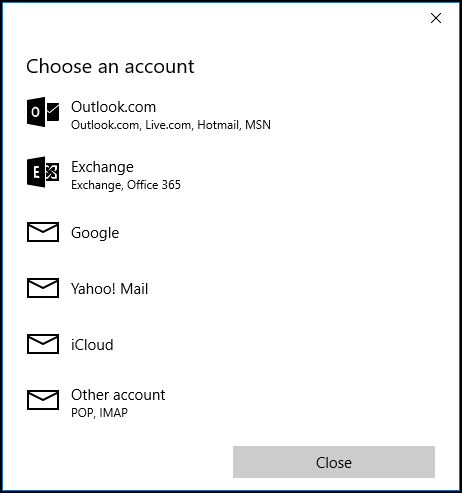
Приложение «Почта» поддерживает популярные сервисы: Outlook/Exchange, Gmail, Yahoo! Mail, iCloud, а также любые аккаунты, работающие по POP или IMAP.
- Откройте приложение «Почта». При первом запуске нажмите «Начать». Если вы уже вошли в учётную запись Microsoft, адрес outlook.com может быть добавлен автоматически.
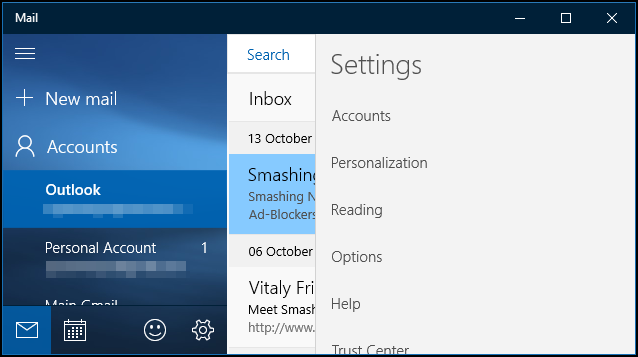
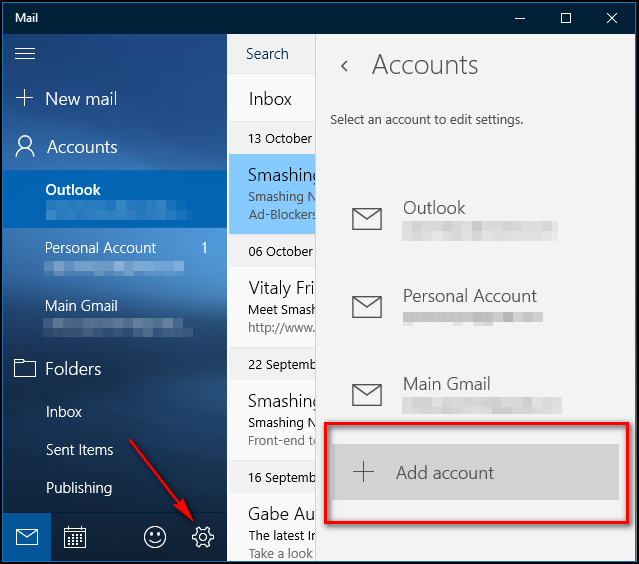
- Откройте «Параметры»: нажмите значок шестерёнки внизу слева или проведите от правого края экрана и выберите «Параметры».
- В боковой панели выберите Аккаунты > Добавить аккаунт.
- В появившемся окне выберите тип аккаунта (Outlook, Google, Yahoo, iCloud, Другая учётная запись IMAP/POP) и следуйте подсказкам на экране.
- Если учётные данные корректны, вы перейдёте прямо во входящие этого аккаунта. При наличии нескольких аккаунтов переключаться между ними можно через Аккаунты в верхнем левом углу.
Важно: при добавлении корпоративных Exchange-аккаунтов могут потребоваться дополнительные параметры сервера или подтверждение администратором безопасности.
Объединение нескольких входящих в один
Если вы предпочитаете видеть все письма из разных аккаунтов в одном списке, можно создать объединённый входящий.
- Откройте «Параметры» (значок в правом нижнем углу или свайп вправо) и выберите Управление аккаунтами > Объединить входящие.
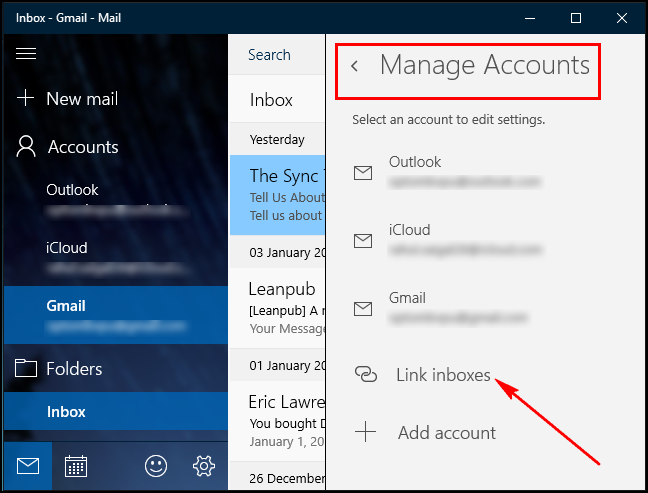
- В появившемся окне отметьте аккаунты, которые нужно объединить, и задайте имя для нового объединённого входящего.
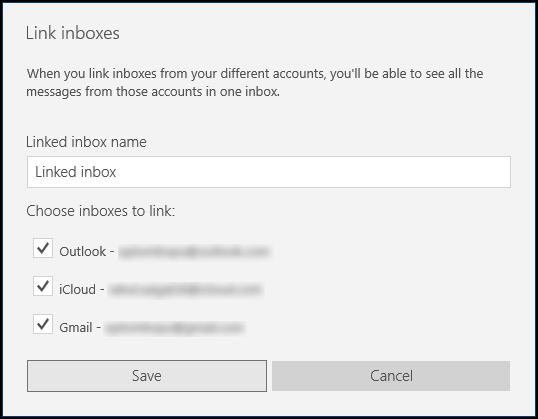
Плюсы: единый поток входящих, проще искать и обрабатывать почту. Минусы: сложнее контролировать уведомления по конкретным аккаунтам.
Персонализация внешнего вида и поведения почты
В «Параметры» есть глобальные настройки (применяются ко всем аккаунтам) и индивидуальные настройки для каждого аккаунта.
- Откройте Параметры > Персонализация.
- Выберите акцентный цвет (10 оттенков) или используйте цвет акцента Windows. Выберите светлая или тёмная тема. Установите фоновое изображение для правой панели или для всего окна.
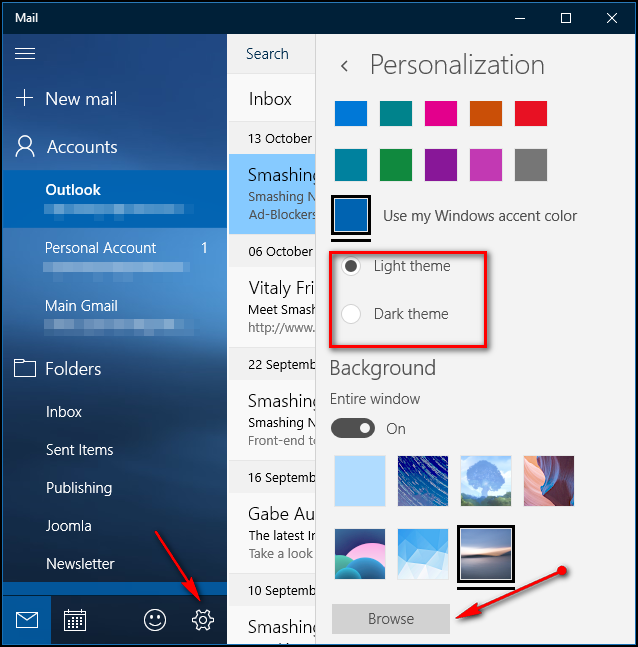
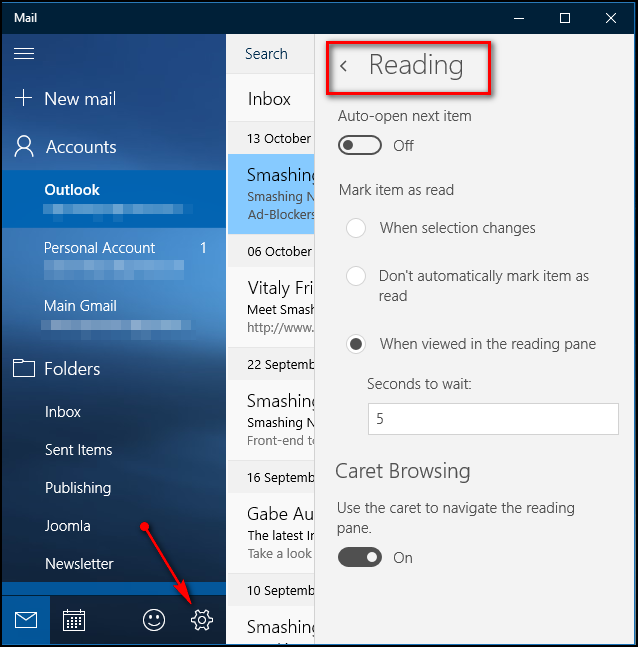
Параметры чтения (Параметры > Чтение):
- Включите Caret Browsing, чтобы навигировать по панели чтения с помощью курсора клавиатуры.
- Автоматическое открытие следующего элемента: при удалении сообщения можно настроить переход к следующему письму или возврат на фон.
- Установите правило, когда сообщение считается прочитанным: при смене выделения, вручную или после просмотра в панели чтения через указанное число секунд.
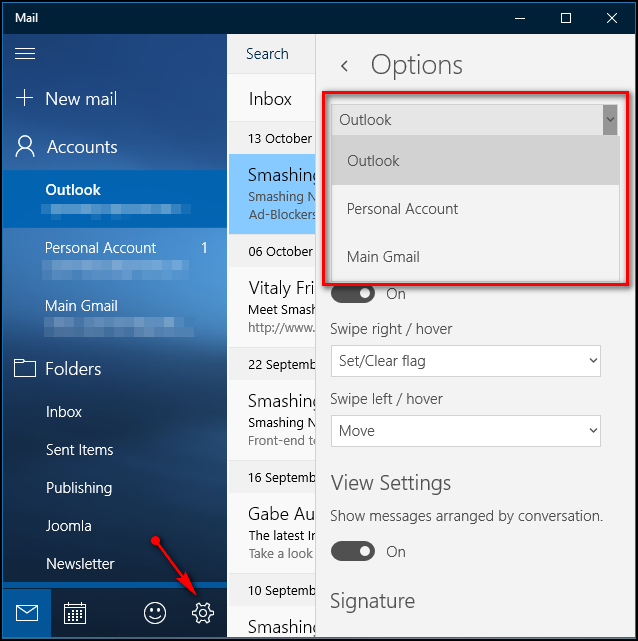
Индивидуальные настройки аккаунта (в меню Параметры):
- Быстрые действия: свайпы (вправо/влево) для пометки флагом, архивации, удаления, перемещения или пометки как прочитано/непрочитано. Можно настроить действие для каждого направления или отключить свайпы.
- Подпись: создайте подпись, которая добавляется к отправляемым письмам с конкретного аккаунта.
- Группировка по разговору: по умолчанию включена — все письма с одинаковой темой собираются в беседу.
- Автоответы: доступны для Outlook и Exchange — включайте, чтобы автоматически отвечать во время отсутствия.
- Уведомления: включите «Показывать в центре уведомлений» и выберите звуковые или баннерные оповещения для каждого аккаунта.
- Автозагрузка внешних изображений и стилей: можно отключить автоматическую загрузку внешних изображений для повышения приватности.
Совет: закрепите папку на меню «Пуск» для быстрого доступа. Правый клик по папке > Закрепить на начальном экране.
Связанная статья: создание и синхронизация событий календаря в Windows 10.
Как аккаунты загружают сообщения и синхронизация
Перейдите в Параметры > Управление аккаунтами, выберите аккаунт и нажмите Изменить параметры синхронизации почтового ящика.
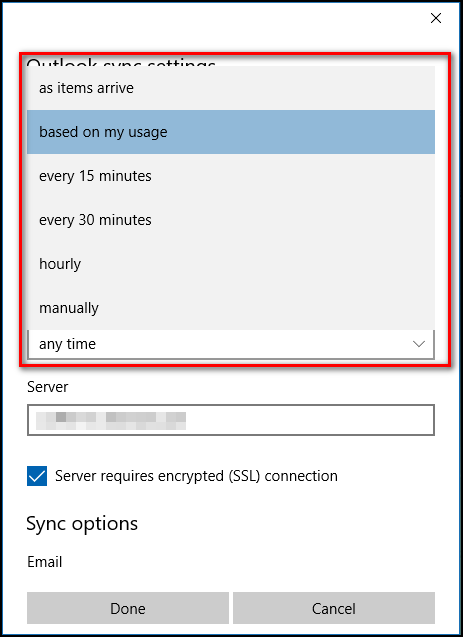
Опции:
- Загрузка нового контента: «По мере поступления» — оптимально для моментального получения писем. Альтернативы: каждые 15/30 минут или вручную. Некоторые типы аккаунтов предлагают ограниченный набор частот.
- Всегда загружать полные сообщения и интернет-изображения: если снять галочку, приложение показывает предварительный просмотр, не загружая всё письмо и большие вложения. Это экономит трафик и ускоряет просмотр.
- Диапазон загрузки: например, «последний месяц» — полезно на мобильных и планшетах, чтобы ограничить объём хранимых писем.
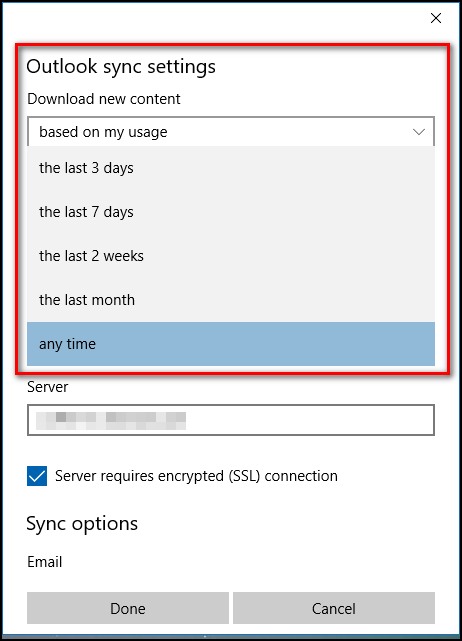
Синхронизация календаря и контактов включается отдельно в тех же настройках. При проблемах со синхронизацией используйте «Дополнительные параметры почтового ящика» для настройки серверов входящей и исходящей почты.
Практические советы по безопасности и приватности
- Отключите автозагрузку изображений, если вы опасаетесь отслеживания через внешние ресурсы.
- Используйте двухфакторную аутентификацию (2FA) для аккаунтов (особенно Gmail и Outlook). Приложение запросит пароль приложения или OAuth, в зависимости от поставщика.
- Для корпоративной почты следуйте политикам организации: возможно, потребуется включённый шифрованный доступ (SSL/TLS) и проверка устройства.
- При потере устройства удалённо удалите доступ к почте через учётную запись Microsoft или через администрирование корпоративного MDM.
Короткая проверка безопасности:
- Пароль надёжный и уникальный — да/нет
- Включён 2FA — да/нет
- Автозагрузка изображений отключена — да/нет
- Установлены политики шифрования/MDM (для бизнеса) — да/нет
Когда встроенный почтовый клиент не подходит
Контрпримеры и ограничения:
- Если вам нужны продвинутые правила пересылки, плагины или сложная автоматизация — лучше использовать полноценный почтовый клиент (например, Outlook для настольных ПК) или веб-интерфейс.
- Для корпоративных сред с нестандартными серверами и политиками безопасности может потребоваться ручная настройка параметров сервера или специализированное ПО.
- Если ваш провайдер не поддерживает IMAP/POP, интеграция может быть невозможна.
Альтернативные подходы:
- Использовать веб-версию почтового сервиса (mail.google.com, outlook.com) для доступа к расширенным функциям.
- Установить десктопный клиент с поддержкой плагинов и правил (например, Outlook, Thunderbird).
- На мобильных устройствах предпочесть официальные приложения провайдеров для лучшей совместимости.
Чек-листы по ролям
Чек-лист для обычного пользователя (домашний ПК):
- Добавить основные аккаунты (личный Gmail / Outlook)
- Настроить подпись
- Отключить автозагрузку внешних изображений
- Установить интервал синхронизации «По мере поступления» или 15 мин
- Включить 2FA для важных аккаунтов
Чек-лист для мобильного пользователя (экономия трафика):
- Диапазон загрузки — «последний месяц» или меньше
- Всегда отключать загрузку больших вложений автоматически
- Синхронизация календаря/контактов — по необходимости
Чек-лист для IT-администратора:
- Убедиться в поддержке OAuth / паролей приложений для Gmail
- Определить политики MDM для удаления/ограничения доступа
- Настроить предприятия Exchange через Autodiscover или ручные параметры
- Документировать инструкции для сотрудников
Пошаговое руководство (SOP) по добавлению аккаунта
- Откройте «Почта» > Параметры > Аккаунты > Добавить аккаунт.
- Выберите тип аккаунта.
- Введите адрес электронной почты и пароль, подтвердите доступ.
- Перейдите в Параметры аккаунта > Изменить параметры синхронизации почтового ящика, проверьте период и виды синхронизации.
- Настройте подпись и уведомления в индивидуальных параметрах аккаунта.
- Протестируйте отправку и получение письма.
Критерии приёмки
- Аккаунт успешно добавлен и виден в списке аккаунтов.
- Письмо успешно отправляется и принимается.
- Настройки синхронизации применяются (проверить вручную или дождаться автоматического обновления).
Устранение неполадок: быстрый runbook
Проблема: не приходят письма
- Проверьте соединение с интернетом.
- Откройте Параметры аккаунта > Изменить параметры синхронизации и нажмите «Синхронизировать сейчас».
- Убедитесь, что выбран период загрузки охватывает интересующий период (например, «за всё время»).
- Проверьте параметры сервера в «Дополнительных параметрах почтового ящика». Для IMAP/SMTP включите SSL/TLS и правильные порты.
- Для Gmail: убедитесь, что включён доступ по протоколам (OAuth или пароли приложений) и что нет блокировок со стороны Google.
Проблема: приложение просит пароль многократно
- Проверьте, не включена ли двухфакторная аутентификация; при её наличии используйте пароль приложения или OAuth.
- Удалите и заново добавьте аккаунт, чтобы сбросить токены доступа.
Проблема: письма появляются дублирующимися
- Проверьте, не настроен ли на сервере правила пересылки, создающие копии.
- Убедитесь, что один и тот же аккаунт не добавлен в приложении дважды (с разными протоколами).
Простые практические шаблоны
Шаблон подписи (короткий):
Имя Фамилия Должность Телефон: +7 () -__
Шаблон подписи (для бизнеса):
Имя Фамилия | Отдел Компания • Сайт: https://example.com Телефон: +7 () -__ • e-mail: you@example.com
Шаблон для автоответа (отпуск):
Спасибо за письмо. Я в отпуске с DD.MM до DD.MM и не буду читать почту в этот период. В неотложных случаях обращайтесь к коллеге: имя@example.com.
Краткая методология выбора настроек синхронизации
- Если вам важна скорость получения писем — выбирайте «По мере поступления». Это увеличивает потребление трафика.
- Если важна экономия трафика и батареи — выбирайте интервалы 15/30 минут или ручной режим.
- Если устройство с ограничённым хранилищем — ограничьте диапазон загрузки (последний месяц).
Модели зрелости использования почты (уровни)
- Уровень 1 — базовый пользователь: один личный аккаунт, базовые подписи, базовая синхронизация.
- Уровень 2 — продвинутый пользователь: несколько аккаунтов, объединённый входящий, пользовательские подписи.
- Уровень 3 — администратор/организация: централизованная политика, MDM, принудительная конфигурация безопасности и шифрования.
Совместимость и миграционные заметки
- Gmail: рекомендуется использовать OAuth/встроенную аутентификацию, при использовании паролей приложений убедитесь, что они созданы заранее.
- Exchange/Office 365: поддерживается Autodiscover; при проблемах настройте вручную серверы и порты.
- Некоторые провайдеры POP могут не поддерживать синхронизацию статуса между устройствами — используйте IMAP для многопользовательского доступа.
Примечания по конфиденциальности и соответствию (GDPR)
- Приложение «Почта» хранит локальные копии писем на устройстве. Для соответствия требованиям по защите данных ограничьте период загрузки и активируйте шифрование устройства.
- Для корпоративных данных используйте решения мобильного управления (MDM) для удаления данных при утрате устройства.
- Избегайте автозагрузки внешних ресурсов, если письма потенциально содержат личные данные, которые нельзя раскрывать третьим сторонам.
Часто задаваемые вопросы
Q: Можно ли объединять входящие из почтовых сервисов разных провайдеров?
A: Да. В «Почте» можно объединять входящие из любых добавленных аккаунтов.
Q: Как отключить уведомления для одного аккаунта?
A: Войдите в Параметры > Выберите аккаунт > Уведомления и выключите показ в центре уведомлений для этого аккаунта.
Ключевые выводы
- «Почта» в Windows 10 удобна для базового и среднего уровня использования: объединение аккаунтов, управление подписью, простая персонализация.
- Для максимальной приватности отключайте автозагрузку изображений и используйте 2FA.
- Для корпоративных сценариев заранее согласуйте политики безопасности и настройку Exchange/MDM.
Важно: перед внесением глобальных изменений на рабочих устройствах проконсультируйтесь с IT-администратором.

Похожие материалы

Несколько аккаунтов Skype: Multi Skype Launcher

Журнал для работы: повысить продуктивность

Персональные звуки уведомлений на Android

Скачивание шоу Hulu для офлайн‑просмотра

Microsoft Start: персонализированная новостная лента
