
Как настроить и эффективно использовать режим «Не беспокоить» на Android
Что такое режим Не беспокоить
Режим «Не беспокоить» — это системная функция Android, которая временно блокирует входящие уведомления, звонки и звуки. Краткое определение: это средство управления вниманием, позволяющее уменьшить отвлечения при работе, отдыхе или в других важных ситуациях.
Ключевые возможности в одном предложении:
- Отключение звуков и вибрации для уведомлений и звонков;
- Гибкая настройка исключений для контактов, будильников и событий;
- Возможность задать расписания или включать вручную; также доступны дополнительные параметры на разных оболочках Android.
Важно понимать, что разные производители могут немного менять поведение режима и расположение настроек, но базовая логика остаётся одинаковой.
Когда стоит использовать режим Не беспокоить
- Во время семейных встреч, ужина или свидания, когда вы не хотите отвлекаться.
- На совещаниях и важных встречах — чтобы не пропустить ход дискуссии.
- Перед сном, чтобы не получать ночные уведомления, но оставить будильник.
- При вождении или во время тренировки, если нужна концентрация.
- Когда вы хотите сознательно сократить время использования смартфона.
Быстрая проверка перед включением
Важно: проверьте, какие категории уведомлений разрешены по умолчанию (будильники, избранные контакты и т. п.). Неправильные исключения могут привести к тому, что вы пропустите важный звонок.
Как включить и базовая настройка
- Откройте приложение Настройки на телефоне.
- Перейдите в раздел Звук (на некоторых устройствах раздел может называться «Звук и вибрация»).
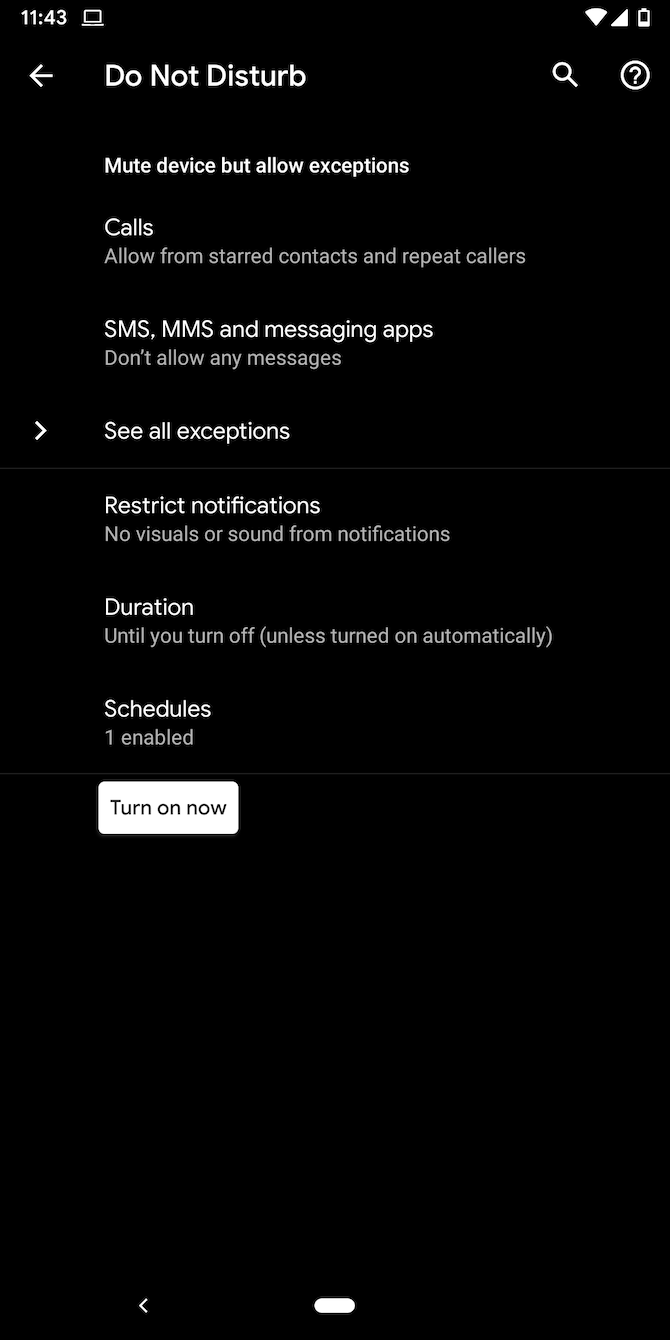
- Найдите пункт Не беспокоить.
- На главной странице режима можно сразу включить Включить сейчас (или аналогичную кнопку), чтобы мгновенно активировать режим с настройками по умолчанию.
Если в вашей версии Android или оболочке путь отличается, используйте поиск внутри Настроек: введите «Не беспокоить».
Настройка расписаний
Вы можете автоматизировать включение режима по времени, событию в календаре или другим условиям.
- Предустановки: обычно есть предустановки «Сон» (или Sleeping), «Вождение», а иногда «Работа».
- Создание расписания: нажмите кнопку добавления (плюс) и выберите тип — по времени или по событию календаря.
- Параметры для сна: задайте интервал ночного отдыха, выбор дней недели и условие отключения (например, когда прозвонит будильник).
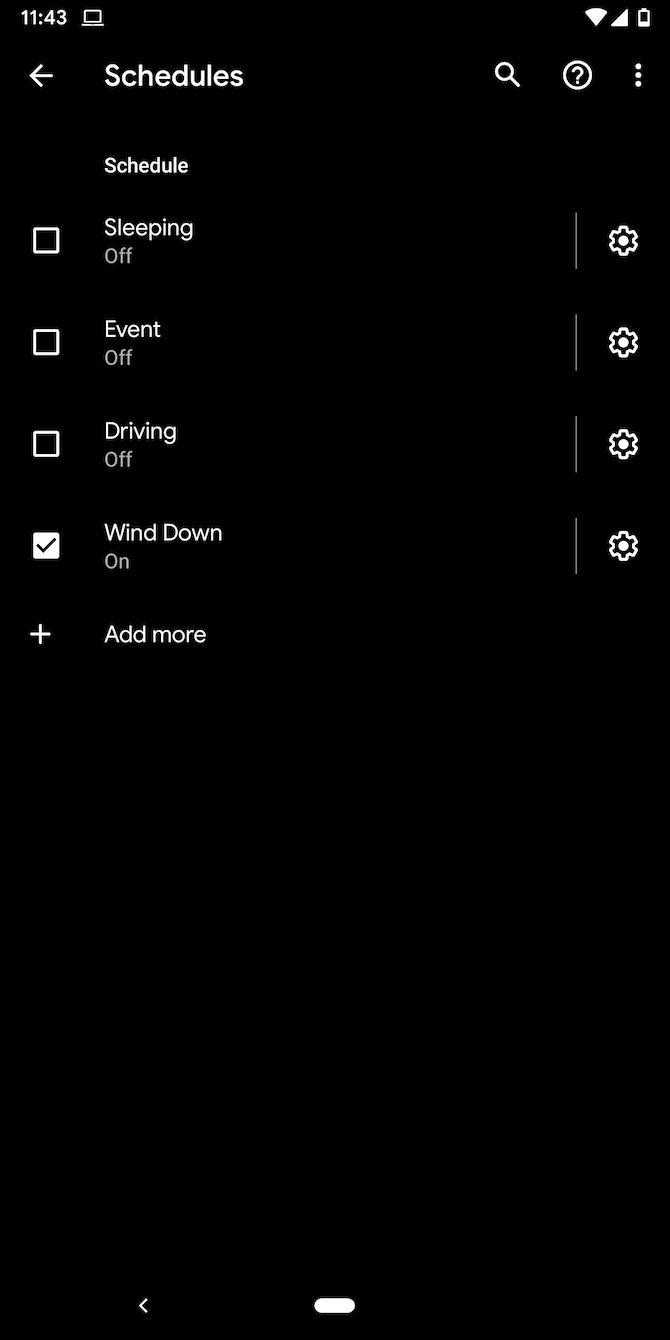
Совет: создайте отдельные профили для рабочих часов, сна и вождения. Присвойте им понятные имена, чтобы быстро ориентироваться.
Настройка ограничений и исключений
Вернитесь на главную страницу «Не беспокоить» и откройте параметры уведомлений и исключений. Основные блоки:
- Ограничения для уведомлений. Выберите, должны ли уведомления просто молчать, скрываться визуально (без значков и листа уведомлений) или иметь индивидуальные правила.
- Исключения. Настройте, кто может вас беспокоить: все звонки, только контакты, только избранные контакты или вообще никто.
- Вторые вызовы. Часто есть опция разрешить звонок, если один и тот же абонент звонит повторно в течение, например, 15 минут.
- Сообщения. Разрешите SMS и сообщения от выбранных контактов.
- Системные события. Разрешите/отключите звуки напоминаний, события календаря, звуки касаний и т. п.
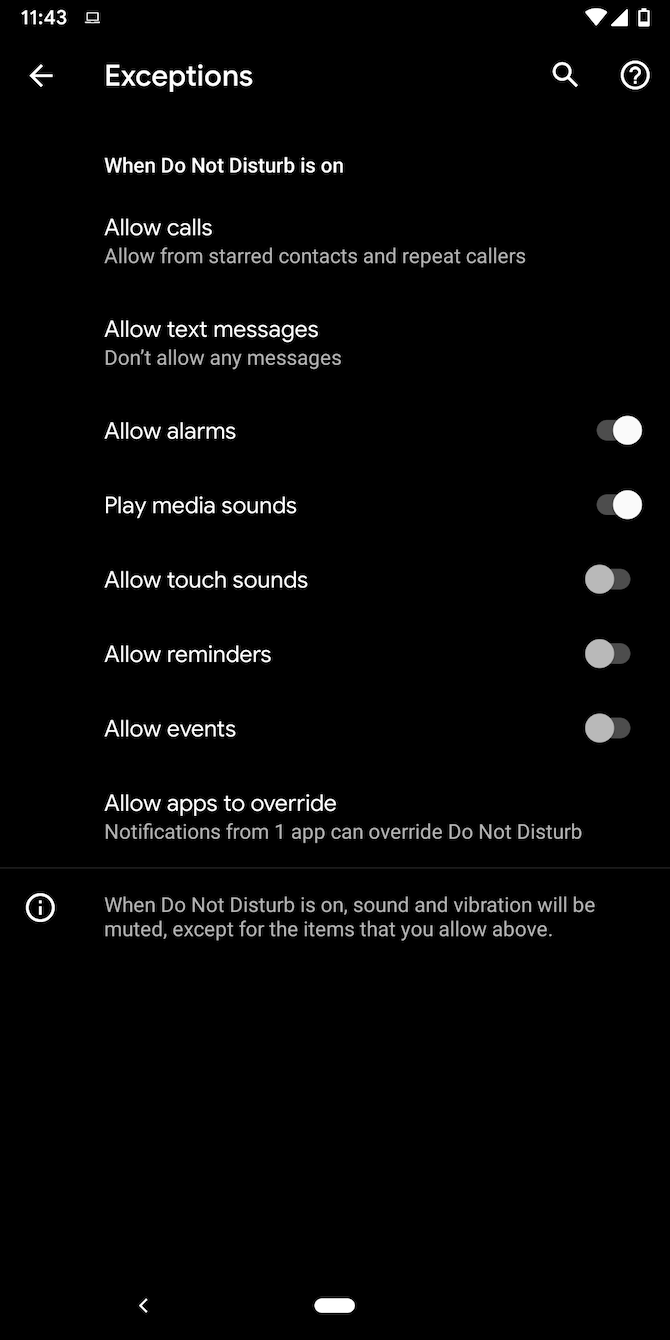
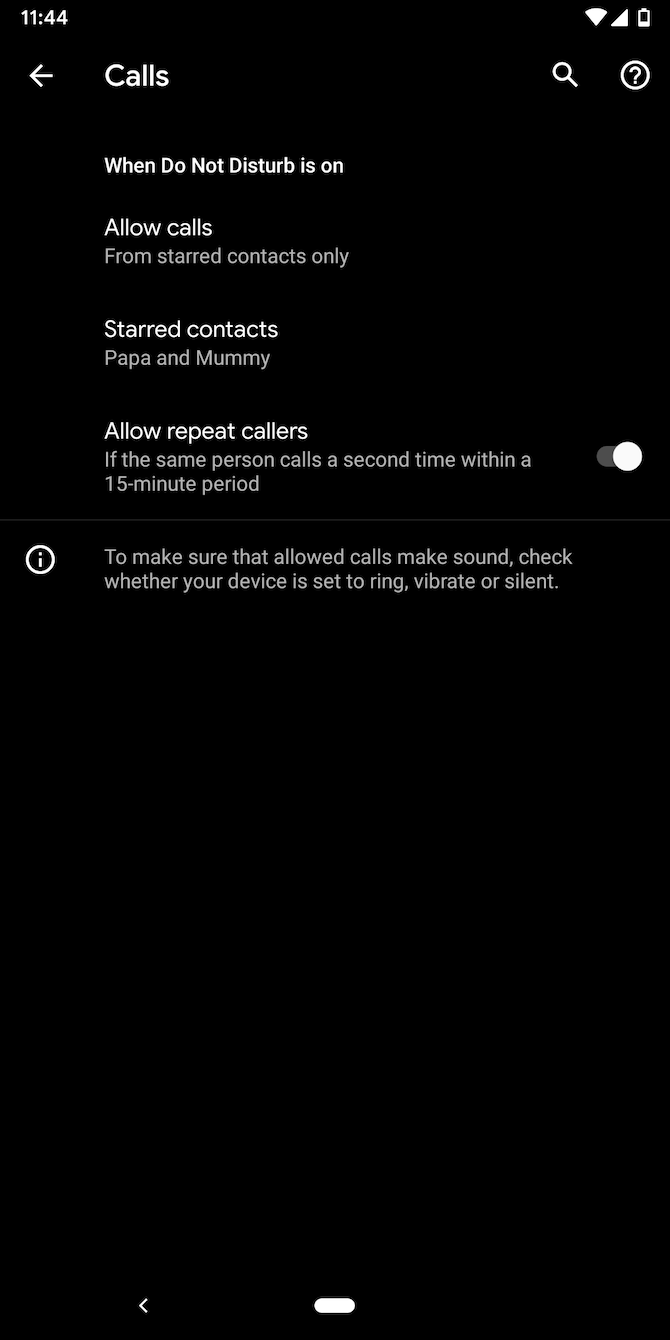
Кнопка с шестерёнкой обычно открывает расширенные правила: показ точек уведомлений на значках, видимость в панели уведомлений и другие тонкие настройки.
Совет: отдельно проверьте категории уведомлений для важных приложений (банковские оповещения, мессенджеры для работы). На Android уведомления имеют каналы — отключайте или оставляйте нужные каналы, а не приложение целиком.
Добавление плитки «Не беспокоить» в быстрые настройки
Чтобы не заходить в Настройки каждый раз, добавьте переключатель в шторку быстрых настроек:
- Потяните шторку уведомлений вниз дважды.
- Нажмите значок карандаша для редактирования плиток.
- Перетащите плитку «Не беспокоить» в верхнюю область.
- Нажмите «Назад» или закройте редактор.
Теперь один или два свайпа — и вы в режиме «Не беспокоить».
Примеры сценариев и готовые шаблоны расписаний
Ниже — готовые шаблоны, которые можно адаптировать под свои потребности.
Шаблон «Сон»: 23:00–07:00, все уведомления и звонки отключены, исключение — будильники и избранные контакты.
Шаблон «Рабочие часы»: Пн–Пт 09:00–18:00, уведомления от рабочих приложений разрешены, соцсети и игры — отключены.
Шаблон «Вождение»: Активируется по событию навигации или подключению к автомобилю по Bluetooth, отключает уведомления и автоотклоняет входящие вызовы.
Таблица шаблонов (пример):
| Название | Время/условие | Разрешённые уведомления | Исключения |
|---|---|---|---|
| Сон | 23:00–07:00 (ежедневно) | Будильники | избранные контакты |
| Работа | Пн–Пт 09:00–18:00 | Почта и мессенджеры работы | Звонки от коллег |
| Вождение | При подключении к авто BT | Навигация | Экстренные звонки |
Тонкие ошибки и когда «Не беспокоить» не сработает
- Пользователь не настроил исключения: будильники обычно проходят, но важные звонки могут быть заблокированы.
- Производитель изменил поведение: в кастомной оболочке настройки могут выглядеть иначе.
- Приложения с правами «Do Not Disturb access» могут менять правила; некоторые сторонние приложения обрабатывают уведомления по-своему.
- Ошибки синхронизации расписаний с календарём: события могут не активировать режим, если календарь выключен.
Контрпример: если вы включили «Не беспокоить» и разрешили только будильники, но забыли добавить номера родственников в исключения, вы не услышите срочный звонок.
Альтернативные подходы управления уведомлениями
- Фокус-режим (Focus Mode): встроенный инструмент для блокировки отвлекающих приложений. Подходит для работы и учебы.
- Управление каналами уведомлений: отключайте ненужные каналы в настройках приложений.
- Использование профилей звука (тихий режим, вибрация): менее гибко, но быстро.
- Сторонние приложения: дают расширенные сценарии и привязку к условиям (Wi‑Fi, геопозиция, Bluetooth).
Обзор сторонних приложений и рекомендации
Сторонние приложения помогают автоматизировать и упростить управление режимом «Не беспокоить». В подборке ниже описаны два популярных варианта и их преимущества и ограничения.
Auto Do Not Disturb
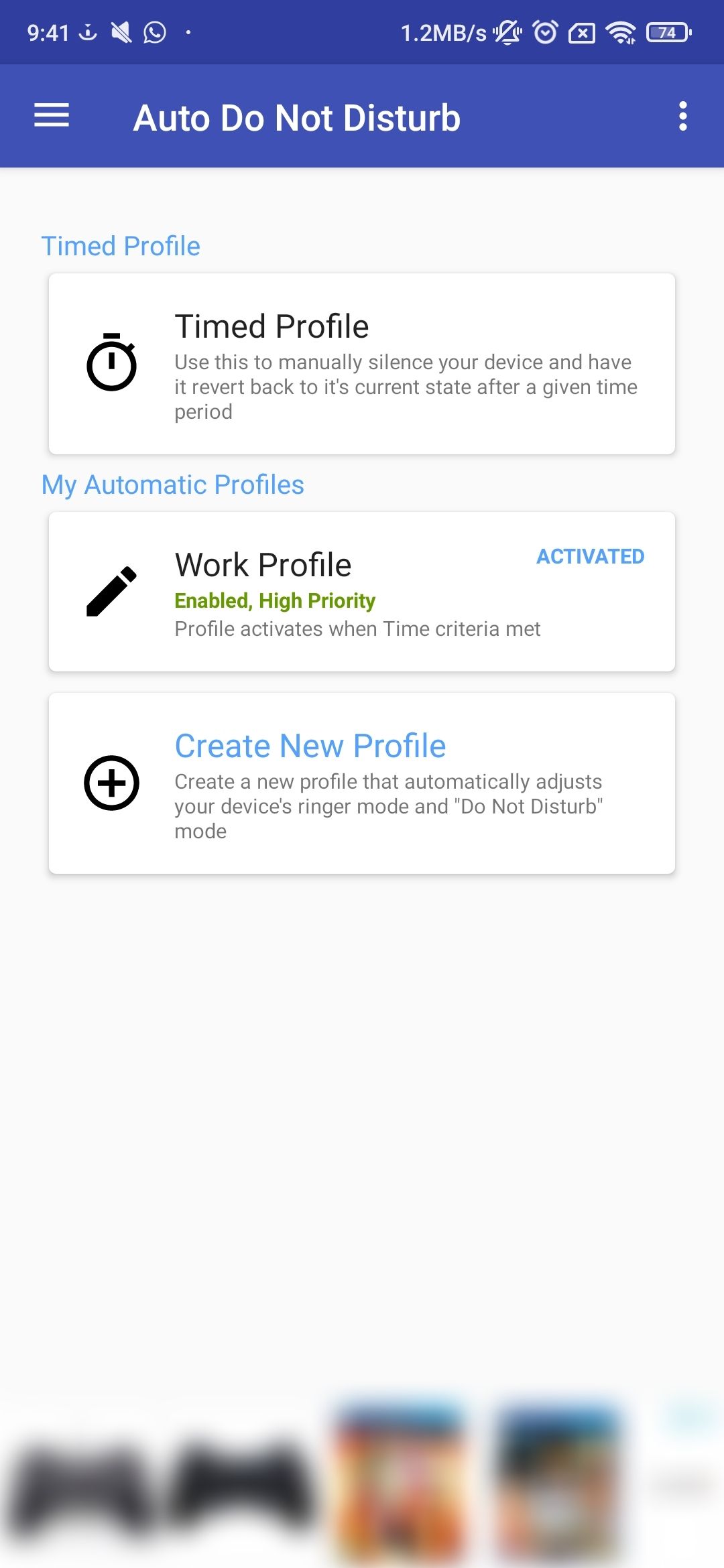
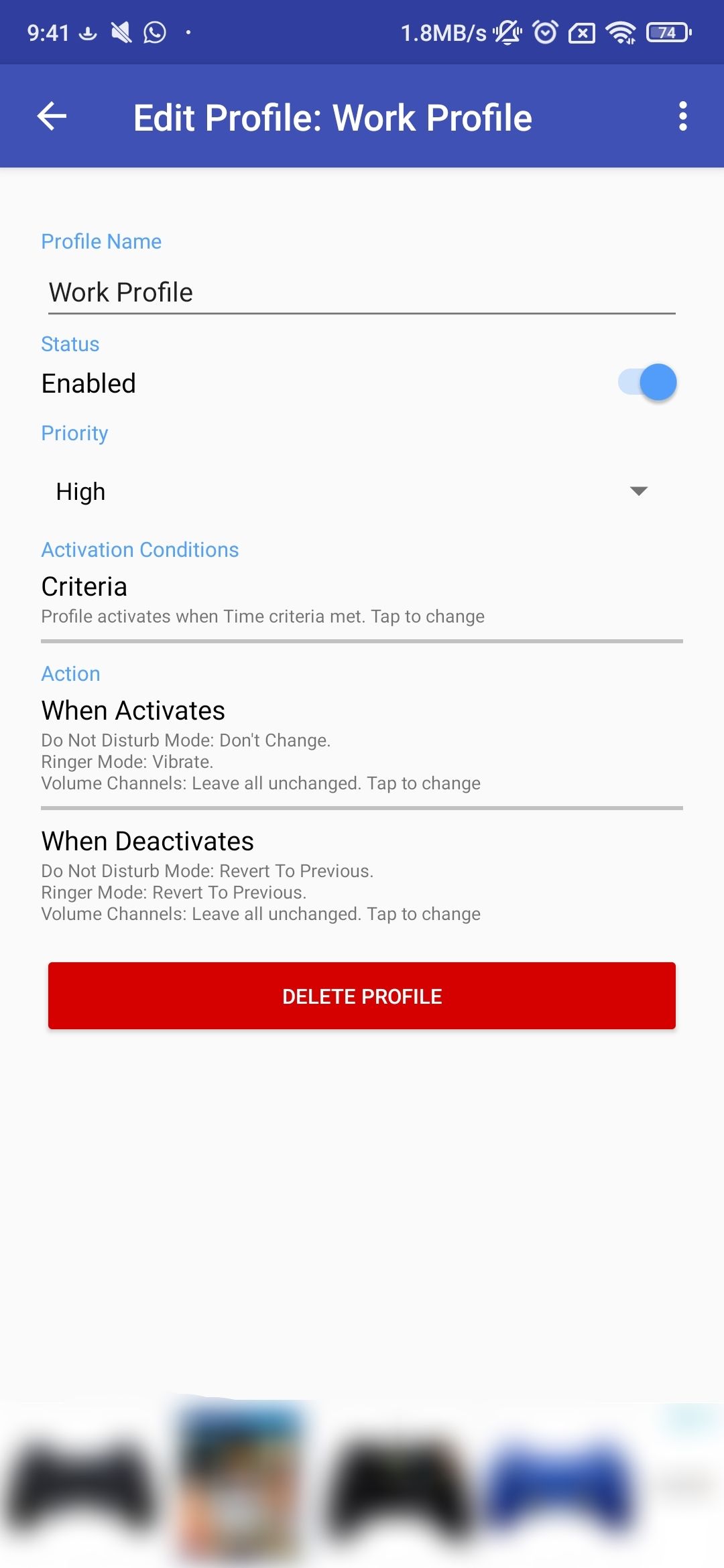
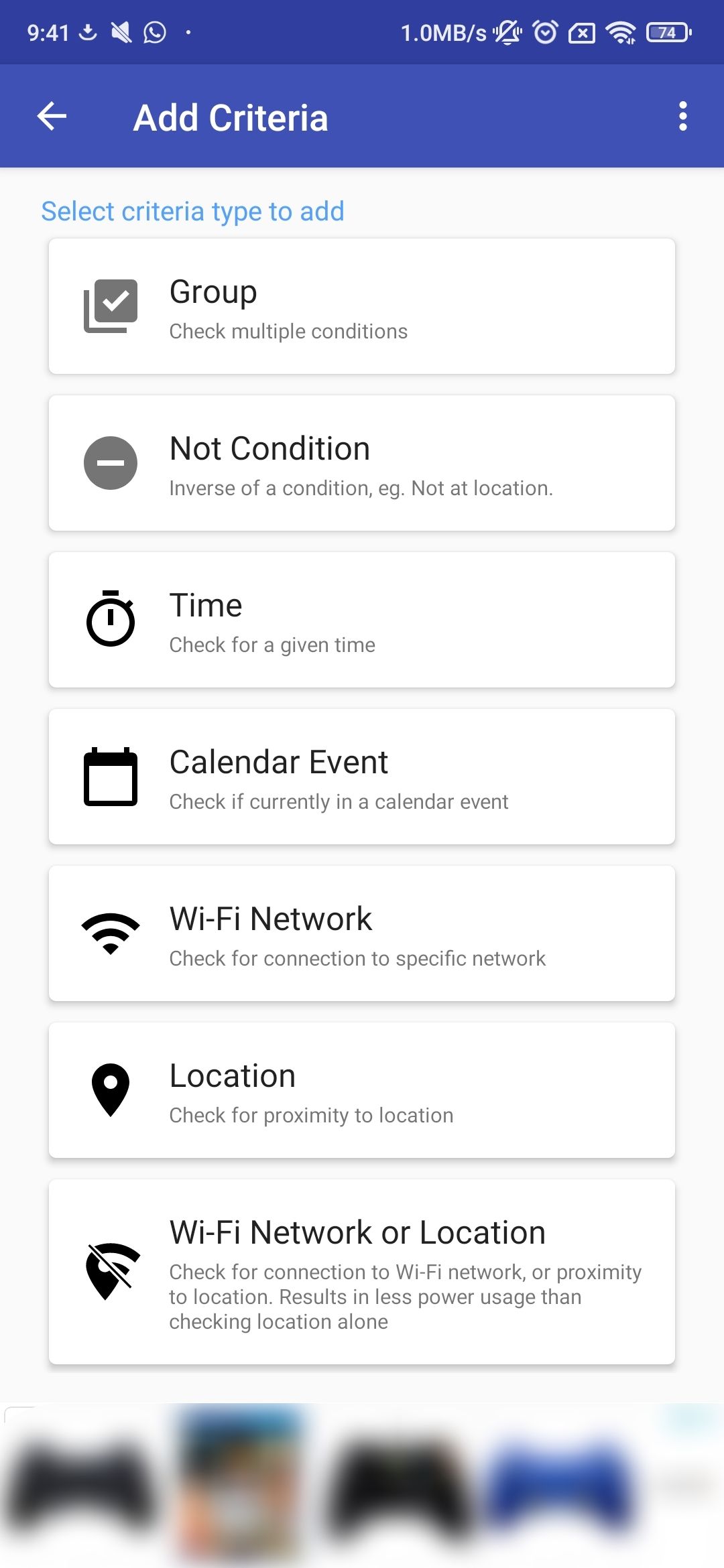
Плюсы:
- Гибкие триггеры: время, календарь, Wi‑Fi, местоположение.
- Пользовательские профили с приоритетами.
- Логи активаций и легкий интерфейс.
Минусы:
- Требует дополнительных разрешений для полной интеграции;
- Бесплатная версия имеет ограничения на автоматизацию.
Download: Auto Do Not Disturb (бесплатно, есть премиум)
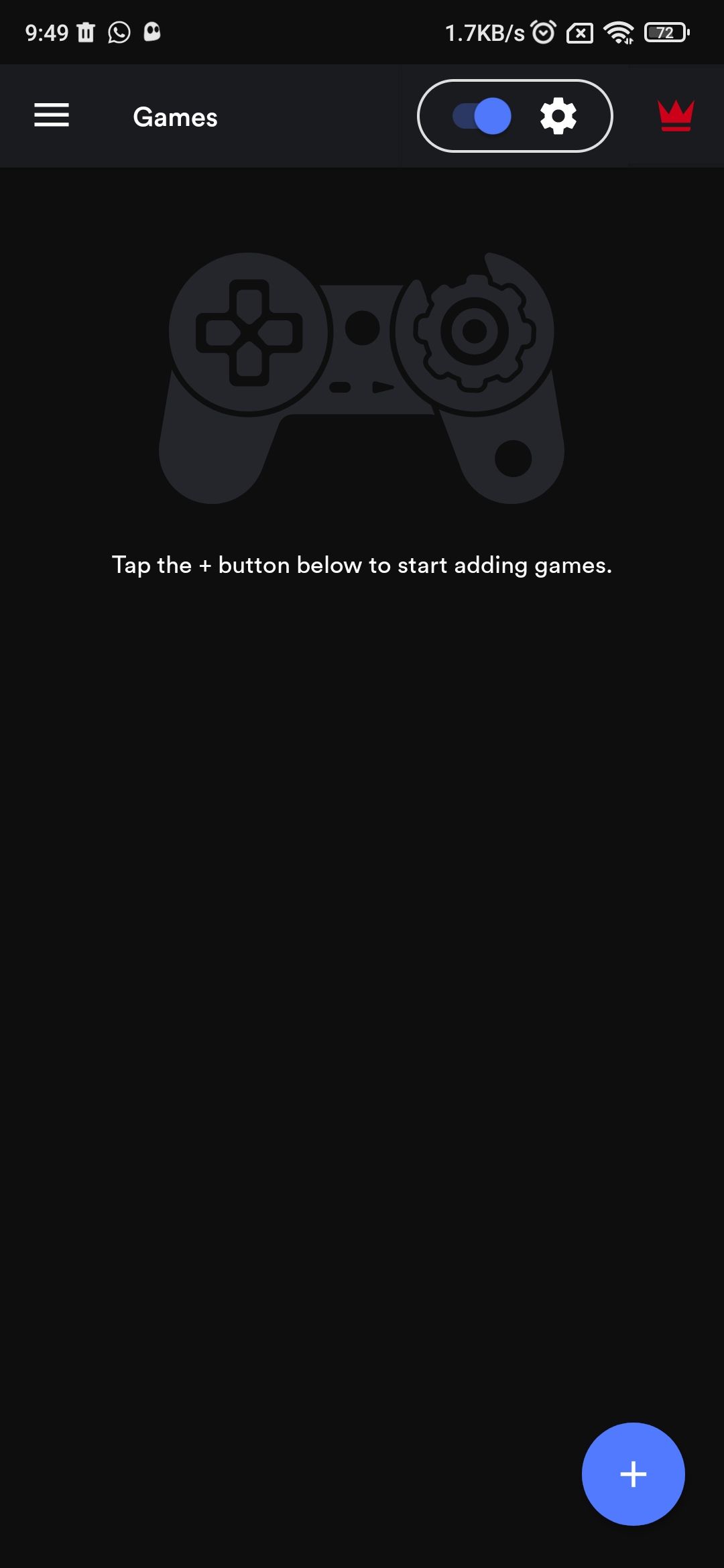
Gaming Mode
Плюсы:
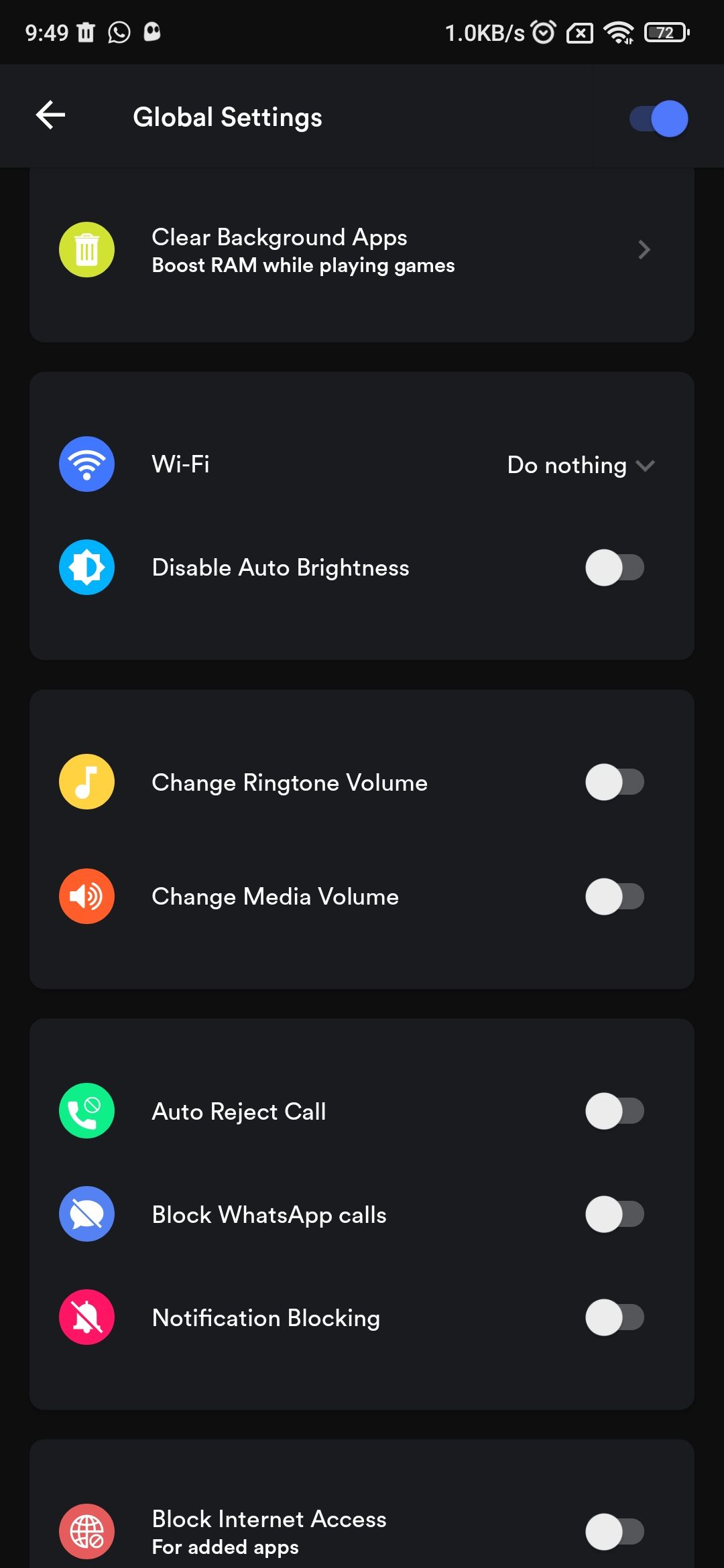
- Специальные профили для игр: блокировка оповещений, автоотклонение звонков, очистка фоновых приложений.
- Быстрая активация при запуске игры.
Минусы:
- Может требовать прав для управления задачами и доступ к уведомлениям;
- Некоторый функционал доступен по подписке.
Download: Gaming Mode (бесплатно, есть подписка)
Совет: перед установкой сторонних приложений убедитесь, что вы доверяете источнику, и проверьте, какие системные разрешения запрашиваются.
Руководство для разных ролей: чек-листы
Чек-листы помогут быстро настроить режим «Не беспокоить» под конкретные роли.
Родитель:
- Включить расписание «Ночь» для ребёнка и выключить экраны в ночное время.
- Разрешить звонки от ближайших родственников.
- Оставить уведомления от приложений безопасности и школ.
Профессионал:
- Создать рабочий профиль: разрешить почту и мессенджер команды.
- Запретить соцсети и игры.
- Добавить быстрый доступ в шторку.
Геймер:
- Активировать профиль «Игры»: блокировать уведомления и автоотклонять звонки.
- Разрешать системные уведомления безопасности.
Пошаговый SOP для команды или отдела
- Определите стандартные рабочие часы и исключения для вашей команды.
- Создайте общий шаблон расписания (включить/выключить уведомления для рабочих инструментов).
- Разошлите инструкцию по добавлению плитки «Не беспокоить» в шторку для всех сотрудников.
- Попросите сотрудников проверить каналы уведомлений в рабочих приложениях.
- Периодически собирайте обратную связь и корректируйте шаблон.
Инцидентный план: что делать, если пропущен важный звонок
- Проверить журналы вызовов и уведомлений.
- Убедиться, что режим «Не беспокоить» был активен и какие исключения были настроены.
- Отключить режим или скорректировать исключения для важных номеров.
- Если причина — стороннее приложение, временно удалить или отозвать его права.
- Сообщить в команду/семью о корректировках, чтобы избежать повторов.
Безопасность и конфиденциальность
Режим «Не беспокоить» сам по себе не передаёт данные за пределы устройства. Однако сторонние приложения могут запросить доступ к уведомлениям, календарю и геолокации — проверяйте политику конфиденциальности и минимизируйте права при установке.
Совместимость и особенности версий Android
- На Android 9 и выше управление «Не беспокоить» стало более гибким, появились каналы уведомлений и расширенные исключения.
- В кастомных оболочках (One UI, MIUI, OxygenOS и др.) интерфейс и названия пунктов могут отличаться, но логика сохраняется.
- При переходе между устройствами экспортируйте настройки вручную или сохраните шаблоны как документ для быстрого восстановления.
Проверочные тесты и критерии приёмки
Перед тем как положиться на автоматизацию, выполните простые тесты:
- Включите профиль «Не беспокоить», попросите друга позвонить и написать SMS. Проверьте, дошло ли уведомление.
- Создайте событие в календаре, которое должно активировать режим, и убедитесь, что расписание сработало.
- Проверьте, что будильник всё равно разбудит устройство.
Критерии приёмки:
- Режим активируется по расписанию и вручную.
- Исключённые контакты проходят через блокировку.
- Будильники и системные предупреждения слышны.
Шпаргалка команд и быстрых настроек
- Быстро включить/выключить: плитка «Не беспокоить» в шторке.
- Вечерний режим: включить профиль «Сон» или расписание 22:00–07:00.
- Срочный контакт: добавить номер в избранные контакты или разрешить повторный вызов.
Примеры использования и сценарии “как не следует делать”
Нельзя:
- Активировать «Не беспокоить» на длительный период без исключений для важных номеров, если вы ожидаете экстренные звонки.
- Давать права всем сторонним приложениям без проверки.
Надо:
- Регулярно проверять список исключений и каналы уведомлений.
- Тестировать шаблоны после создания.
Заключение
Режим «Не беспокоить» на Android — мощный инструмент для управления временем и вниманием. Правильная настройка расписаний, исключений и быстрых переключателей помогает оставаться сконцентрированным и одновременно не пропускать важное. Подберите шаблоны под свой образ жизни, протестируйте их и храните простую инструкцию для восстановления на новом устройстве.
Важно: по мере обновления Android или смены оболочки интерфейс настроек может измениться — периодически проверяйте и обновляйте свои шаблоны.
Краткое резюме
- Включайте «Не беспокоить» для отключения отвлекающих уведомлений.
- Настройте исключения и расписания под свои нужды.
- Используйте плитку быстрых настроек для мгновенного доступа.
- При необходимости дополняйте системный функционал проверенными сторонними приложениями.
Социальный превью: режим «Не беспокоить» поможет управлять вниманием и безопасно блокировать отвлекающие уведомления, сохраняя важные сигналы.

Похожие материалы

Несколько аккаунтов Skype: Multi Skype Launcher

Журнал для работы: повысить продуктивность

Персональные звуки уведомлений на Android

Скачивание шоу Hulu для офлайн‑просмотра

Microsoft Start: персонализированная новостная лента
