
Настройка и конфигурация Apple TV
Быстрые ссылки
Процесс начальной настройки
Навигация по Apple TV
Настройки и конфигурация
Процесс установки Apple TV в целом дружелюбен к пользователю, но полезно пройти пошагово и применить несколько практических советов по конфигурации. Этот материал пригодится как тем, кто настраивает устройство прямо сейчас, так и тем, кто подумывает о покупке.
Примечание: это руководство применимо к обновлению аппаратного обеспечения Apple TV 4-го поколения (2015) и к последующим обновлениям, работающим под управлением tvOS.
Процесс начальной настройки
Базовая процедура настройки Apple TV достаточно проста, если не случится классических заминок: забытый пароль Wi‑Fi или нехватка свободных HDMI‑портов на телевизоре. Ниже — подробные шаги и пояснения.
Подключение к телевизору и домашней сети
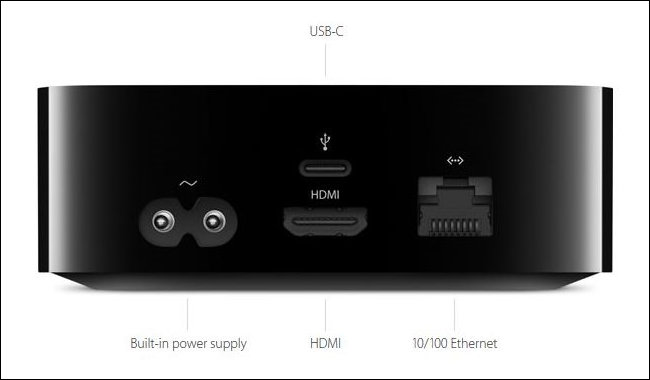
Первым делом подключите устройство. Посмотрим на заднюю часть корпуса и разберём назначение имеющихся портов.
За чёрным блоком Apple TV находятся четыре порта: питание, HDMI, Ethernet и USB‑C.
- Разъём питания используется для штатного сетевого кабеля (кабель входит в комплект). Подключите питание первым.
- HDMI служит для передачи видео и звука на HDTV или AV‑ресивер.
- Ethernet предназначен для подключения к домашней сети по кабелю. Проводное подключение предпочтительнее, если рядом есть порт и вы хотите минимальную задержку при стриминге.
- USB‑C здесь в основном для сервисных и диагностических целей; обычным пользователям он, как правило, не понадобится.
Отсутствие оптического цифрового аудиовыхода заметили многие поклонники предыдущих поколений Apple TV. Если вы планировали использовать устройство как автономный музыкальный центр с оптическим подключением — учтите это ограничение и спланируйте маршрутизацию звука через AV‑ресивер или HDMI‑устройство.
Если рядом нет Ethernet‑розетки, не переживайте: Apple TV поддерживает беспроводную сеть 802.11ac с обратной совместимостью 802.11a/b/g/n, поэтому Wi‑Fi подойдёт для большинства сценариев. Тем не менее, для стабильного стриминга в 4K и минимальной буферизации рекомендуем провод, если это возможно.
Подключив питание и кабель HDMI, возьмите пульт и переходите к паре устройства.
Сопряжение пульта
Первичная настройка и повседневная работа управляются комплектным пультом дистанционного управления.
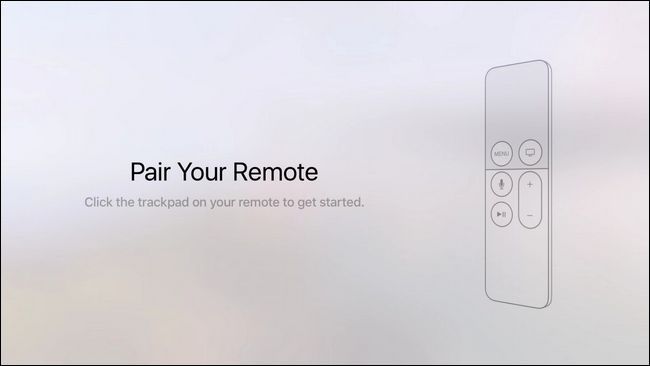
Верхняя область пульта с матовой отделкой — сенсорная панель, по которой водят пальцем: свайп вверх, вниз, по кругу и нажатие для подтверждения выбора. Нажмите поверхность сенсора, чтобы выполнить сопряжение с Apple TV. Если устройство только что включилось впервые, на экране появится подсказка сопряжения.
После начального сопряжения вы сможете использовать пульт для полного управления интерфейсом. Мы подробно пройдём функции всех кнопок в разделе о навигации.
Настройка подключения и Apple ID
Далее система предложит выбрать язык и страну/регион. После этого появится выбор: настроить Apple TV с помощью iOS‑устройства или вручную.
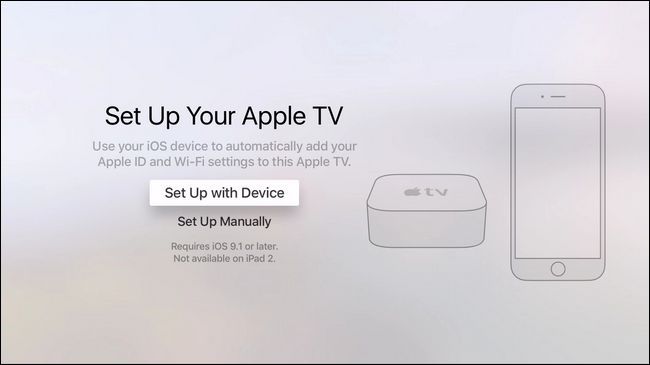
Разница между вариантами простая: удобство и скорость. При настройке с iOS‑устройства вы автоматически передадите Apple ID и данные Wi‑Fi, и не придётся мучиться с экранной клавиатурой. Вручную придётся вводить логины и пароли с помощью сенсорной панели. Рекомендуем использовать мобильное устройство, если оно у вас есть.

Если выбрано «Настроить с устройства», разблокируйте iPhone/iPad, включите Bluetooth и держите устройство рядом с Apple TV. На мобильном устройстве появится последовательность подсказок: разрешение на настройку Apple TV, ввод пароля iCloud, вопрос о передаче диагностических данных. В этот момент Apple TV автоматически подключится к сети и запустит авторизацию учётной записи.
Последние выборы
Когда сеть подключена и Apple TV вошёл в iCloud, останутся небольшие финальные настройки. Если вы использовали настройку через iOS, это будет ваш первый опыт управления сенсорной панелью; если вы вручную вводили всё — поздравляем, вы уже опытный пользователь.
Все параметры, которые вы выбираете в этом разделе, можно изменить позднее в настройках Apple TV.
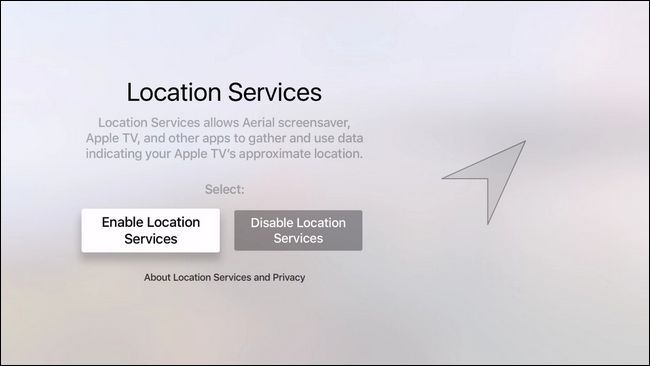
Ключевые опции:
- Службы геолокации. Рекомендуем включить — полезно для погодных приложений, регионального контента и корректных подсказок экранной заставки.
- Siri. На Apple TV голосовой ассистент доступен при удержании соответствующей кнопки на пульте; устройство не слушает разговоры постоянно. Включайте, если планируете пользоваться голосовым поиском.
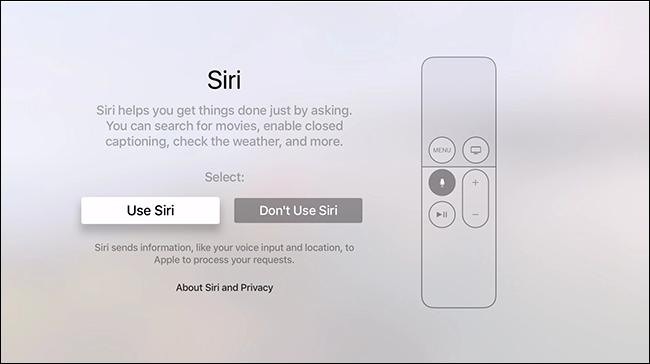
- Экранные заставки «Aerial». Визуально эффектно, но потребляет трафик: если ваш интернет‑тариф с лимитом, отложите загрузку HD‑заставок.
- Диагностика и аналитика. Apple предлагает отправлять анонимные данные об ошибках и использовании. Решение остаётся за вами.

После завершения вы попадёте на главный экран Apple TV и сможете начать использовать устройство.
Навигация по Apple TV
Теперь, когда начальная настройка завершена, рассмотрим пульт и базовую навигацию.
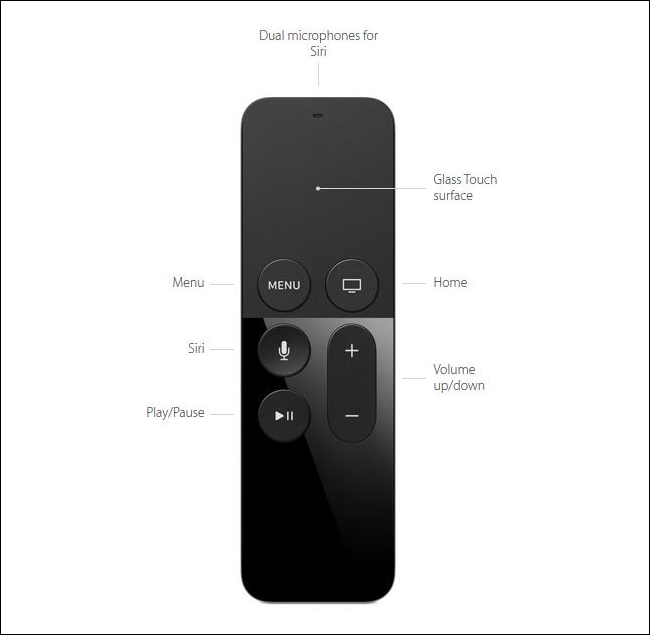
Основные элементы управления:
- Сенсорная панель: свайп для перемещения по интерфейсу и нажатие для подтверждения.
- Кнопка Menu: возвращает назад по уровням меню или вызывает меню в приложении.
- Кнопка Home: возвращает на главный экран Apple TV.
- Кнопка с микрофоном: активирует Siri при удержании; говорите и ждите результата.
- Кнопки воспроизведения/паузы и регулировки громкости: стандартная медиаконтроль.
Пульт зарядный: внизу расположен Lightning‑разъём. Apple указывала примерный срок работы на одном заряде в несколько недель или месяцев в зависимости от интенсивности использования; в повседневных сценариях ресурса аккумулятора обычно хватает на длительное время.
Совет: подключите пульт к зарядке, если вы заметили, что он стал реже отвечать или индикатор на экране предупреждает о низком заряде.
Настройки и конфигурация
Перейдите на главный экран, затем свайпните вниз и выберите иконку шестерёнки для входа в меню Настройки. Ниже — ключевые разделы и полезные параметры.
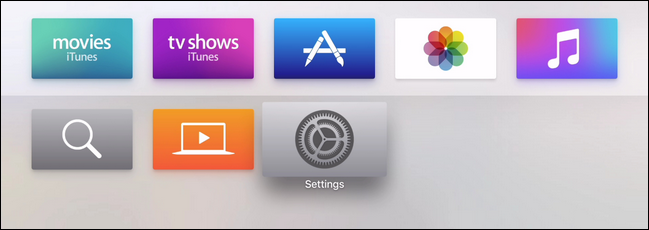
Разделы и что в них полезно настроить:
- Общие. Экранные заставки, ограничения (родительский контроль), настройки Siri и локального хранилища. Если экранные заставки занимают слишком много трафика, уменьшите частоту обновлений или отключите их.
- Аудио и видео. Эта часть технически насыщена: выбор формата аудио, разрешения видео, HDR и др. Если всё работает корректно, не трогайте параметры по умолчанию. Обратите внимание на «Сократить громкие звуки», которое сгладит резкие перепады громкости при просмотре фильмов.
- Система. Обновление tvOS, перезагрузка и сброс к заводским настройкам находятся здесь. Сброс полезен при серьёзных проблемах или при продаже устройства.
Ниже добавлены расширенные рекомендации по настройке, диагностике и поддержке — полезные особенно в сложных сетевых и AV‑сценариях.
Практическое руководство: пошаговая методика развертывания
Ниже — компактная методология для тех, кто разворачивает устройство в доме или офисе и хочет минимизировать повторные настройки.
- Подготовка оборудования:
- Проверьте наличие свободного HDMI‑порта и, при возможности, Ethernet‑розетки.
- Убедитесь, что у вас под рукой Apple ID и пароль, и что iPhone/iPad подключены к желаемой Wi‑Fi‑сети.
- Физическое подключение:
- Подключите HDMI, Ethernet (если есть) и питание.
- Включите телевизор и выберите соответствующий HDMI‑вход.
- Первичная настройка:
- Сопряжение пульта.
- Выбор языка и региона.
- Используйте iOS‑устройство для передачи учётной записи и Wi‑Fi, если возможно.
- Завершение конфигурации:
- Выберите параметры местоположения, Siri и экранных заставок.
- Отключите ненужную телеметрию, если вас беспокоит приватность.
- Тестирование и контроль качества:
- Запустите тестовый ролик в HD/4K, проверьте звук и субтитры.
- Проверьте работу Siri и вход в основные приложения (Apple TV+, Netflix, YouTube).
- Документация:
- Запишите пароль Wi‑Fi и Apple ID в безопасном месте. Для организации: пометьте устройство на инвентарной карточке.
Критерии приёмки
После настройки убедитесь, что устройство соответствует ожиданиям. Критерии приёмки:
- Готовность сети: Apple TV подключён к интернету (проверка через встроенный тест или запуск приложения с сетью).
- Работа пульта: сенсорная панель отвечает, кнопки Home/Menu работают.
- Качество видео: воспроизведение тестового контента без существенных задержек и артефактов.
- Звук: корректная маршрутизация через HDMI или AV‑ресивер; опционально — отсутствие внезапных скачков громкости.
- Обновления: устройство может проверить и загрузить обновления tvOS.
Тестовые случаи и критерии приёмки
Примеры тестов, которые можно выполнить после настройки:
- Тест 1. Подключение по Wi‑Fi: отключите Ethernet и проверьте стабильность стрима 20–30 минут.
- Тест 2. Переключение аудиовыхода: проверьте громкость и каналы при подключении к AV‑ресиверу.
- Тест 3. Работа Siri: попросите найти сериал, открыть приложение и включить плейлист.
- Тест 4. Родительский контроль: установите ограничение по возрасту и убедитесь, что контент с более высоким рейтингом защищён.
Критерий успешного теста — отсутствие критических ошибок и возможность продолжить использование устройства без перезапуска.
Устранение неполадок: чеклист
Если во время настройки возникли проблемы, пройдите этот чеклист в порядке:
- Нет изображения на телевизоре:
- Проверьте выбранный HDMI‑вход на телевизоре.
- Замените HDMI‑кабель или используйте другой порт.
- Нет сети:
- Проверьте работоспособность маршрутизатора и доступность сети для других устройств.
- Попробуйте временно подключить Ethernet.
- Пульт не реагирует:
- Поднесите пульт ближе к устройству и нажмите сенсорную панель.
- Подключите пульт к зарядке через Lightning на 10–15 минут.
- Проблемы со звуком:
- Проверьте настройки аудио в разделе «Аудио и видео».
- Убедитесь, что AV‑ресивер или телевизор настроены на корректный вход и режим декодирования.
- Ошибки при входе в Apple ID:
- Убедитесь, что пароль вводится правильно и в учётной записи нет блокировок.
- Попробуйте выполнить двухфакторную аутентификацию с вашего iPhone.
Если ни один пункт не помог, выполните перезагрузку устройства и, при необходимости, сброс к заводским настройкам. Для обращения в сервис подготовьте серию действий, которые вы уже проделали.
Альтернативные варианты настройки и интеграции
- Настройка без iOS: если у вас нет iPhone/iPad, настройка вручную полностью работоспособна, просто потребуется больше времени.
- Использование NAS или медиа‑сервера: для локальной медиатеки рассмотрите Plex, Infuse или VLC для Apple TV.
- Интеграция с умным домом: Apple TV может выступать в роли Home Hub для HomeKit‑устройств — это полезно для автоматизаций и удалённого доступа.
Когда не подходит Apple TV:
- Если вы нуждаетесь в оптическом аудиовыходе, Apple TV последних поколений не подойдёт.
- Для максимально дешёвого стриминга основных сервисов бюджетные стриминг‑приставки могут предоставить похожую функциональность дешевле.
Ментальные модели и эвристики при выборе настроек
- Стабильность важнее максимума. Если сеть нестабильна, понижение разрешения или использование Ethernet улучшит опыт больше, чем настройка сложных аудиопрофилей.
- Минимум лишних данных. Отключайте передачу диагностических данных, если для вас важна приватность.
- Один источник правды. Храните учётные данные Apple ID и пароли в менеджере паролей для быстрого восстановления.
Матрица совместимости и заметки по версиям
- Аппаратные поколения: Руководство ориентировано на 4‑е поколение Apple TV (2015) и новее. Старые модели имеют другой пульт и интерфейс.
- tvOS: Обновляйте tvOS для совместимости с новыми приложениями и исправлениями безопасности. Если вы используете специфическое AV‑оборудование, перед крупным обновлением проверьте совместимость приложений и плагинов.
Советы по миграции:
- Перед обменом или продажей выполните Сброс к заводским настройкам в разделе Система.
- Если переносите учётные записи между несколькими устройствами, используйте двухфакторную аутентификацию и менеджер паролей.
Роль‑ориентированные чеклисты
Домашний пользователь:
- Подключить питание и HDMI.
- Синхронизировать Apple ID через iPhone.
- Включить геолокацию и Aerial (по желанию).
AV‑энтузиаст:
- Подключить по Ethernet.
- Настроить формат вывода аудио и HDMI‑разрешение.
- Проверить интеграцию с AV‑ресивером и ARC/eARC.
Родитель:
- Установить ограничения по возрасту.
- Включить покупки по паролю и отключить авто‑покупки.
- Настроить отдельный профиль пользователя, где возможно.
Матрица рисков и способы их снижения
Риски:
- Проблемы с сетью → критичный риск для стриминга.
- Некорректная маршрутизация звука → ухудшение пользовательского опыта.
- Утечка данных диагностики → риск приватности.
Митигирующие меры:
- Использовать проводное подключение в ключевых точках.
- Протестировать аудио в реальных условиях до вечера просмотра.
- Отключать отправку диагностических данных при необходимости.
Политика приватности и заметки по защите данных
Apple TV предлагает отправку диагностических и аналитических данных в Apple и разработчикам приложений. Эти опции можно отключить во время начальной настройки или позже в разделе Настройки. Для компаний и тех, кто заботится о приватности, рекомендуется предварительно отключить автоматическую отправку данных и проинформировать пользователей о политике хранения логов.
Короткое объявление для рассылки или сайта (100–200 слов)
Apple TV — простой и мощный медиаплеер для просмотра фильмов, сериалов и прослушивания музыки. Наш новый подробный гайд по настройке проведёт вас через подключение к телевизору, сопряжение пульта, передачу Apple ID с iOS‑устройства и тонкие настройки звука и экрана. В руководстве вы найдёте чеклисты для домашних пользователей и AV‑энтузиастов, пошаговую методику развёртывания, тестовые сценарии и решение распространённых проблем. Подробные инструкции помогут быстро подготовить устройство к использованию и оптимизировать его для стабильного стриминга и приватности.
Короткий вывод
Apple TV остаётся удобным устройством для тех, кто хочет простой доступ к потоковому контенту и интеграцию с экосистемой Apple. Правильный выбор сети, базовая настройка пульта и разумная политика приватности обеспечат комфортную и безопасную работу на долгий срок.
Если у вас есть срочный вопрос по Apple TV или iOS‑устройству, напишите нам на ask@howtogeek.com — мы постараемся помочь.

Похожие материалы

Несколько аккаунтов Skype: Multi Skype Launcher

Журнал для работы: повысить продуктивность

Персональные звуки уведомлений на Android

Скачивание шоу Hulu для офлайн‑просмотра

Microsoft Start: персонализированная новостная лента
