
Как добавить и звонить через «Контакты домохозяйства» в Google Home

Быстрые ссылки
Как добавить человека в “Контакты домохозяйства”
Как звонить контактам домохозяйства
Google Home и устройства Nest (колонки и дисплеи) с Google Ассистентом позволяют совершать звонки без телефона. Если настроить “Контакты домохозяйства”, любой член семьи сможет позвонить знакомым, просто произнеся имя или никнейм.
“Контакты домохозяйства” — это люди, которых знают все в доме: родители, бабушки и дедушки, близкие друзья и т.п. После добавления в этот список любой, кто пользуется устройством с Google Ассистентом в вашем доме, сможет позвонить этому человеку голосом.
Ниже — подробная инструкция, советы по отладке, сценарии использования и рекомендации по безопасности.
Как добавить кого‑то в «Контакты домохозяйства»
- Откройте приложение Google Home на iPhone, iPad или Android. Нажмите на значок профиля в правом верхнем углу.
- Выберите “Параметры Ассистента” (Assistant Settings).
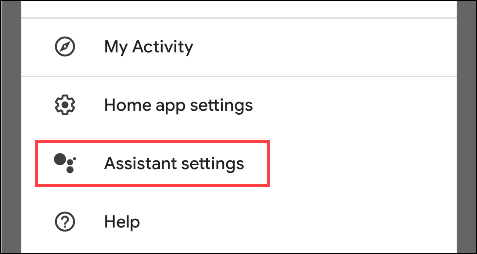
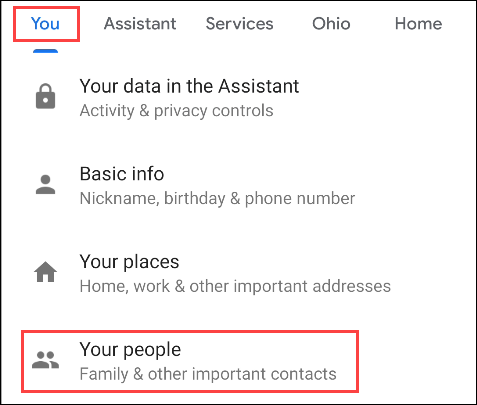
- Перейдите на вкладку “Вы” и откройте “Ваши люди”.
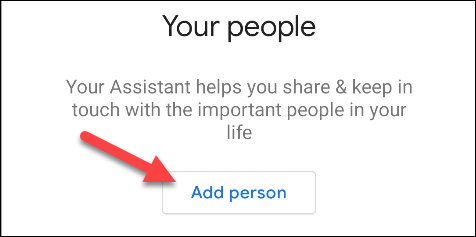
- Если нужного человека нет в списке, нажмите “Добавить человека”.
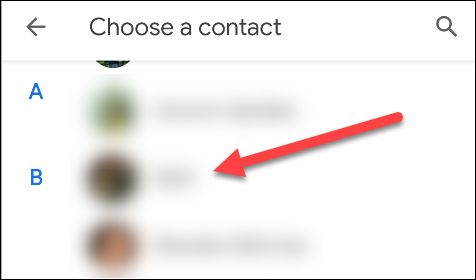
- Выберите контакт из адресной книги.
- На экране редактирования введите данные: родство, день рождения, домашний адрес и особенно никнейм. Убедитесь, что переключатель “Контакты домохозяйства” (Household Contacts) включён, затем нажмите “Добавить”.
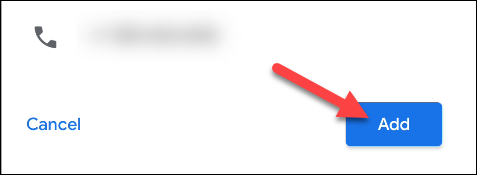
- Вернитесь в меню “Ваши люди”, выберите нужного человека и в профиле включите опцию “Контакт домохозяйства”.
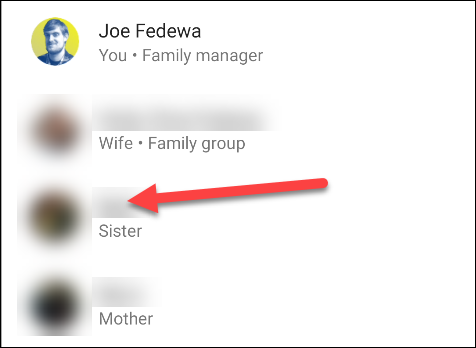
- При необходимости отредактируйте поле “Никнейм” — это облегчит распознавание голосовой командой. Нажмите “Сохранить”.
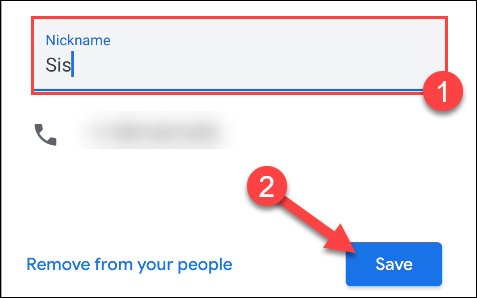
Советы по никнейму:
- Используйте короткие, уникальные имена (например, “Бабуля Мария”, “Дядя Вова”).
- Избегайте общих слов, которые может распознать Ассистент по другой команде.
- Если в семье несколько Бобов, добавьте уточнение (“Боб — брат”).
Как звонить контактам домохозяйства
- Позвонить можно голосовой командой к любому устройству с Google Ассистентом в доме:
- “Окей Google, позвони Бобу.”
- “Окей Google, позвонить маме.”
- “Окей Google, позвонить [никнейм].”
- На Smart Display откройте карточку “Контакты домохозяйства” и нажмите значок телефона или видео рядом с контактом.
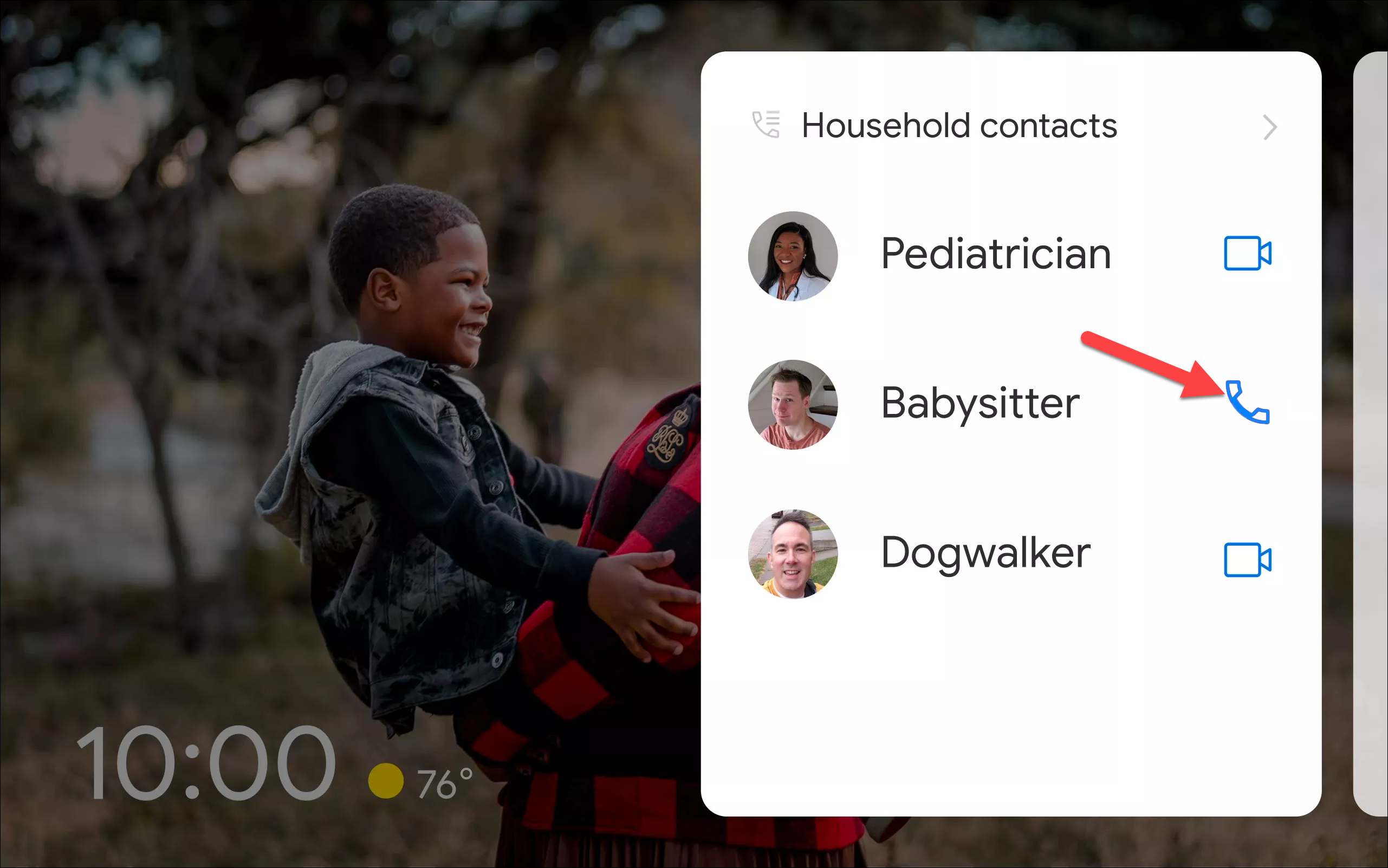
- Если устройство связано с учётной записью и разрешениями, Ассистент попытается соединить вызов через доступный канал (VoIP, приложение смартфона или телефонную сеть).
Подсказки:
- Проведите тестовый вызов после добавления контакта, чтобы убедиться, что Ассистент корректно распознаёт никнейм.
- Если Ассистент набирает не тот контакт, измените никнейм или добавьте уточнение в имя.
Когда это может не сработать
- Контакт не сохранён в вашей адресной книге или не выбран при добавлении. Проверьте, что номер и имя указаны верно.
- Устройство не подключено к интернету или у Google нет разрешений на историю звонков/контактов.
- У того, кому вы звоните, нет поддерживаемого номера или их номер заблокирован для внешних вызовов.
- Несовпадение языковых настроек: если Ассистент настроен на другой язык, распознавание имён может давать сбои.
Альтернативы:
- Позвонить напрямую со смартфона через мобильную сеть или мессенджер.
- Использовать групповую контакт-карту в приложении, если звонки нужны сразу нескольким людям.
Руководство для разных ролей
Администратор дома (владелец):
- Проверьте, что у всех членов семьи есть учётные записи и доступ к устройствам.
- Настройте основные контакты: родные, экстренные номера.
- Периодически проверяйте права доступа и историю действий.
Член семьи:
- Добавьте или предложите администратору добавить контакты, с которыми вы регулярно связываетесь.
- Используйте короткие никнеймы.
- Тестируйте голосовые команды.
Опекун/сиделка:
- Добавьте экстренные контакты (врач, ближайшие родственники).
- Настройте быстрые никнеймы, чтобы ассистент мог быстро набрать вызов в экстренной ситуации.
Техподдержка:
- Проверьте подключение устройств, язык Ассистента и разрешения на доступ к контактам.
- Пройдите сценарий: добавление контакта → сохранение никнейма → тестовый вызов.
Пошаговый стандартный рабочий процесс (SOP)
- Откройте Google Home → Профиль → Параметры Ассистента → Ваши люди.
- Нажмите “Добавить человека” → выберите контакт → заполните данные.
- Включите “Контакты домохозяйства” → задайте никнейм → Сохранить.
- Протестируйте голосовую команду и, при наличии Smart Display, попробуйте вызвать через карточку.
Контроль качества: после настройки сделайте минимум один тестовый исходящий звонок и подтвердите, что контакт отвечает.
План восстановления при сбоях
Проблема: Ассистент не звонит по никнейму. Действия:
- Проверьте интернет на устройстве.
- Откройте профиль контакта в Google Home и убедитесь, что никнейм сохранён.
- Перезагрузите колонку/дисплей.
- Попробуйте переформулировать команду (добавить слово “позвонить”).
Проблема: вызов не доходит до абонента. Действия:
- Проверьте номер в контакте на ошибки.
- Уточните у абонента, не блокирует ли он входящие вызовы.
- Попробуйте связаться другим способом (смс, мессенджер).
Откат настроек:
- Если ничего не помогает, удалите контакт и добавьте заново.
- При массовых проблемах — сбросьте настройки сети устройства и повторите настройку.
Конфиденциальность и юридические заметки
- Данные контактов хранятся в профиле Google; управление и удаление — через приложение Google Home и учётную запись Google.
- Подумайте перед тем, как добавлять номера третьих лиц без их согласия; в некоторых юрисдикциях может требоваться согласие на хранение и использование контактных данных.
- Для организаций: проверьте внутреннюю политику по обработке личных данных и соответствие требованиям GDPR/локального законодательства.
Important: Если в доме живут люди, не дающие согласия на хранение их данных, не добавляйте их в «Контакты домохозяйства».
Критерии приёмки
- Контакт добавлен и у него включён переключатель “Контакт домохозяйства”.
- Никнейм сохранён и уникален среди домовых контактов.
- Выполнен тестовый звонок с устройства Google Home или Nest и контакт ответил.
Часто задаваемые вопросы
В: Нужно ли иметь платную подписку, чтобы использовать “Контакты домохозяйства”?
О: Нет. Функция работает через бесплатные сервисы Google, если устройство и учётная запись настроены корректно.
В: Могут ли разные члены семьи иметь разные списки контактов домохозяйства?
О: Список “Ваши люди” привязан к аккаунту Google и домашней настройке. Члены дома с разными аккаунтами могут иметь свои персональные настройки, но «Контакты домохозяйства» делятся в рамках домашней группы.
В: Можно ли звонить по прозвищу, а не по имени?
О: Да. Именно для этого есть поле “Никнейм” — задавайте простые и однозначные прозвища.
В: Служит ли это решение как экстренный вызов?
О: Нет. Это удобный способ совершать обычные звонки. Для экстренных служб используйте стандартный экстренный вызов мобильной сети.
Дополнительные советы и схемы принятия решений
Если не уверены, добавлять контакт или нет — задайте себе три вопроса: есть ли согласие владельца номера; навредит ли это его приватности; будет ли это регулярно использоваться домом? Если на все вопросы ответ “да/да/да”, добавляйте.
Диаграмма: выбор способа звонка (Mermaid)
flowchart TD
  A[Нужно позвонить кому-то] --> B{Есть устройство с Ассистентом дома?}
  B -- Да --> C{Номер в 'Контактах домохозяйства'?}
  B -- Нет --> G[Позвонить со смартфона]
  C -- Да --> D[Голосовая команда или карточка на дисплее]
  C -- Нет --> E[Добавить контакт в Google Home]
  E --> D
  D --> F[Успешный звонок?]
  F -- Да --> H[Завершено]
  F -- Нет --> I[Техподдержка: проверить интернет и разрешения]
Итог
“Контакты домохозяйства” в Google Home упрощают звонки внутри семьи и позволяют быстро связываться с близкими через голосовые команды и Smart Display. Главное — корректно добавить контакт, задать понятный никнейм и проверить разрешения и подключение устройств.
Краткие рекомендации:
- Используйте уникальные никнеймы;
- Тестируйте вызовы после добавления контакта;
- Уважайте приватность и получите согласие на хранение данных.

Похожие материалы

Несколько аккаунтов Skype: Multi Skype Launcher

Журнал для работы: повысить продуктивность

Персональные звуки уведомлений на Android

Скачивание шоу Hulu для офлайн‑просмотра

Microsoft Start: персонализированная новостная лента
