
Как настроить автоматические ответы в Outlook.com
Кратко
Если вы надолго уходите из офиса, включите автоматические ответы в Outlook.com — система будет отправлять нужное сообщение тем, кто пишет вам по электронной почте. В статье показаны шаги настройки, варианты текста, чек-листы для разных ролей и рекомендации по тестированию и приватности.
Введение
Outlook.com позволяет автоматически уведомлять отправителей, что вы не читаете почту и не отвечаете в определённый период. Можно отправлять ответ всем или только тем, кто есть в ваших контактах. Важно: Outlook.com работает только с аккаунтами Microsoft (live.com, outlook.com, hotmail.com, msn.com).
Как это работает — коротко
- Автоответ отправляется автоматически при входящем письме, если включена соответствующая опция.
- Можно задать временной интервал, чтобы не включать и выключать опцию вручную.
- В настройках есть выбор: всем отправителям или только контактам.
- В поле для сообщения есть форматирование и опции для календаря и приглашений.
Шаг 1. Вход и открытие панели автоматических ответов
- Откройте http://www.outlook.com в браузере и войдите в нужный Microsoft аккаунт.
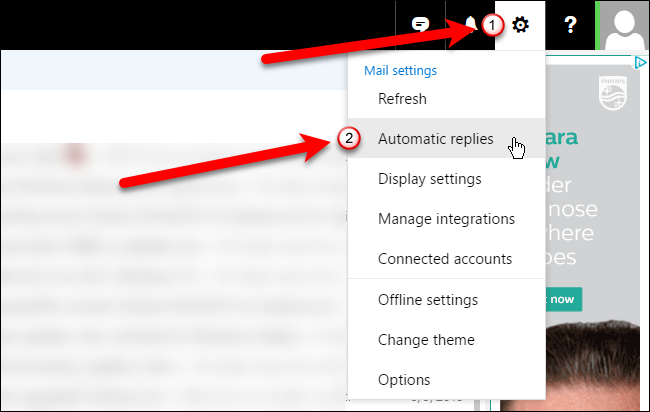
- Нажмите значок шестерёнки в правом верхнем углу.
- В выпадающем меню выберите «Автоматические ответы».
Шаг 2. Включение и выбор периода
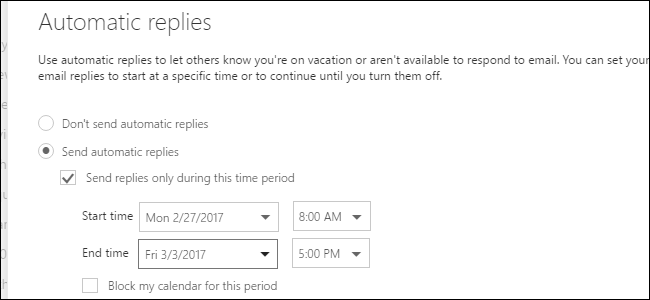
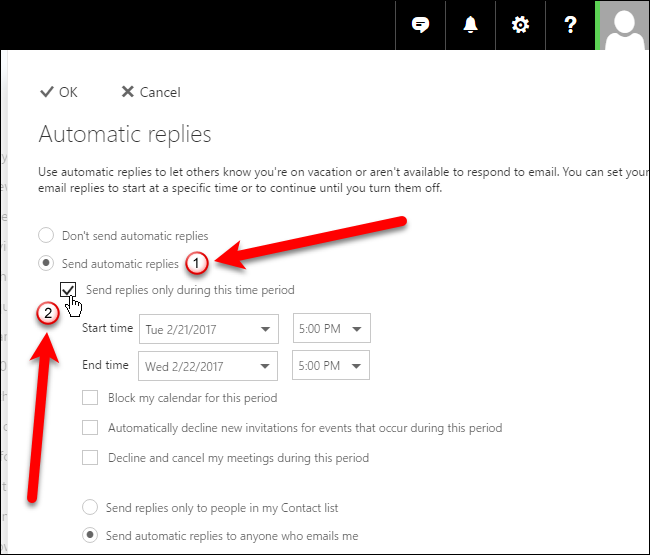
- В появившейся панели включите опцию «Отправлять автоматические ответы».
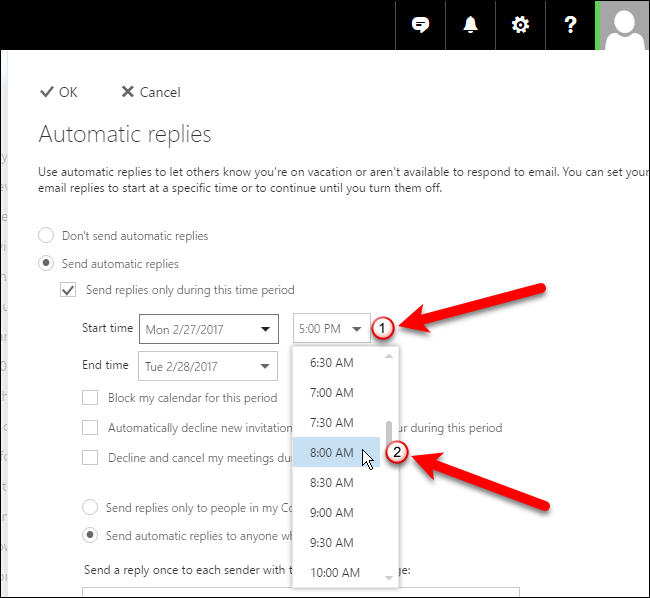
- Чтобы задать интервал, отметьте «Отправлять ответы только в этот период» и укажите дату и время начала и окончания.
Шаг 3. Указание дат и времени
- Нажмите выпадающий календарь возле «Время начала» и выберите дату.
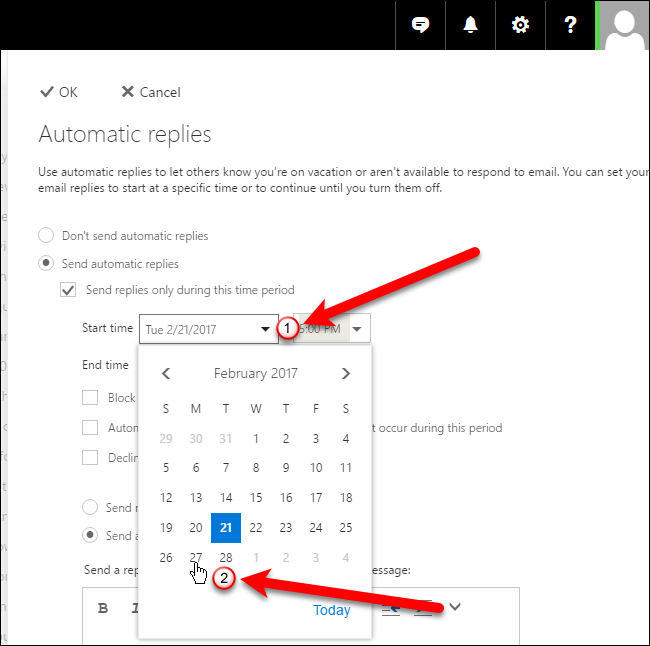
- Затем задайте точное время запуска и время окончания в соответствующих полях.
Дополнительные параметры календаря
Вы можете:
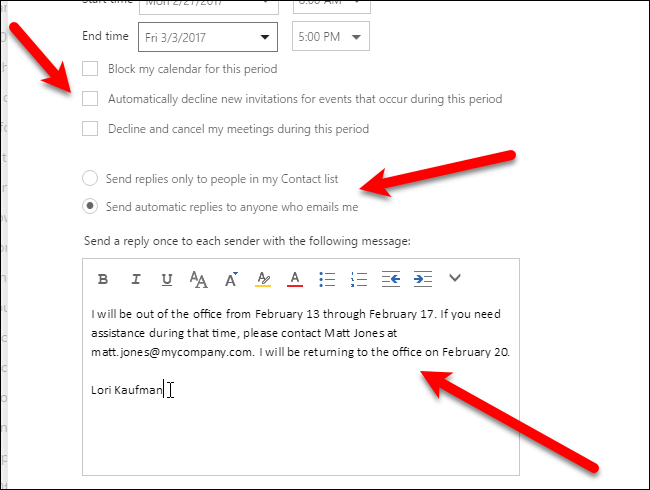
- заблокировать время в календаре на период отсутствия;
- автоматически отклонять новые приглашения на события в этот период;
- отклонять и отменять ваши встречи на время отсутствия.
Шаг 4. Кому отправлять и текст сообщения
- Выберите: отправлять всем или только контактам.
- В поле «Отправить ответ один раз каждому отправителю со следующим сообщением» введите текст автоответа.
- Отформатируйте текст с помощью панели инструментов над полем.
Примеры шаблонов автоответов
Формальный внешний клиент:
Здравствуйте,
Спасибо за сообщение. Я буду недоступен до 15 июля 2025 года. По неотложным вопросам свяжитесь с коллегой Иваном Петровым: ivan.petrov@example.com.
С уважением, Имя Фамилия
Короткий внутренний ответ:
Я отсутствую до 15 июля 2025. В экстренных случаях пишите в командный чат или звоните менеджеру.
Техподдержка 24/7 (если есть замена):
Спасибо за обращение. Я недоступен до 15 июля 2025. Для срочных вопросов откройте тикет на support.example.com или напишите support@example.com.
Шаблоны адаптируйте под корпоративные правила и требования безопасности. Избегайте указания лишних личных данных или подробных планов отсутствия.
Шаг 5. Сохранение и отключение
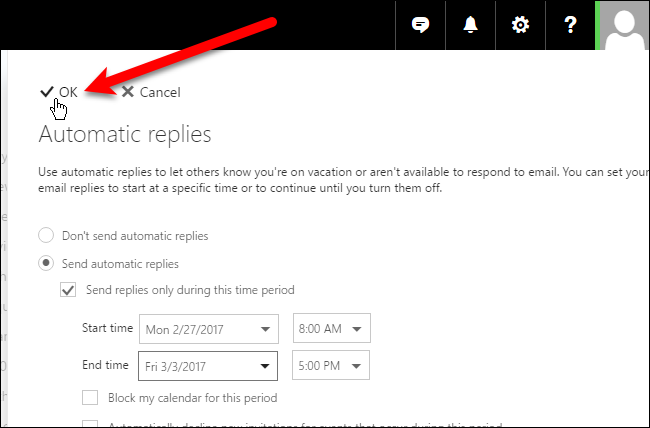
Когда всё настроено, нажмите «OK» вверху панели. Автоответ начнёт уходить в заданный период. Чтобы отключить автоответ вручную, снова откройте панель и выберите «Не отправлять автоматические ответы».
Чек-лист перед включением автоответа
- Проверьте, что вы вошли в правильный Microsoft аккаунт.
- Укажите корректные дату и время с учётом часового пояса.
- Решите: всем отправителям или только контактам.
- Подготовьте шаблон без конфиденциальных данных.
- Убедитесь, что есть контакт для экстренных случаев.
Роль‑ориентированные списки задач
Для сотрудника индивидуального исполнителя:
- Установить время отсутствия и шаблон.
- Убедиться, что автоматический ответ не раскрывает личную информацию.
- Назначить ответственного за задачи.
Для руководителя:
- Сообщить команде, кто временно выполняет обязанности.
- Проверить, что внешние клиенты получат альтернативные контакты.
Для команды поддержки:
- Настроить общий почтовый ящик и автоответ для распределения тикетов.
- Проверить доступность замещающих каналов связи.
Критерии приёмки
- Автоответ активен в указанное время.
- Отправитель получил сообщение с корректным текстом.
- Для повторных писем в пределах политики сервиса ответ отправлен однократно, если включена соответствующая опция.
- Календарь заблокирован при включённой опции блокировки.
Когда автоматические ответы не сработают или дадут неожиданный эффект
- Если отправитель использует автоматическую рассылку или почтовый сервис с фильтрацией автоответов, он может не получить ваше сообщение.
- Автоответ может не отправляться на адреса, которые автоматически перенаправляют почту.
- Если вы используете пересылку писем на другой аккаунт, поведение автоответов может различаться.
Альтернативы и дополняющие подходы
- Настройка автоответа в мобильном приложении Outlook или в настольном Outlook (если вы используете корпоративный Exchange/Office 365).
- Использование общего почтового ящика с назначением ответственных вместо личного автоответа.
- Автоматизация через правила почты для управления входящими сообщениями и перенаправления задач.
Рекомендации по приватности и безопасности
- Не указывайте в автоответе точные планы, долгосрочные маршруты или данные, которые помогут определить, что дом пуст.
- Не публикуйте персональные пароли или токены доступа.
- Укажите только необходимый минимум: период отсутствия и контакт для экстренных случаев.
Тестирование и приёмка
- Отправьте тестовое письмо с другого аккаунта, не входящего в ваши контакты.
- Проверьте, что автоответ пришёл. Если вы выбрали «только контактам», добавьте тестовый адрес в контакты и повторите тест.
- Проверьте поведение на повторные письма от одного отправителя — Outlook.com обычно отправляет ответ один раз за сессию для каждого отправителя.
Краткая справка
- Автоматические ответы: уведомления, которые Outlook.com отправляет автоматически при входящем письме, чтобы сообщить об отсутствии.
Итог
Настройка автоответов в Outlook.com занимает несколько шагов: открыть панель настроек, включить отправку, указать период, прописать сообщение и сохранить изменения. Используйте шаблоны для разных аудиторий, следуйте чек-листу перед включением и тестируйте настройки с тестовыми письмами.
Важно
- Outlook.com поддерживается только для аккаунтов Microsoft (live.com, outlook.com, hotmail.com, msn.com).
- Избегайте раскрытия избыточной личной информации в автоответах.
Часто задаваемые вопросы
Вопрос: Кому будут приходить автоматические ответы?
Ответ: Вы можете выбрать отправку всем или только людям из списка Контакты.
Вопрос: Как быстро отключить автоответ?
Ответ: Откройте «Автоматические ответы» и выберите «Не отправлять автоматические ответы».
Вопрос: Могу ли я указать другого человека как контакт на время отсутствия?
Ответ: Да, укажите контакт или адрес коллеги в тексте автоответа.
Конец статьи

Похожие материалы

Несколько аккаунтов Skype: Multi Skype Launcher

Журнал для работы: повысить продуктивность

Персональные звуки уведомлений на Android

Скачивание шоу Hulu для офлайн‑просмотра

Microsoft Start: персонализированная новостная лента
