
Как настроить автоответ в Mail для Windows 10
Для кого эта инструкция
Коротко: для пользователей Windows 10, которые пользуются приложением Mail и имеют учётную запись Outlook.com, Live.com, Hotmail или Office 365. Если у вас корпоративный Exchange с политиками администратора, возможно, потребуется включать автоответы иначе (см. раздел «Альтернативные подходы»).
Быстрые шаги — пошаговая инструкция
- Откройте приложение Mail в Windows 10.
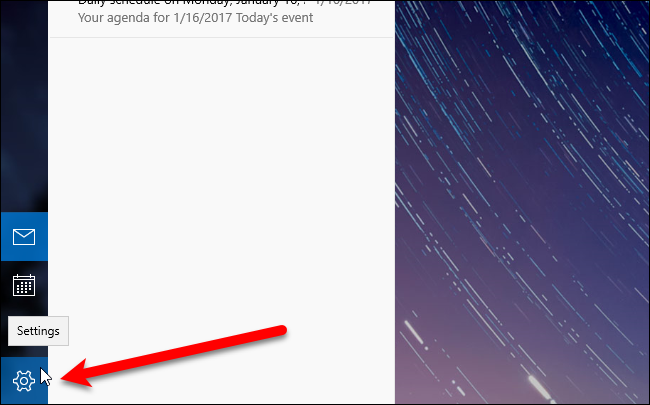
- В левом нижнем углу окна нажмите значок шестерёнки.
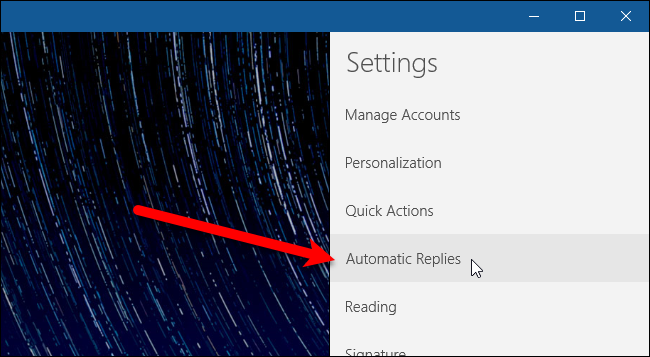
- В правой панели настроек выберите «Автоматические ответы».
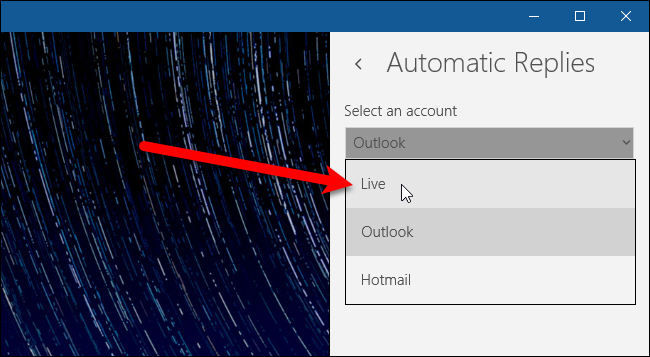
- В выпадающем списке «Выберите учётную запись» укажите нужный аккаунт.
- Переключите ползунок «Отправлять автоматические ответы» в положение Вкл (ползунок станет тёмно-серым и будет надпись On). В поле под ползунком введите текст автоответа.
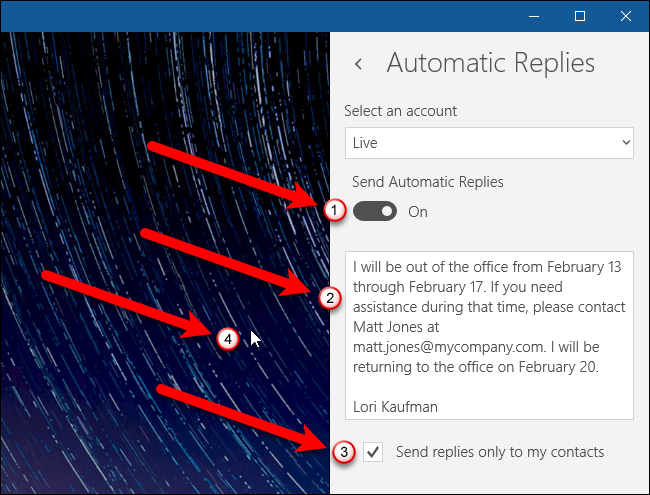
- При необходимости отметьте «Отправлять ответы только моим контактам», чтобы ответ получали только сохранённые контакты.
- Кликните в любой области слева от правой панели, чтобы закрыть настройки.
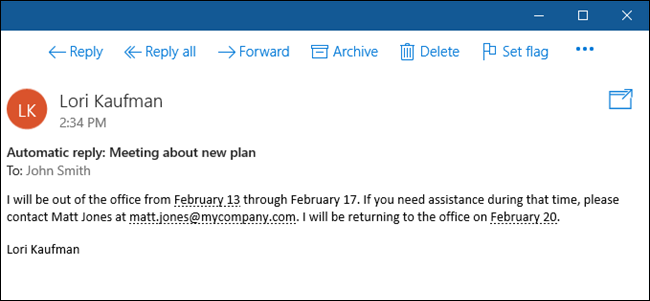
- При входящих сообщениях Mail будет автоматически отправлять ваше сообщение.
Как отключить автоответ
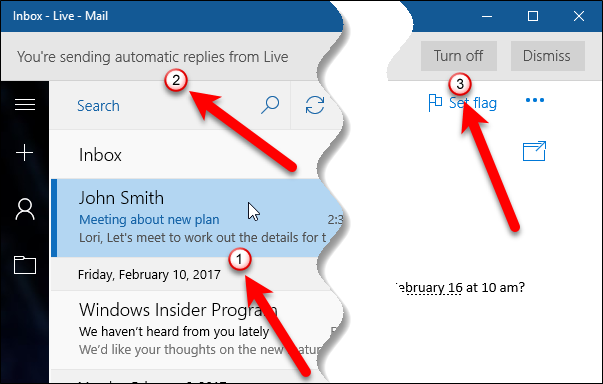
Когда автоматические ответы включены, в верху окна Mail отображается информационный баннер. Нажмите кнопку «Выключить» справа на баннере, чтобы остановить автоответы для выбранной учётной записи. Если вы не хотите выключать автоответ прямо сейчас, можно нажать «Закрыть» — баннер скроется до следующего запуска Mail.
Важные замечания
Важно: автоответы в Mail поддерживаются только для Outlook.com, Live.com, Hotmail и Office 365. Другие типы аккаунтов (например, обычный IMAP/POP) не смогут использовать эту функцию.
Примечание: в приложении Mail нельзя задать диапазон дат для автоматических ответов. Вам придётся вручную выключать автоответы в нужный момент.
Когда этот метод не сработает
- Если у вас корпоративный почтовый сервер с политиками безопасности, администратор может блокировать автоответы. В этом случае обратитесь к IT‑поддержке.
- Учётные записи IMAP/POP не поддерживают автоматические ответы через приложение Mail — используйте веб‑интерфейс почты или клиент с поддержкой правил/серверных автоответов.
- Невозможно настроить расписание (даты начала/окончания) в самом Mail — это ограничение приложения.
Альтернативные подходы
- Outlook в браузере (Outlook.com или корпоративный Outlook Web Access) часто позволяет задать даты начала/окончания автоответа и расширенные параметры (внутренние/внешние ответы).
- В Exchange/Office 365 администратор может настроить автоответы и шаблоны на сервере для всех пользователей.
- Для IMAP/POP — используйте правила переадресации на сервере (если поддерживается) или сторонние клиенты, которые умеют запускать автоответы на стороне сервера.
Чек‑лист перед включением автоответа
- Убедитесь, что используете Outlook.com, Live.com, Hotmail или Office 365.
- Напишите короткое и полезное сообщение: даты отсутствия, контактное лицо и ожидаемое время ответа.
- Решите, нужно ли отправлять автоответы только контактам.
- Запланируйте напоминание выключить автоответ при возврате.
Пример сообщения автоответа — шаблон
Здравствуйте,
Спасибо за ваше сообщение. Я нахожусь вне офиса с 10:00 до 18:00 и не смогу оперативно отвечать. Если вопрос срочный, напишите, пожалуйста, на example@company.com или свяжитесь с Иваном Ивановым: +7 (495) 123‑45‑67.
С уважением, Имя Фамилия
Критерии приёмки
- Автоответ отправляется при получении входящих писем на выбранный аккаунт.
- Баннер с уведомлением о включённых автоответах отображается вверху окна Mail.
- Пользователь может вручную отключить автоответ с баннера или через «Автоматические ответы» в настройках.
Мини‑методология и рекомендации по безопасности
- Не включайте в автоответ конфиденциальные сведения (пароли, персональные данные третьих лиц).
- Для корпоративной почты уточните у администратора правила автоответов и соответствие политике безопасности.
Однострочный глоссарий
- Автоответ — автоматически отправляемое сообщение, информирующее отправителя о недоступности получателя.
Резюме
- Mail в Windows 10 умеет отправлять автоматические ответы, но только для Outlook.com, Live.com, Hotmail и Office 365.
- Диапазон дат задать нельзя — выключайте автоответ вручную.
- Для более гибких сценариев используйте веб‑версии Outlook или серверные настройки Exchange.
Если нужно, могу подготовить отдельный текст автоответа под ваш стиль (формальный, нейтральный или короткий) или дать инструкции для Outlook в браузере.

Похожие материалы

Несколько аккаунтов Skype: Multi Skype Launcher

Журнал для работы: повысить продуктивность

Персональные звуки уведомлений на Android

Скачивание шоу Hulu для офлайн‑просмотра

Microsoft Start: персонализированная новостная лента
