
Автоответ «Вне офиса»: настройка в 5 почтовых клиентах

Зачем нужен автоответ и что он делает
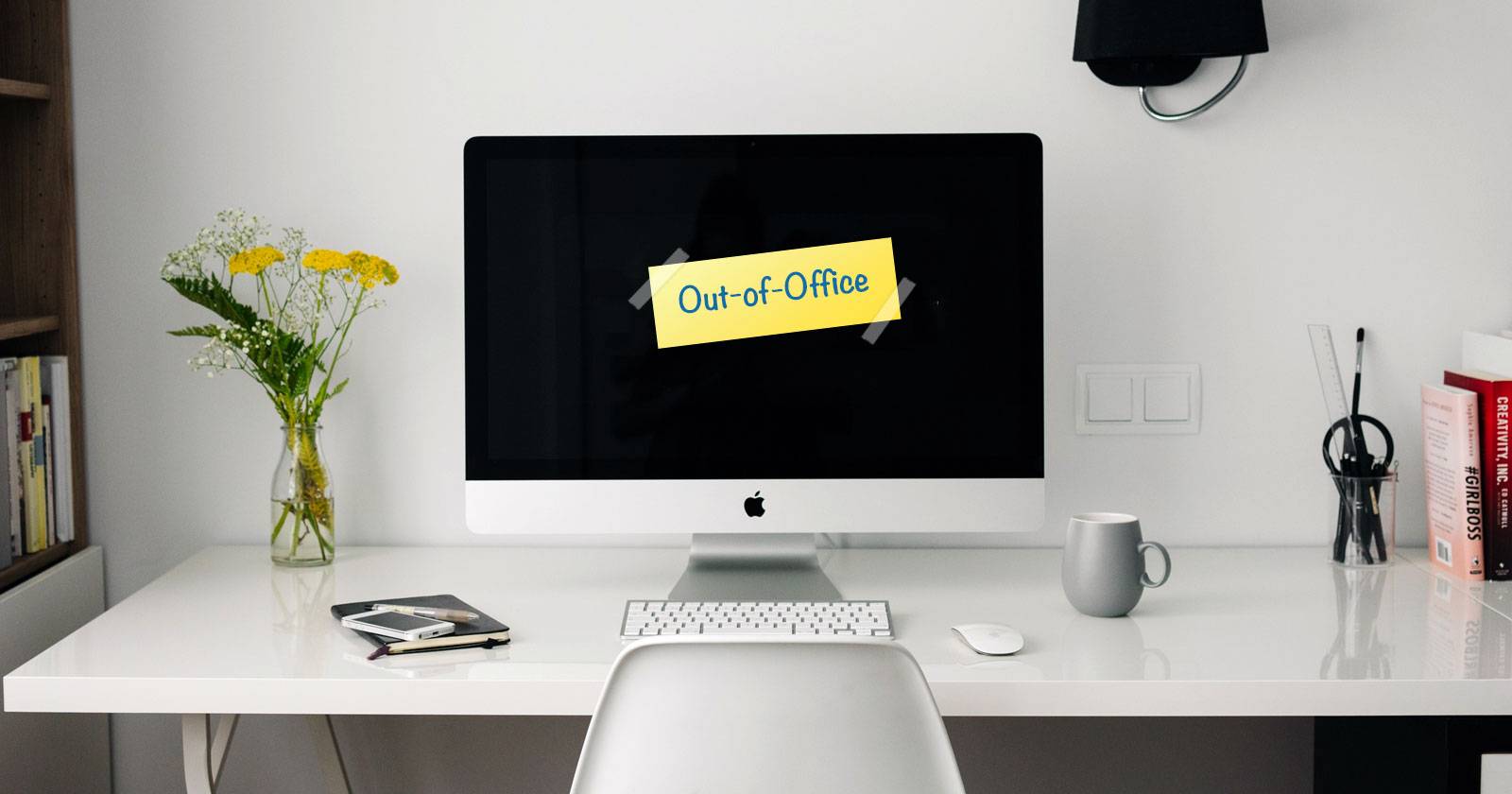
Автоответ «Вне офиса» автоматически отправляет заранее подготовленное сообщение в ответ на входящие письма, чтобы сообщить отправителю о вашем отсутствии, приблизительных сроках и контактном лице. Это помогает снизить ожидания и уменьшить количество повторных писем. Ключевые преимущества:
- Информирует коллег и клиентов о сроках отсутствия.
- Перенаправляет срочные запросы к контактному лицу в компании.
- Снижает нагрузку на вас по возвращении.
Краткое определение: автоответ — автоматическая почтовая реакция, запускаемая сервером или почтовым клиентом при получении нового сообщения.
Быстрая проверка перед настройкой
- Убедитесь, что у вас есть доступ к аккаунту на устройстве или в веб-интерфейсе.
- Решите, будете ли вы отправлять ответы всем автоматически или только контактам.
- Подготовьте текст сообщения и, при необходимости, альтернативные контакты.
- Подумайте о датах начала и окончания — установить диапазон предпочтительнее.
Важно: не указывайте точные детали поездки (адрес, точные даты возвращения), если не хотите афишировать отсутствие по соображениям безопасности.
Apple Mail — правило для автоматического ответа
В Apple Mail нет отдельной настройки «Вне офиса». Нужно создать правило:
- Откройте Mail > Настройки (Mail > Preferences) и выберите вкладку «Правила» (Rules).
- Нажмите «Добавить правило» (Add Rule).
- Введите имя правила в поле «Описание» (Description).
- В блоке «Если выполняется любое из следующих условий» оставьте «any» и в первом выпадающем списке выберите «Учетная запись» (Account). Во втором выпадающем списке выберите нужный почтовый аккаунт.
- В разделе «Выполнить следующие действия» (Perform the following actions) выберите «Ответить на сообщение» (Reply to Message), затем нажмите «Текст ответа» (Reply message text).
- Вставьте текст автоответа и подтвердите OK.
- При появлении диалога с предложением запустить правило для существующих писем нажмите «Не применять» (Don’t Apply), чтобы не рассылать ответ всем старым сообщениям.
После создания правило автоматически включено. Чтобы деактивировать при возвращении — снимите галочку рядом с его именем.
Советы при использовании Apple Mail:
- Тестируйте правило, отправив письмо с другого аккаунта.
- Если вы используете несколько устройств, помните, что правило будет работать только на том устройстве, где Mail запущен и имеет доступ к интернету.
iCloud Mail — встроенный отпускной ответ
iCloud Mail содержит отдельную опцию «Vacation» (Отпуск):
- Войдите в iCloud.com и откройте Mail.
- Нажмите значок шестеренки внизу слева и выберите «Настройки» (Preferences).
- На вкладке «Vacation» отметьте «Автоматически отвечать на сообщения при получении» (Automatically reply to messages when they are received).
- При желании укажите диапазон дат: «Дата начала» и «Дата окончания».
- Введите текст ответа и нажмите «Готово» (Done).
Особенности:
- iCloud отправляет автоответ только один раз на каждый адрес отправителя во время заданного периода.
- Можно задать язык и отформатировать текст простыми средствами.
Outlook for Mac — правило, похожее на Apple Mail
Outlook для macOS также не имеет отдельной опции «Вне офиса» в клиенте — настройка через правила:
- Откройте Outlook > Настройки и выберите «Правила» в разделе «Почта».
- Выберите тип аккаунта слева (IMAP, Exchange и т. д.). Если не уверены — нажмите «Показать всё» (Show All).
- Нажмите «+» для добавления нового правила.
- Дайте правилу имя. В блоке «Когда приходит новое сообщение» оставьте «Если выполняются все условия» и выберите в первом списке «Учетная запись», во втором — «Является» (Is), в третьем — нужный аккаунт.
- В разделе «Выполнить следующие действия» оставьте только одно действие — «Ответить» (Reply), затем нажмите «Текст ответа» (Reply Text) и вставьте сообщение.
- Нажмите OK и убедитесь, что флажок «Включено» (Enabled) установлен.
Не забудьте деактивировать правило по возвращении: снимите галочку в списке правил.
Outlook.com — встроенная функция автоматических ответов
В веб-версии Outlook есть отдельная настройка:
- Войдите в Outlook.com.
- Нажмите значок шестеренки в правом верхнем углу и выберите «Автоматические ответы» (Automatic replies).
- Включите «Отправлять автоматические ответы» (Send automatic replies).
- При желании укажите «Время начала» и «Время окончания».
- Для безопасности рекомендуется выбрать «Отправлять ответы только людям из моего списка контактов».
- Введите текст ответа и нажмите OK.
Совет безопасности: если вы не указали диапазон дат, не забудьте вручную выключить эти ответы по возвращении.
Gmail — Vacation responder в настройках
Gmail делает это просто:
- Войдите в Gmail, нажмите шестерёнку → «Настройки».
- На вкладке «Общие» прокрутите до раздела «Vacation responder».
- Выберите «Vacation responder on», укажите «Первый день» и (опционально) «Последний день».
- Введите тему (Subject) и тело сообщения (Message).
- Рекомендуется включить «Только людям из моих контактов» для большей приватности.
- Нажмите «Сохранить изменения» (Save Changes).
Если вы не указали «Последний день», вы должны выключить режим вручную.
Как написать хорошее сообщение «Вне офиса» — шаблоны и советы
Хороший автоответ отвечает на три вопроса:
- Когда вы отсутствуете.
- Нужно ли ожидать ответ и от кого получить помощь.
- Альтернативный контакт для срочных вопросов.
Профессиональный короткий (B2B):
Здравствуйте. Спасибо за письмо. Я в отпуске с 12 по 20 августа и вернусь 21 августа. В случае срочных вопросов обратитесь к Ивану Иванову (ivan@company.com). С уважением, Анна Петрова.
Дружелюбный, но информативный:
Привет! Я сейчас не читаю почту — в отпуске до 2 сентября. Если нужно быстрое решение, напишите Антону: anton@company.com. Вернусь и отвечу после 2 сентября.
Минимальный (краткий):
Вне офиса до 10.08. Для экстренных вопросов: support@company.com
Юмористический (используйте с осторожностью для внешних контактов):
Спасибо за письмо! Я на поисках хорошего мороженого и недоступен до 5 июля. Срочно — contact@company.com. Возвращусь с фотографиями.
Шаблон для менеджера проектов:
Я отсутствую с {start} по {end}. Для текущих задач свяжитесь с моим заместителем {name} ({email}). Для вопросов, связанных с биллингом — billing@company.com.
Критерии хорошего автоответа:
- Ясность и лаконичность.
- Контакт на замену и его роль.
- Диапазон дат или дата возвращения.
- Отсутствие лишней личной информации.
Роль‑ориентированные чеклисты перед уходом (быстрый SOP)
Менеджер:
- Завершить критичные задачи или передать владельцам.
- Отправить список приоритетов команде.
- Назначить контактное лицо и дать права доступа.
- Включить автоответ и проверить его из другого аккаунта.
Разработчик:
- Закоммитить/запушить критические изменения.
- Обновить документацию и runbooks.
- Передать сборку/деплой ответственному.
- Установить автоответ и проверить CI/ops-уведомления.
Служба поддержки / Customer success:
- Передать процессы в очередь и назначить замены.
- Сообщить о возможных SLA и ожиданиях.
- В настройках автоответа указать контакты эскалации.
Фрилансер / подрядчик:
- Уведомить ключевых клиентов заранее.
- Подтвердить дедлайны и ожидания после возвращения.
- Включить автоответ и дать альтернативный контакт.
Mini‑методология: как планировать автоответы на год
- Инвентарь: перечислите влияние отсутствия по каждому аккаунту (клиенты, уведомления, биллинг).
- Категоризация: разделите контакты на «критичные», «обычные», «спам/реклама».
- Политика отправки: для «критичных» — внутренние автоответы + эскалация; для «обычных» — автоответ контактам; для спама — ничего.
- Автоматизация: используйте диапазоны дат и интеграции (например, календарь → триггер отправки).
- Тестирование: перед уходом пошлите тестовое письмо, проверьте получаемый автоответ.
Тесты и критерии приёмки
Критерии приёмки автоматического ответа:
- Автоответ отправляется в ответ на входящее письмо в выбранном аккаунте.
- Текст совпадает с шаблоном (без лишних личных деталей).
- Если установлен диапазон дат, автоответ не отправляется до «Start» и прекращается после «End».
- При выборе опции «только контактам» автоответ не отправляется неизвестным адресам.
Тест-кейсы:
- Отправить из внешнего адреса — получить/не получить в зависимости от опции «только контактам».
- Отправить из адреса из контактов — получить ответ.
- Отправить повторно несколько писем — проверить, отправляется ли автоответ каждый раз или только один раз.
- Проверить деактивацию правила/режима при возврате.
Безопасность и конфиденциальность
- Не указывайте детальные планы или точное местонахождение — укажите только даты и контакт.
- Ограничьте автоответы контактами, чтобы не сообщать о вашем отсутствии всем подряд.
- Для корпоративных аккаунтов согласуйте текст автоответа с политикой безопасности компании.
- Не включайте чувствительные данные (пароли, внутренние ссылки, финансовую информацию).
Примечание: автоответы могут быть перехвачены сторонними почтовыми системами; экономьте детали.
Когда автоответы не работают (примеры и обходы)
- Если почтовый клиент настроен локально (например, правило в Apple Mail), автоответ будет работать только при включённом устройстве. Обход: используйте серверную настройку (на сервере или в веб-интерфейсе).
- Если получатель использует список рассылки или автоматизированный сервис, автоответ может породить циклы. Решение: настройте автоответы только для контактов или используйте фильтры по доменам.
- Для некоторых корпоративных Exchange/Office365 настроек автоответы должны настраиваться на сервере (Outlook web или администратором).
Примеры шаблонов для разных случаев (копировать и вставлять)
- Формальный, внешний:
Тема: Автоответ — я вне офиса
Здравствуйте,
Спасибо за ваше письмо. Я отсутствую с {start} по {end} и вернусь {return_date}. Если вопрос срочный, пожалуйста, свяжитесь с {colleague_name} ({colleague_email}).
С уважением, {Ваше имя}
- Внутренний, для команды:
Тема: Вне офиса — {Ваше имя}
Я в отпуске до {return_date}. По текущим задачам: задача A — {ownerA}, задача B — {ownerB}. В экстренных случаях обращайтесь к {backup}.
- Автоответ для поддержки:
Тема: Мы получи ваше обращение
Спасибо за обращение. Наша команда не работает в полном составе до {return_date}. Если ваш вопрос срочный — напишите support@company.com.
- Краткий для личной почты:
Вне офиса до {return_date}. При экстренных вопросах: {contact}.
Дерево решений (Mermaid)
flowchart TD
  A[Нужно ли включать автоответ?] --> B{У вас есть замена?}
  B -- Да --> C[Укажите контакт замены и включите автоответ]
  B -- Нет --> D[Укажите ожидания и сроки, выберите отправку только контактам]
  C --> E{Локальный клиент или серверный?}
  D --> E
  E -- Локальный --> F[Создайте правило на устройстве и протестируйте]
  E -- Серверный --> G[Включите автоответ в веб-интерфейсе / у администратора]
  F --> H[Проверка: отправить тест и подтвердить]
  G --> H
Руководство по откату и возвращению
- По возвращении: деактивируйте автоответ (снимите правило или выключите Vacation responder).
- Просмотрите накопившиеся письма и пометьте самые срочные.
- Если вы оставляли сообщения о приоритетах, начните с них.
- Сообщите ключевым контактам о вашем возвращении (короткое письмо или статус-обновление).
Часто задаваемые вопросы
Нужно ли включать автоответ для личной почты?
Если вы часто получаете личные сообщения и не хотите, чтобы люди ждали ответ, да — включите. Для соцсетей и рассылок лучше не указывать длительное отсутствие.
Автоответ отправляется всем отправителям?
Зависит от настройки. В Outlook.com и Gmail есть опция отправлять только контактам. В Apple Mail и Outlook for Mac правило отправит всем, если не добавить условие по списку контактов.
Как избежать «почтовых циклов» с автоответами?
Ограничьте автоответы контактами и избегайте ответов на письма от рассылок/роботов. Серверные системы часто блокируют циклы автоматически.
Короткое резюме
- Используйте встроенные функции (iCloud, Outlook.com, Gmail) по возможности — они надежнее, чем локальные правила.
- Настройте диапазон дат, чтобы не забыть отключить автоответ.
- Указывайте контактное лицо при необходимости и не раскрывайте личные подробности.
- Всегда тестируйте автоответ перед уходом.
Важно: для корпоративных аккаунтов согласуйте текст с политиками компании и IT-службой.
Если хотите, могу подготовить набор персонализированных шаблонов для вашей роли и корпоративного тон-оф-воиса. Напишите, какой стиль предпочитаете: формальный, дружелюбный или юмористический.

Похожие материалы

Несколько аккаунтов Skype: Multi Skype Launcher

Журнал для работы: повысить продуктивность

Персональные звуки уведомлений на Android

Скачивание шоу Hulu для офлайн‑просмотра

Microsoft Start: персонализированная новостная лента
