
Как использовать iPhone как модем по Bluetooth (DUN / tethering)
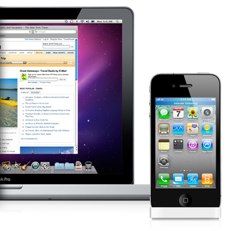
Что это и зачем
Определение: DUN (Dial Up Networking) — это способ использования мобильного телефона как модема для доступа к интернету с другого устройства по Bluetooth или USB. На iPhone чаще используют понятие «Режим модема» (Personal Hotspot): это тот же принцип — общий доступ к мобильному интернету.
Преимущества:
- Подключение в дороге без Wi‑Fi.
- Работает с ноутбуком без сим-карты.
- Быстро настроить для экстренных задач.
Ограничения:
- Зависит от покрытия сотовой сети и тарифного плана.
- Может потреблять много батареи и/или трафика.
Важно: терминология в интерфейсах может отличаться в зависимости от версии iOS и локализации. В русскоязычных iPhone обычно используется «Режим модема» или «Раздача интернета».
Настройка на iPhone
- Откройте Настройки → Режим модема (в iOS это может быть Настройки → Сотовая связь → Режим модема).
- Включите переключатель Режим модема. При включении система предложит включить Bluetooth, если он выключен.
- Если не хотите пользоваться Bluetooth, можно подключить телефон к компьютеру по USB — тогда раздача пойдёт через кабель.
Примечание: при первом подключении на экране iPhone может показать пароль Wi‑Fi или подсказку для сопряжения по Bluetooth.
Подключение на Mac
- Нажмите иконку Bluetooth в строке меню и выберите Настройка Bluetooth-устройства (Set Up Bluetooth Device). Если иконки нет — откройте Системные настройки → Bluetooth.
- В окне мастера выберите ваш iPhone из списка доступных устройств и нажмите «Продолжить».
- Начнётся процесс сопряжения. На Mac появится сгенерированный код-пароль. Введите тот же код на iPhone для подтверждения сопряжения.
- После успешного сопряжения iPhone появится в списке устройств. Нажмите на него и выберите «Подключиться к сети» или аналогичную опцию для установления DUN-подключения.
Совет: если соединение нестабильно, попробуйте переключиться на USB‑подключение для большей стабильности и скорости зарядки.
Подключение на Windows
- Откройте Панель управления → Поиск Bluetooth → Добавить устройство Bluetooth (Add Bluetooth device).
- Windows найдёт доступные устройства. Выберите ваш iPhone и нажмите «Далее».
- Произойдёт сопряжение: система сгенерирует PIN‑код, введите тот же код на iPhone.
- После пары откройте Панель управления → Устройства и принтеры (View devices and printers). Найдите ваш iPhone, кликните правой кнопкой и выберите Подключиться используя → Точка доступа (Connect using → Access point).
- Windows установит сетевое соединение через iPhone. Индикатор сети отобразится в трее.
- Для отключения — вернитесь в Устройства и принтеры, выберите iPhone и нажмите Отключиться.
Linux: общая инструкция
Хотя здесь не расписана пошаговая инструкция для конкретной дистрибуции, общий алгоритм одинаков:
- Включите Bluetooth на iPhone и разрешите режим модема.
- На Linux‑машине используйте bluetoothctl или GUI‑менеджер (BlueZ, Blueman) для сопряжения.
- Настройте сетевое соединение как PAN/NAP или используйте модуль NetworkManager для создания точки доступа через устройство.
Если у вас есть опыт с конкретным дистрибутивом и вы заметили отличие — оставьте комментарий в источнике статьи для других читателей.
Когда это не сработает (контрпримеры)
- Тариф не включает мобильный интернет или блокирует tethering по политике оператора.
- Плохое покрытие 3G/4G/5G — низкая скорость или разрывы.
- Старые версии iOS / драйверы Bluetooth на компьютере несовместимы.
- Ограничения безопасности сети (корпоративные политики, VPN) блокируют маршрутизацию трафика.
Если столкнулись с ошибкой подключения, сначала проверьте: уровень сигнала, кредит/пакет трафика, обновления iOS и драйверов Bluetooth на ПК.
Альтернативные подходы
- USB-тетеринг: надежнее и заряжает телефон, не зависит от стабильности Bluetooth.
- Wi‑Fi hotspot (раздача по Wi‑Fi): удобнее для нескольких устройств, но быстрее расходует батарею.
- Персональный мобильный роутер (MiFi): автономное устройство, лучше для многодневных поездок.
- Использовать публичные Wi‑Fi точки остерегаясь рисков безопасности — применяйте VPN.
Практическая методология — минимальный чек‑лист (для путешественника)
- Убедиться в остатке трафика и политике оператора.
- Включить сотовые данные и Режим модема на iPhone.
- Включить Bluetooth на iPhone и компьютере.
- Спарить устройства (проверить PIN).
- На компьютере выбрать подключение через iPhone (Access point / Connect to Network).
- Проверить работу интернета, выполнить быструю загрузку страницы (примерно 100–200 KB).
- После работы— отключить режим модема и Bluetooth, чтобы снизить расход батареи.
Роли и чек‑листы
Для бизнес‑пользователя:
- Проверьте корпоративную политику BYOD и VPN.
- Убедитесь, что весь рабочий трафик идёт через корпоративный VPN.
Для системного администратора:
- Настройте политики брандмауэра для новых интерфейсов.
- Логируйте подключения и при необходимости блокируйте незнакомые устройства.
Матрица рисков и способы снижения
- Риск: перерасход трафика — Митигатор: мониторить использование данных и установить лимит в iPhone.
- Риск: незащищённые соединения — Митигатор: всегда использовать VPN и HTTPS.
- Риск: быстрая разрядка — Митигатор: использовать USB‑подключение или портативное зарядное.
- Риск: несовместимость драйверов — Митигатор: обновить драйверы Bluetooth и iOS.
Важно: если оператор явным образом запрещает tethering в тарифе, будьте готовы к дополнительным платежам.
Критерии приёмки
- Устройство успешно спарено по Bluetooth.
- Компьютер имеет «Подключение к сети» через iPhone и загружает страницы.
- Скорость и стабильность достаточны для вашей задачи (например, просмотр почты, видеозвонок).
- Трафик учитывается и контролируется — вы понимаете влияние на счёт.
Короткий глоссарий (1‑строчные определения)
- DUN: использование телефона как модема для доступа к интернету.
- Tethering: общий термин для USB/Bluetooth/Wi‑Fi раздачи интернета.
- PAN: Personal Area Network — сеть, созданная между устройствами по Bluetooth.
Совместимость и полезные советы
- iOS: названия меню и пункты могут отличаться, ищите «Режим модема», «Раздача интернета» или «Personal Hotspot».
- macOS и Windows: при проблемах попробуйте временно выключить Bluetooth на других устройствах, которые мешают сопряжению.
- Обновляйте iOS и драйверы Bluetooth для стабильной работы.
Итог и рекомендации
Если вам нужно быстро получить доступ к интернету в поездке — использование iPhone как модема по Bluetooth или USB — рабочее решение. Отдавайте предпочтение USB, когда важна скорость и зарядка. Всегда проверяйте тариф и остаток трафика заранее, чтобы избежать неожиданных расходов.
Ключевые действия: включите Режим модема на iPhone, спарьте по Bluetooth, подключитесь как точку доступа на компьютере и отслеживайте потребление данных.
Важно: по безопасности используйте VPN при работе в публичных сетях и отключайте раздачу после использования.

Похожие материалы

Несколько аккаунтов Skype: Multi Skype Launcher

Журнал для работы: повысить продуктивность

Персональные звуки уведомлений на Android

Скачивание шоу Hulu для офлайн‑просмотра

Microsoft Start: персонализированная новостная лента
