
Настройка iPad и iPhone для пожилых людей: полное руководство по функциям доступности
Важно: большинство настроек находятся в «Настройки -> Универсальный доступ» (Settings -> Accessibility). Ниже — понятные шаги, советы по внедрению, чек-листы и методология для опекунов и технических специалистов.
О чём эта инструкция
Это практическое руководство по настройке iOS-устройств (iPad и iPhone) под потребности людей пожилого возраста или с ограничениями по зрению, слуху и моторике. Пояснения короткие, шаги — пошаговые, в конце — чек-листы и план внедрения.
Кому будет полезно
- Семьям и опекунам, которые настраивают устройство для пожилого человека.
- Медицинскому персоналу и поставщикам услуг по уходу.
- IT-специалистам, помогающим выполнять конфигурации и сопровождение.
Содержание
- Увеличение размера значков
- Регулировка размера и жирности шрифта
- Включение Zoom и Лупы
- Повышение контрастности экрана
- Включение голосовых команд
- Включение субтитров и подписей
- Настройка слуховых параметров
- Включение AssistiveTouch
- Включение Touch Accommodations
- Включение Guided Access
- Создание быстрых команд (Shortcuts)
- Практический план внедрения
- Чек-листы: кто что делает
- Критерии приёмки
- Ментальные модели и рекомендации
- Диаграмма выбора функций
- Часто задаваемые вопросы
Общие советы перед началом
- Подготовьте Apple ID и пароль; при настройке Guided Access потребуется PIN.
- Делайте одну настройку за раз и проверяйте реакцию пользователя.
- Сохраняйте резервные копии через iCloud перед массовыми изменениями.
- Объясняйте простым языком (одно предложение) что делает каждая опция.
1. Увеличение размера значков
Увеличенные значки помогают быстрее находить приложения и точнее нажимать их на экране.
Шаги:
- Откройте “Настройки”.
- Перейдите в «Экран Домой и Док» (Home Screen & Dock).
- В разделе «Значки приложений» (App Icons) выберите нужный размер: “Стандартные” или “Крупные” (More and Bigger в англ. интерфейсе — Bigger увеличивает значки).
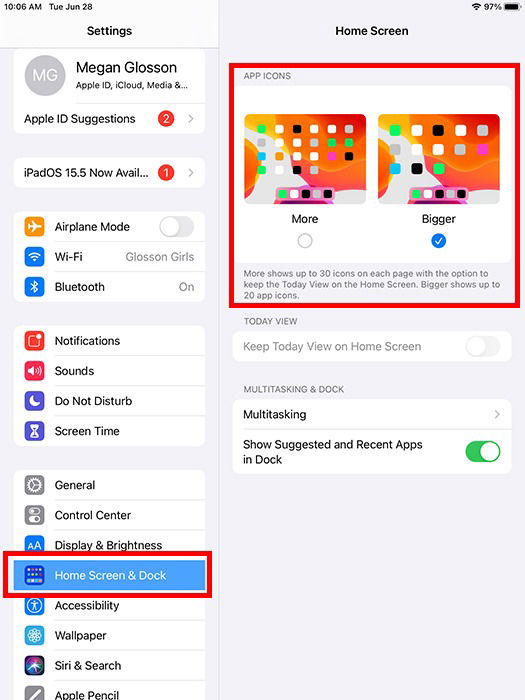
Совет: если пользователь испытывает трудности с мелкими элементами интерфейса, сочетайте увеличенные значки с уменьшением количества иконок на рабочем столе (уберите лишние страницы).
Когда это не помогает:
- Если проблема связана не с размером, а с цветом или контрастом — переходите к разделу 4.
2. Регулировка размера и жирности шрифта
Увеличение и выделение шрифта делает текст более читаемым для людей с ослабленным зрением.
Шаги:
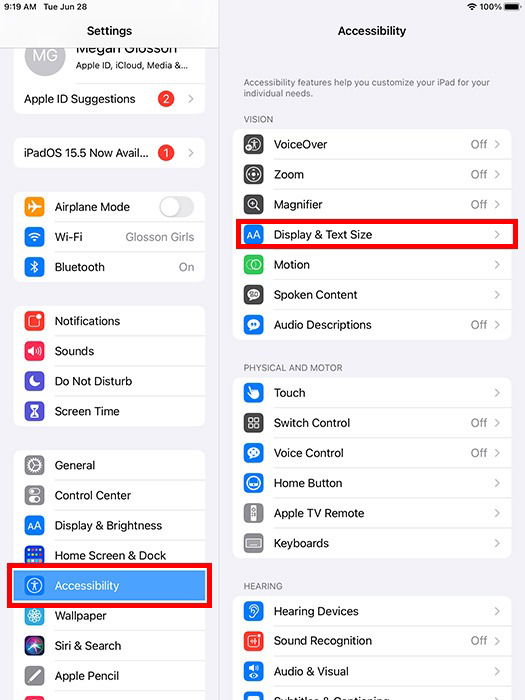
- Откройте “Настройки” -> «Универсальный доступ».
- Перейдите в «Дисплей и размер шрифта» (Display & Text Size).
- Чтобы сделать текст жирным, включите переключатель «Жирный текст».
- Для изменения размера выберите «Больше текста» (Larger Text) и переместите ползунок вправо. Включите “Больше размеров для специальных возможностей” (Larger Accessibility Sizes) для ещё большего увеличения.

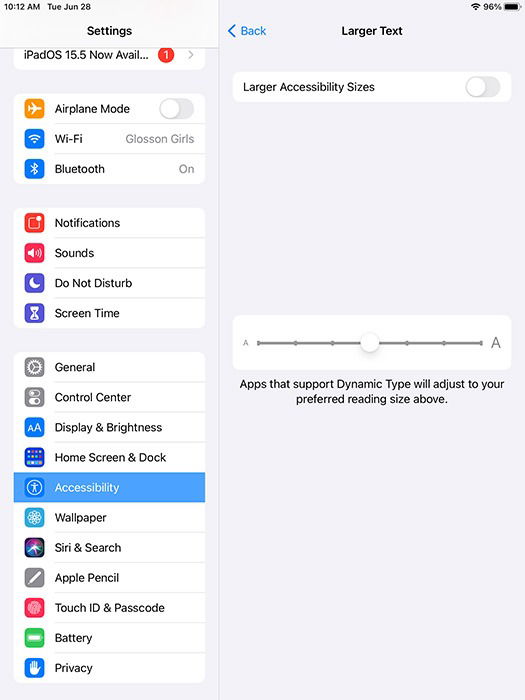
Подсказка: переделайте несколько экранов с приложениями (SMS, Почта) чтобы показать разницу.
Альтернативы: использовать сторонние лаунчеры невозможно на iOS, но можно настроить домашние экраны так, чтобы на первом плане были только наиболее важные приложения.
3. Включение Zoom и Лупы
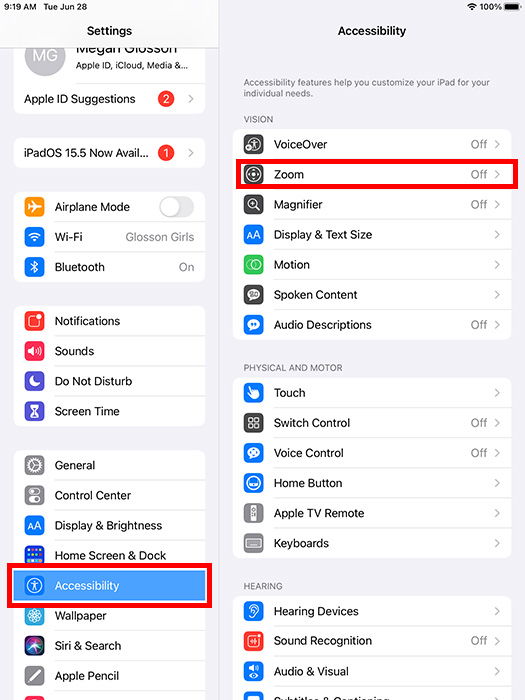
Zoom и Лупа позволяют временно увеличить часть экрана или превратить камеру в увеличительное стекло — удобны при чтении мелкого текста.
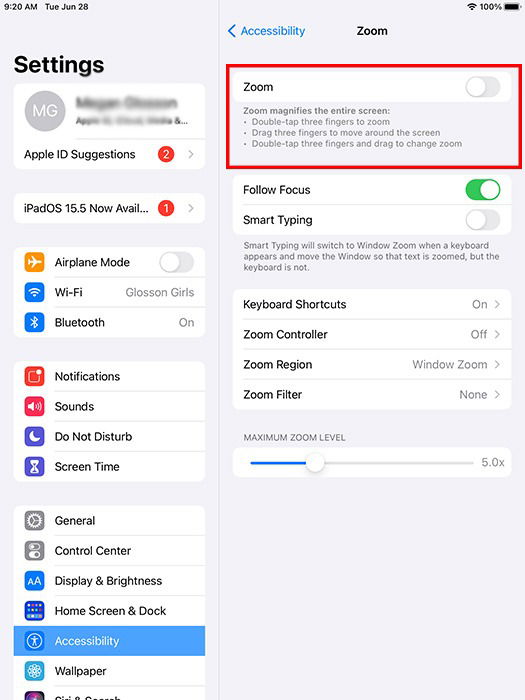
Чтобы включить Zoom:
- “Настройки” -> «Универсальный доступ» -> “Увеличение” (Zoom).
- Включите переключатель “Увеличение”.
- Настройте масштаб и режим (полноэкранное увеличение или окно увеличения).
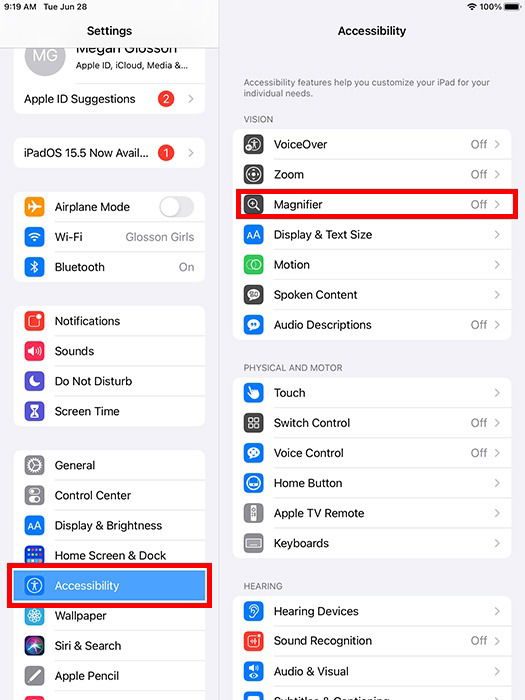
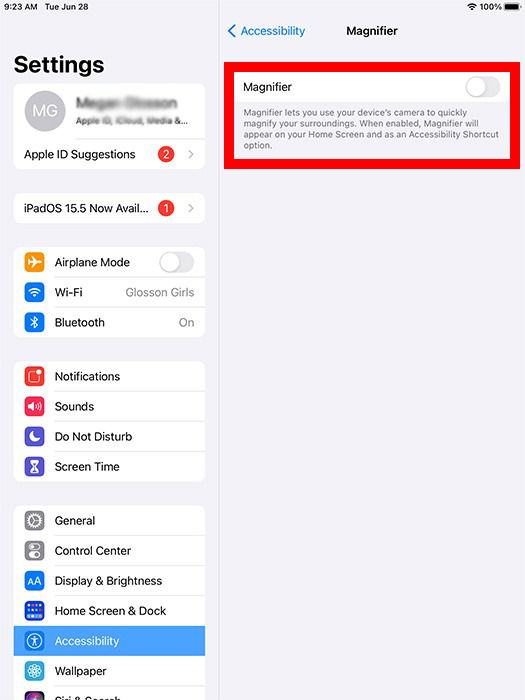
Чтобы включить Лупу (Magnifier):
- “Настройки” -> «Универсальный доступ» -> “Лупа” (Magnifier).
- Включите переключатель “Лупа”.
Совет: назначьте Лупу в пункт управления (Control Center) для быстрого доступа: “Настройки” -> “Пункт управления” -> добавить “Лупа”.
Когда это не работает: если пользователь не понимает жестов для управления Zoom, временно используйте Guided Access (раздел 10) или AssistiveTouch (раздел 8).
4. Повышение контрастности экрана
Увеличение контраста делает элементы интерфейса ярче и контрастнее, что облегчает их восприятие.
Шаги:
- “Настройки” -> «Универсальный доступ» -> «Дисплей и размер шрифта».
- Включите «Увеличить контрастность» (Increase Contrast).

Дополнительно:
- Включите «Уменьшить прозрачность» (Reduce Transparency) — это улучшит читаемость фона за Текстом.
- Попробуйте тёмную тему (Dark Mode) если у пользователя меньше бликов при низкой освещённости.
5. Включение голосовых команд
Voice Control — управление голосом, которое позволяет запускать приложения и взаимодействовать с интерфейсом без касаний.
Шаги:
- “Настройки” -> «Универсальный доступ» -> “Голосовое управление” (Voice Control).
- Нажмите “Настроить голосовое управление” и следуйте подсказкам.
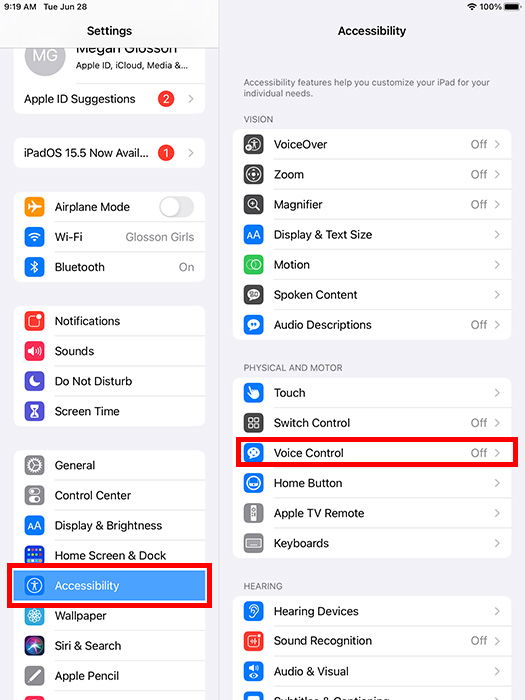
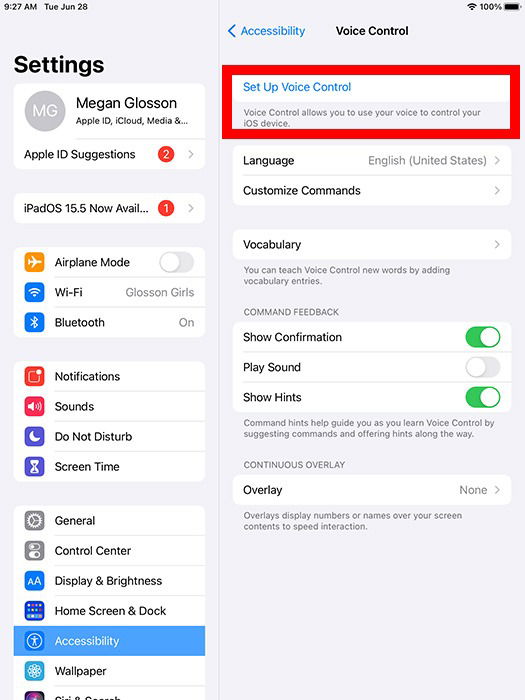
Советы по использованию:
- Пробуйте простые команды: “Открой Сообщения”, “Набрать маму”.
- Если пользователь испытывает проблемы с проговариванием команд, используйте сочетание Voice Control и AssistiveTouch.
Безопасность: Voice Control может выполнять действия, поэтому обсуждайте с пользователем, какие команды разрешены.
6. Включение субтитров и подписей
Субтитры и подписи (Closed Captions + SDH) полезны для людей с нарушениями слуха.
Шаги:
- “Настройки” -> «Универсальный доступ» -> «Слух» -> “Субтитры и подписи” (Subtitles & Captioning).
- Включите “Закрытые субтитры + SDH” (Closed Captions + SDH). По желанию — включите “Показать аудиотранскрипции”.
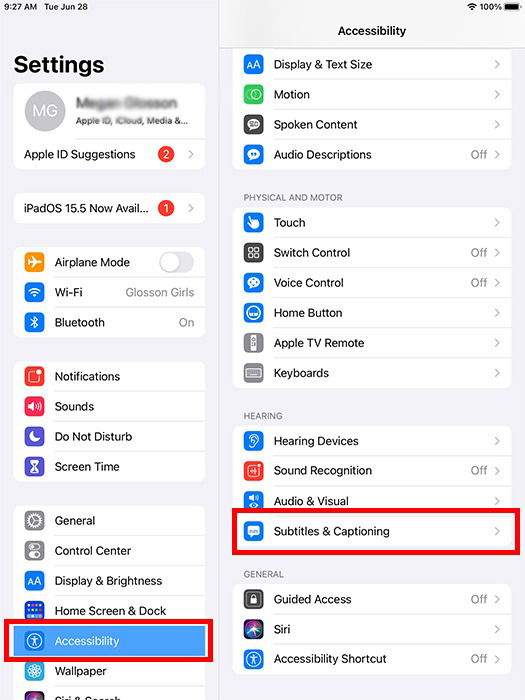
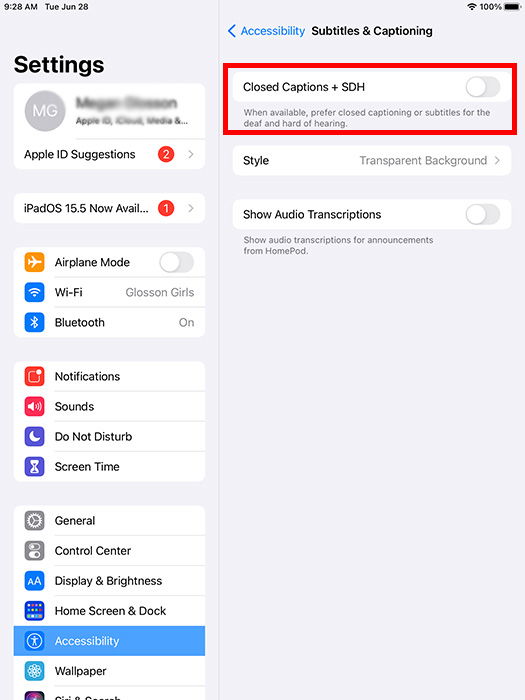
Примечание: качество субтитров зависит от приложения и контента (например, YouTube и Netflix имеют разные опции настройки и качество субтитров).
7. Настройка слуховых параметров
iOS поддерживает подключение слуховых аппаратов, баланс каналов и режим моноаудио.
Шаги:
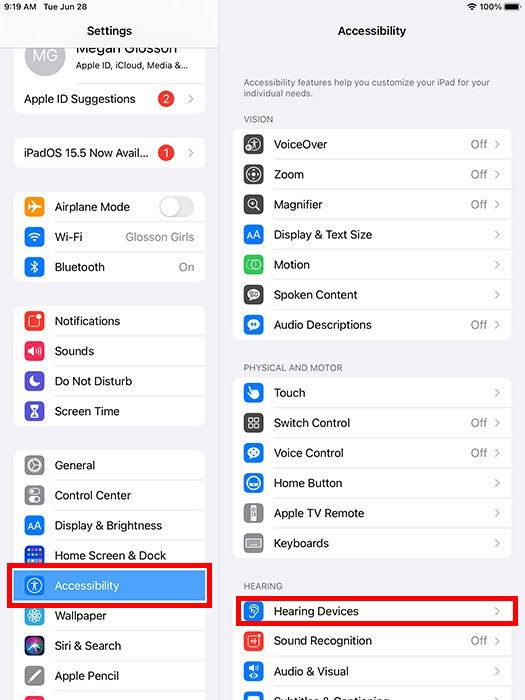
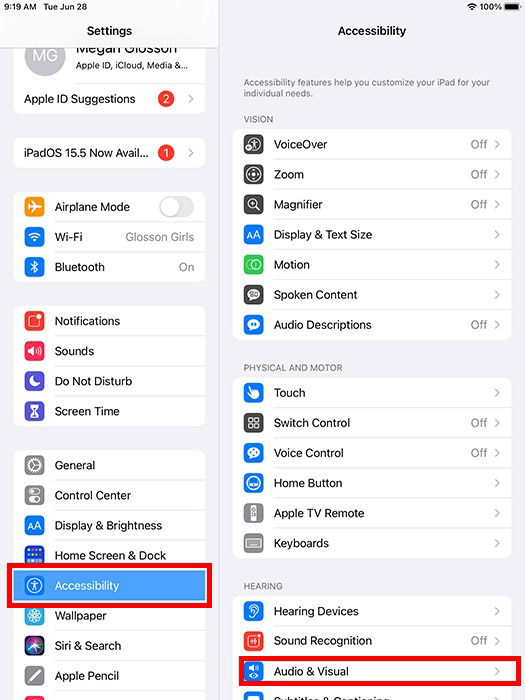
- “Настройки” -> «Универсальный доступ» -> «Слух».
- Для подключения слуховых устройств — “Устройства слуха” (Hearing Devices). iOS начнёт поиск и подключение.
- Для аудио-настроек — выберите “Аудио и визуализация” (Audio & Visual).
- Настройте баланс громкости между левым и правым каналами и включите «Моноаудио» (Mono Audio), если необходимо.

Совет: при подключении слуховых аппаратов убедитесь, что у пользователя включён режим обнаружения в самом слуховом устройстве и Bluetooth на iPhone/iPad включён.
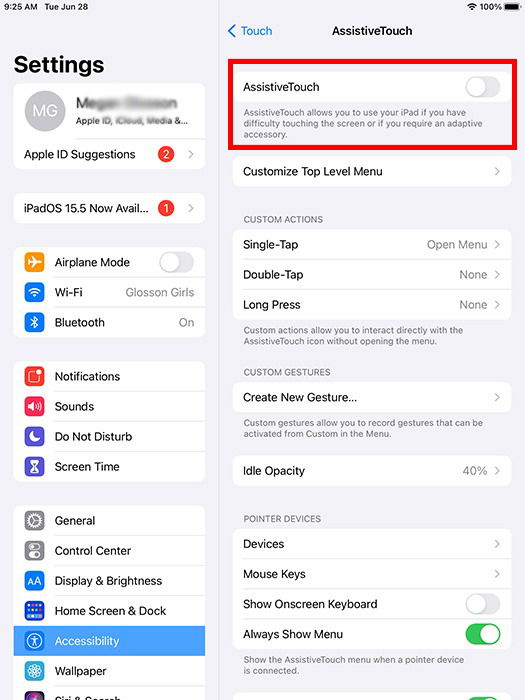
8. Включение AssistiveTouch
AssistiveTouch создаёт плавающую кнопку, дающую быстрый доступ к жестам, Siri, устройствам и действиям.
Шаги:
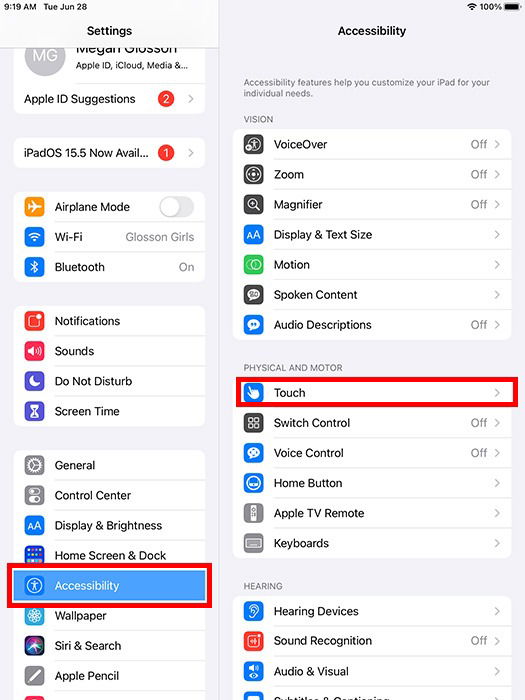
- “Настройки” -> «Универсальный доступ» -> “Касание” (Touch).
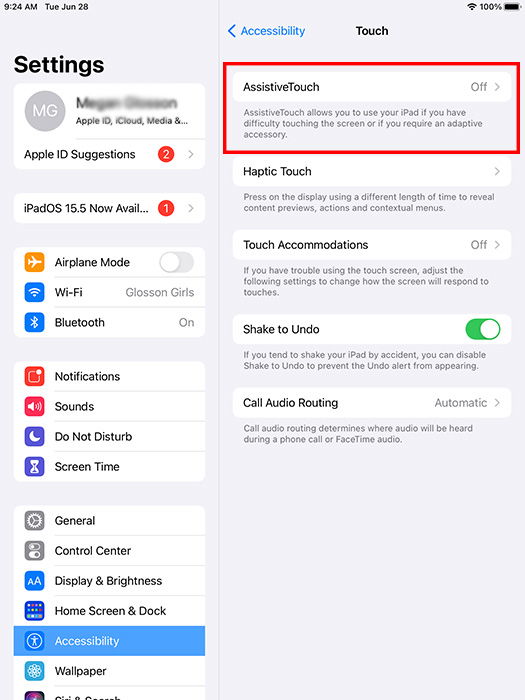
- Нажмите “AssistiveTouch”.
- Включите AssistiveTouch и настройте меню и жесты.
Примеры использования:
- Назначьте долгий тап на AssistiveTouch для вызова нужной функции.
- Смените действие кнопки “Домой” на быстрое переключение приложений.
9. Включение Touch Accommodations
Touch Accommodations изменяет поведение сенсорного экрана: время нажатия, игнорирование повторов и др.
Шаги:
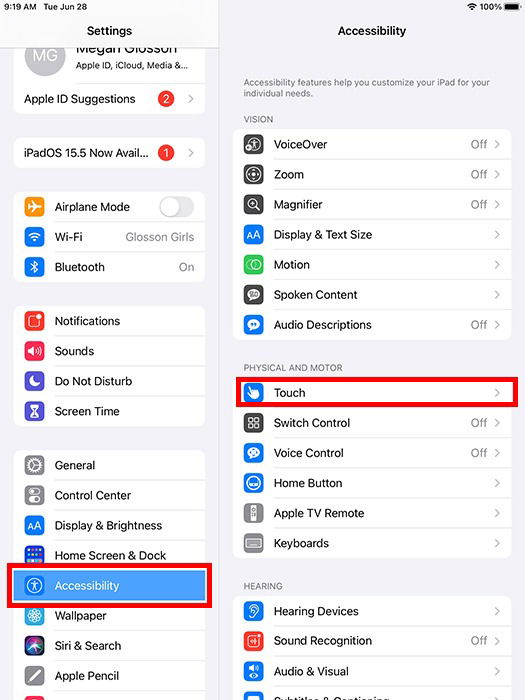
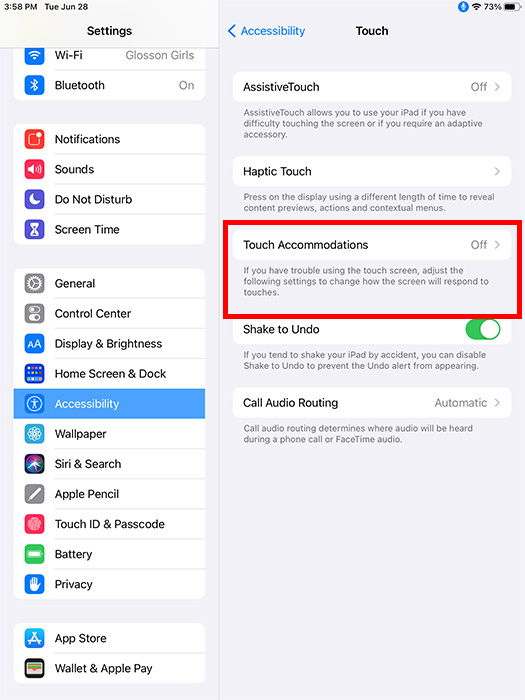
- “Настройки” -> «Универсальный доступ» -> “Касание”.
- Выберите “Touch Accommodations” и включите.
- Настройте: задержку удержания (Hold Duration), игнорирование повторных нажатий, жесты свайпа.
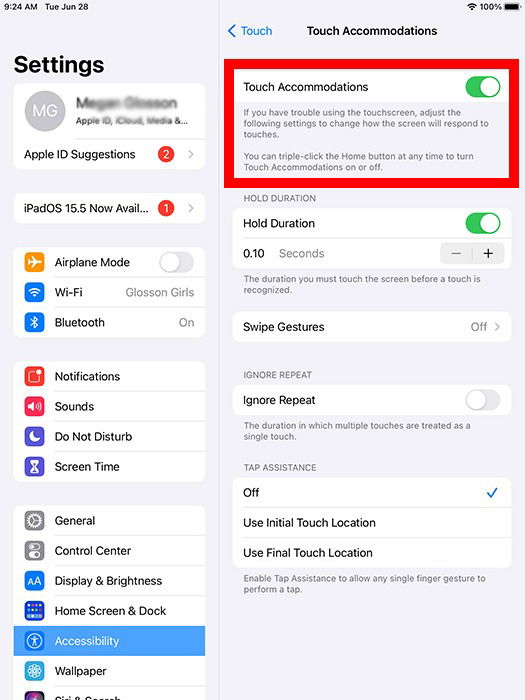
Совет: начните с небольших значений, затем постепенно увеличивайте длительность удержания до тех пор, пока пользователь не станет уверенно нажимать элементы.
10. Включение Guided Access
Guided Access позволяет заблокировать устройство на одном приложении и ограничить доступ к элементам экрана и аппаратным кнопкам — полезно, чтобы предотвратить случайное удаление или выход из приложения.
Шаги:
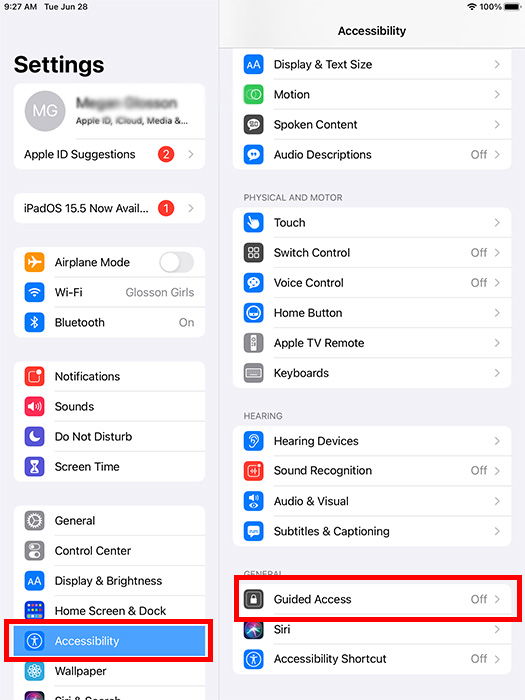
- “Настройки” -> «Универсальный доступ» -> “Общие” -> “Управление с помощью направляющих” (Guided Access).
- Включите Guided Access и задайте код (Passcode Settings).

Как использовать:
- Откройте приложение (например, Netflix).
- Тройной клик кнопки Домой или боковой кнопки (на iPhone X и новее) активирует Guided Access.
- Нажмите “Параметры” (Options) и выключите/включите нужные функции (например, Touch).
- Нажмите “Пуск” (Start). Чтобы завершить, введите код.
Совет: если вы отключаете сенсор для просмотра видео, обязательно запустите воспроизведение до включения Guided Access.
11. Создание быстрых команд (Shortcuts)
Shortcuts упрощают повторяющиеся задачи: позвонить конкретному контакту, открыть нужное приложение или запустить последовательность действий.
Шаги:
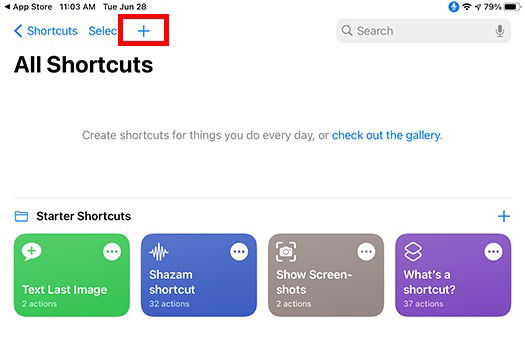
- Откройте приложение “Команды” (Shortcuts).
- Нажмите + для создания новой команды.
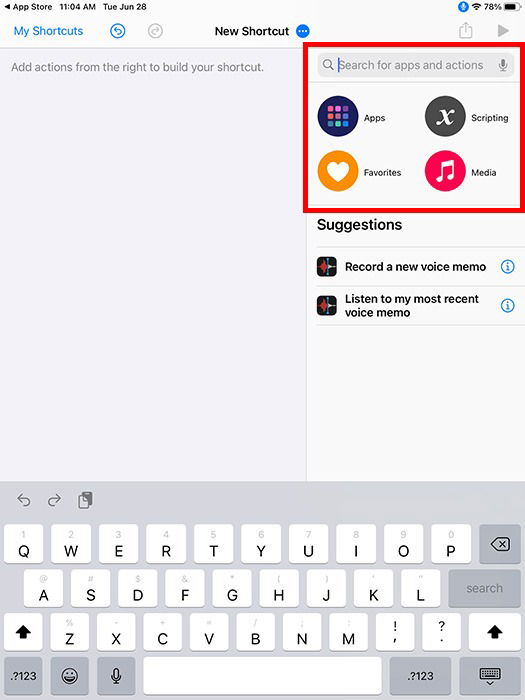
- Найдите действие (например, “FaceTime” или “Позвонить”) и добавьте контакт.
- Нажмите три точки вверху, задайте имя и при необходимости добавьте ярлык на рабочий стол.

Совет: создайте одну крупную и понятную иконку для часто используемой команды — например, “Позвонить дочери”.
Практический план внедрения (мини-методология)
Шаг 1 — Оценка (10–20 минут):
- Поговорите с пользователем, выясните основные сценарии: звонки, видео, чтение новостей, просмотр видео.
Шаг 2 — Базовая настройка (30–60 минут):
- Включите крупные значки, увеличьте шрифт и жирность, активируйте повышение контраста.
Шаг 3 — Нужные вспомогательные функции (15–30 минут):
- Если нужно, включите Zoom/Лупу, Voice Control, AssistiveTouch.
Шаг 4 — Тестирование (15 минут):
- Попросите пользователя выполнить 3 основных задачи: позвонить, открыть сообщение, воспроизвести видео.
Шаг 5 — Документация и обучение (15–30 минут):
- Запишите краткую инструкцию на листе и сохраните быстрые команды на рабочем столе.
Шаг 6 — Поддержка и ревизия (через 1 неделю):
- Проверьте, какие настройки используются, скорректируйте при необходимости.
Чек-листы по ролям
Чек-лист для опекуна:
- Проверить заряд и обновления iOS.
- Включить крупные значки и крупный шрифт.
- Создать 2–3 ярлыка: «Позвонить», «FaceTime», «Фото».
- Настроить Guided Access, если требуется.
- Показать пользователю как включать/выключать Лупу и Voice Control.
Чек-лист для техподдержки:
- Сделать резервную копию iCloud.
- Обновить устройство до актуальной версии iOS.
- Проверить сопряжение слуховых устройств и Bluetooth.
- Установить нужные разрешения и пароли.
Чек-лист для пользователя (коротко, на бумаге):
- Как позвонить: открой “Контакты” -> нажать на имя -> “Позвонить”.
- Как увеличить текст: дважды нажать тремя пальцами (Zoom) или открыть “Настройки”.
- Как выйти из Guided Access: тройной клик + ввести код.
Критерии приёмки
Чтобы считать устройство настроенным, выполните следующие проверки:
- Пользователь без помощи может позвонить одному из заранее выбранных контактов.
- Текст в основных приложениях читаемый (проверьте SMS и почту).
- Навигация по домашнему экрану не вызывает путаницы (не более 6 видимых иконок на экране).
- Включены необходимые вспомогательные функции (Zoom/AssistiveTouch/Guided Access) и пользователь знает, как их активировать.
Ментальные модели и эвристики
- «Принцип одного дела за раз»: не меняйте более трёх настроек одновременно.
- «Функция на видном месте»: функции, которыми часто пользуются, должны быть доступны с первого экрана.
- «Минимум кнопок, максимум ясности»: уменьшите количество опций и оставьте только нужные.
Диаграмма выбора функций (решение какая функция нужна)
flowchart TD
  A[Проблема: трудно видеть] --> B{Нужен ли временный режим?}
  B -- Да --> C[Включить Лупу или Zoom]
  B -- Нет --> D{Постоянно плохо читается?}
  D -- Да --> E[Увеличить шрифт, включить жирный текст, повысить контраст]
  D -- Нет --> F[Проверить освещение]
  A --> G[Проблема: трудно слышать]
  G --> H[Подключить слуховые устройства, настроить баланс, включить моноаудио]
  A --> I[Проблема: трудно управлять сенсором]
  I --> J[Включить AssistiveTouch и Touch Accommodations]
  I --> K[Использовать Voice Control как альтернатива]
Когда стоит использовать сторонние приложения
iOS даёт богатый набор возможностей, но иногда нужны дополнительные функции:
- Менеджер паролей (LastPass, 1Password) — если пользователь не может запоминать сложные пароли.
- Транскрипция речи (Ava) — для живых субтитров при звонках.
- Приложения для конвертации текста в речь — для чтения длинных статей.
Замечание: при установке сторонних приложений обращайте внимание на права доступа и конфиденциальность.
Часто задаваемые вопросы
Можно ли удалённо войти на iOS-устройство, чтобы управлять им?
Если у вас два iOS-устройства с одним Apple ID и вы в одной сети Wi‑Fi, можно использовать Switch Control для управления одним устройством с другого. Управление через Mac по кабелю возможно, но это требует физического соединения и не подходит для простого ухода.
Существуют ли сторонние приложения, которые упрощают использование iOS для пожилых?
Да. Например, менеджеры паролей (LastPass), приложения для транскрипции речи (Ava), и системы преобразования текста в речь (Proloquo4Text). Они дополняют встроенные функции iOS.
Как заблокировать iPad или iPhone, чтобы нельзя было случайно удалять приложения?
Используйте Guided Access или настройки “Экранное время” (Screen Time) для ограничения приложений и установки лимитов. Screen Time также помогает мониторить использование устройства.
Порядок действий при проблемах (инцидентный план)
Проблема: устройство не отвечает на касания.
- Проверьте: включён ли Guided Access с отключённым Touch.
- Выход: тройной клик + ввод кода; если код потерян — перезагрузите устройство.
Проблема: звук не воспроизводится в слуховом аппарате.
- Проверьте Bluetooth и сопряжение в “Устройства слуха”.
- Перезагрузите слуховое устройство и iPhone.
Проблема: пользователь забыл код Guided Access.
- Попробуйте вспомнить подсказку или используйте резервную копию и сброс настроек (последний шаг).
Локальные рекомендации для русскоязычных пользователей
- Проверьте версии локализации Siri и голосового управления (доступность команд может отличаться в разных языках).
- В России и соседних странах функции распознавания речи и транскрипции могут требовать подключения к интернету.
Короткая памятка (напечатать и положить рядом)
- Как позвонить: “Открыть Контакты -> Имя -> Позвонить”.
- Как выйти из Guided Access: тройной клик + ввести код.
- Как включить Лупу: открыть Пункт управления -> нажать Лупу.
Image credit: Andrea Piacquadio on Pexels
Спасибо за внимание. Если хотите, я подготовлю версию «на печать» с крупным шрифтом и сокращённой памяткой для пользователя.

Похожие материалы

Несколько аккаунтов Skype: Multi Skype Launcher

Журнал для работы: повысить продуктивность

Персональные звуки уведомлений на Android

Скачивание шоу Hulu для офлайн‑просмотра

Microsoft Start: персонализированная новостная лента
