
Как вводить эмодзи в Linux — 7 способов
Введение
Linux по умолчанию не всегда даёт удобный способ ввода эмодзи, который знаком пользователям Windows или macOS. Но экосистема Linux богата инструментами: от текстовых методов ввода до графических панелей и расширений рабочего стола. Эта статья собрана как пошаговое руководство и справочник — выбирайте метод по своему сценарию использования и уровню комфорта.
Кому полезно: пользователям, желающим вставлять эмодзи в чатах, письмах, документах и комментариях. Поддерживаемые окружения: GNOME, другие DE (сtray/панелью), Debian/Ubuntu-подобные дистрибутивы и общее руководство для других систем.
Что в этой статье
- Краткие инструкции и команды для каждого метода
- Сравнение по скорости и удобству
- Чек-листы для настройки и отладки
- Короткие советы для разных ролей (обычный пользователь, разработчик, системный администратор)
- Частые ошибки и как их исправить
Почему выбрать тот или иной метод — краткая модель
- Если вы часто вставляете эмодзи в текст — выбирайте клавиатурный ввод (UniEmoji). Быстро и бесшовно.
- Если вы предпочитаете мышь и визуальный выбор — Emoji Keyboard или GNOME Shell extension подойдут.
- Если нужно системное средство просмотра символов — GNOME Characters.
Важно: некоторые методы интегрируются с конкретным окружением рабочего стола (например, GNOME). Учтите это при выборе.
Emoji Input: клавиатура через IBus + UniEmoji
Описание: этот метод привносит в Linux возможность «набирать» эмодзи, как если бы это была раскладка языка. Подходит для тех, кто предпочитает печатать и хочет максимально быстрый рабочий процесс.
Плюсы:
- Очень быстрый ввод после настройки
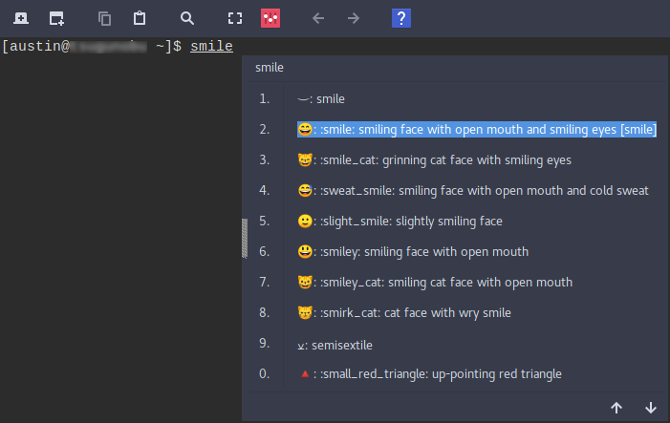
- Поиск эмодзи по названию
- Работает в большинстве приложений как текстовый ввод
Минусы:
- Требуется установка и конфигурация
- Может потребовать дополнительных пакетов в разных дистрибутивах
Установка IBus и UniEmoji (Ubuntu/Debian-подобные)
Откройте терминал и выполните основные команды:
sudo apt install ibusЕсли IBus уже установлен (в GNOME он обычно есть), установите UniEmoji из исходников:
sudo add-apt-repository universe && sudo apt update
sudo apt install git make
git clone https://github.com/salty-horse/ibus-uniemoji.git
cd ibus-uniemoji
sudo make install
ibus restart
Если всё завершилось успешно, IBus перезапустится и увидит новый модуль.
Дополнительные зависимости (если UniEmoji не запускается):
sudo apt install python gir1.2-ibus-1.0Для ускорения поиска можно установить модуль Levenshtein:
sudo add-apt-repository universe && sudo apt update
sudo apt install python-levenshtein
Первая строка нужна только если APT не находит пакет.
Активировать UniEmoji в настройках ввода
Если вы используете GNOME, откройте настройки системы:
gnome-control-centerПерейдите в “Регион и язык” → “Источники ввода” и добавьте источник: нажмите “+” → “Ещё” (иконка с тремя квадратами внизу) → “Другие” → “Other (uniemoji)” (в интерфейсе это может отображаться на английском). Добавьте источник.
Если вы не в GNOME, можно открыть графический конфиг IBus:
ibus-setupИли найти его значок в трейе, правый клик → Preferences → Input Method → Add → Other → Other (uniemoji).
По умолчанию переключение между источниками ввода часто привязано к Super + Space.
Использование
После выбора пользователю станет доступен ввод эмодзи: начинайте печатать название (например, “smile” или русские названия в зависимости от словаря) — появится список эмодзи. Выберите нужный и вставьте.
Если возникают проблемы: проверьте, запущен ли ibus-daemon (ps aux | grep ibus), перезапустите ibus restart, выйдите и снова войдите в сеанс пользователя.
Emoji Input: выбор мышью — Emoji Keyboard
Описание: отдельная программа, которая сидит в системном трее и предоставляет визуальную панель с эмодзи. Удобно для редких вставок и пользователей, не желающих настраивать ввод.
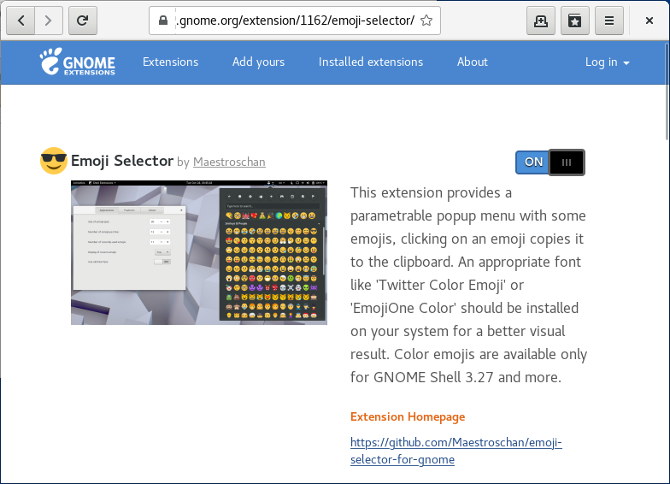
Установка (Debian/Ubuntu-подобные): скачайте DEB-файл с GitHub проекта и установите (двойной клик или dpkg -i). Если есть проблемы с зависимостями, установите xclip:
sudo add-apt-repository universe && sudo apt update
sudo apt install xclip
Запуск: в меню приложения найдите “Emoji Keyboard” или запустите командой:
emoji-keyboardИконка появится в трее. Нажимая на неё, вы получите виртуальную клавиатуру и опции вставки/копирования. Программа обычно добавляется в автозапуск.
GNOME: расширения и встроенные инструменты
Если вы используете GNOME, доступны более нативные решения.
GNOME Shell extension: Emoji Selector
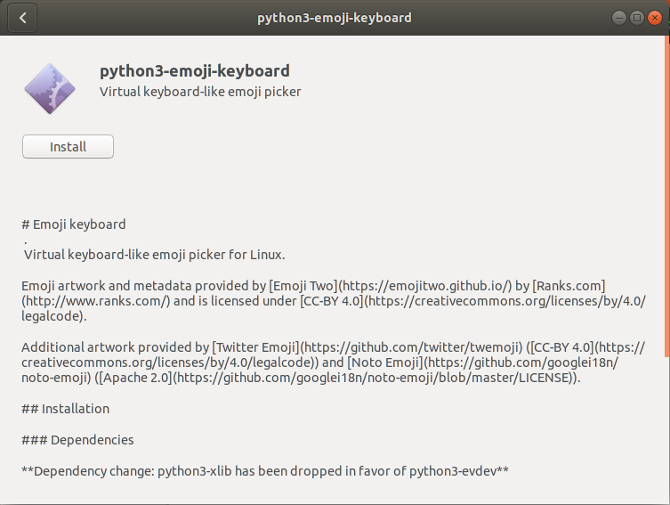
Описание: расширение, которое добавляет иконку в верхнюю панель GNOME. Нажмите — откроется панель эмодзи, есть поиск и горячая клавиша (по умолчанию Super + E). Выбор копирует эмодзи в буфер обмена.
Установка: откройте браузер GNOME и установите расширение с сайта GNOME Extensions (через кнопку установки). После установки иконка появится в трее.
GNOME Characters
Это приложение разработано GNOME и похоже на таблицу символов: удобно для поиска специальных символов и эмодзи.
Установка:
sudo add-apt-repository universe && sudo apt update
sudo apt install gnome-characters
Запустите “Characters” из меню. Каждый символ можно скопировать, и приложение показывает Unicode-код и категории символов. Для удобства можно назначить хоткей на запуск программы через системные настройки клавиш.
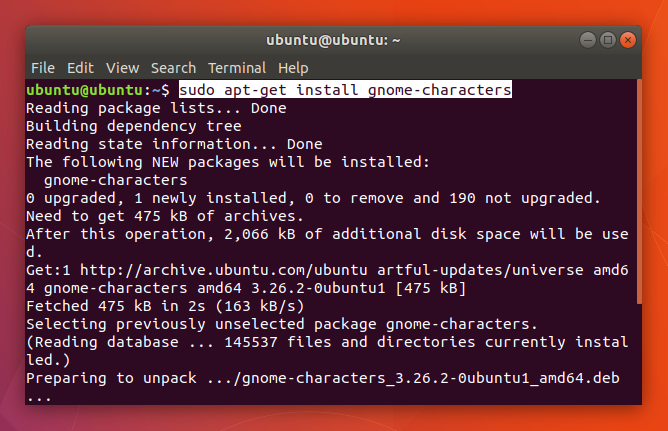
Таблица сравнения методов
| Метод | Скорость при частом использовании | Простота настройки | Работает в терминале | Интеграция с DE |
|---|---|---|---|---|
| IBus + UniEmoji | Очень высокая | Средняя | Да (в некоторых терминалах) | Хорошо в GNOME |
| Emoji Keyboard (GUI) | Средняя | Очень простая | Нет | Независимо |
| GNOME Shell extension | Средняя | Очень простая | Нет | Отлично в GNOME |
| GNOME Characters | Низкая | Очень простая | Нет | Отлично в GNOME |
Примечание: “Работает в терминале” означает — вставка эмодзи через буфер обмена возможна; прямой ввод зависит от терминала и шрифтов.
Практические шаблоны и сниппеты команд (cheat sheet)
- Установка IBus:
sudo apt install ibus- Установка зависимостей UniEmoji:
sudo apt install python gir1.2-ibus-1.0- Установка python-levenshtein (ускорение поиска):
sudo apt install python-levenshtein- Проверить запущен ли ibus:
ps aux | grep ibus
ibus-daemon -rd- Перезапустить ibus:
ibus restart- Запуск GNOME Control Center для настройки раскладок:
gnome-control-center- Запустить графический конфиг IBus:
ibus-setup- Запустить приложение Emoji Keyboard:
emoji-keyboardЧек-лист: подготовка и отладка
- Убедитесь, что у вас установлены необходимые шрифты, поддерживающие эмодзи (в большинстве дистрибутивов это уже есть).
- Установите IBus и UniEmoji, если выбираете клавиатурный ввод.
- Проверьте, запущен ли ibus-daemon.
- Добавьте UniEmoji как источник ввода в настройках.
- Привяжите удобный хоткей для переключения источников ввода (например, Super + Space).
- Для GUI-приложений установите Emoji Keyboard или расширение GNOME.
- Если эмодзи не отображаются после вставки — проверьте шрифты и кодировку приложения.
Ролевые чек-листы
Обычный пользователь:
- Установить Emoji Keyboard или GNOME extension для простоты.
- Закрепить приложение в автозапуске.
- Использовать копирование/вставку.
Разработчик/техписатель:
- Настроить IBus + UniEmoji для быстрого ввода через клавиатуру.
- Проверить отображение в редакторе кода (обычно требуется шрифт, поддерживающий эмодзи).
Системный администратор:
- Убедиться, что зависимости (python, gir) установлены для всех пользователей при массовой установке.
- Документировать настройку для стандартных образов.
Когда методы не подойдут — типичные ограничения и обходы
- Если приложение использует нестандартный виджет ввода и не принимает символьный ввод из системы — попробуйте вставлять эмодзи через буфер обмена (копировать из Emoji Keyboard или Characters).
- Если эмодзи отображаются как квадратики или пустые прямоугольники — установите шрифты, поддерживающие эмодзи (например, Noto Color Emoji или аналогичный пакет в вашей системе).
- На минималистичных дистрибутивах без system tray некоторые GUI-решения могут не показываться — используйте IBus или временно запустите приложение вручную.
Мини-методология выбора решения (пошагово)
- Определите сценарий использования: частый ввод или редкие вставки.
- Оцените рабочее окружение: GNOME или другое DE.
- Выберите метод по причине: эффективность (UniEmoji) vs простота (Emoji Keyboard).
- Протестируйте в основных приложениях, которые вы используете (браузер, почтовый клиент, мессенджер).
- Документируйте и сохраните настройки (экспорт раскладок, автозапуск).
Частые вопросы и ответы
Q: Как привязать горячую клавишу для запуска Characters? A: В GNOME: Settings → Keyboard → Custom Shortcuts → + → Программа: gnome-characters → назначьте клавишу.
Q: Можно ли вводить эмодзи в терминале? A: Да, но терминал и шрифт должны поддерживать UTF-8 и цветные/монохромные эмодзи. Некоторые терминалы корректно показывают цветные эмодзи, другие — нет.
Q: Что делать, если UniEmoji не отображается в списке источников ввода? A: Перезапустите ibus (ibus restart), выйдите и войдите в сеанс пользователя, убедитесь, что модуль установлен корректно (sudo make install без ошибок).
Решение проблем — пошаговое устранение неполадок
- Эмодзи вставляются, но отображаются как квадраты:
- Установите шрифт эмодзи: в Debian/Ubuntu это пакеты типа fonts-noto-color-emoji (проверьте название в вашем репозитории).
- UniEmoji не появляется в списке:
- Откройте терминал и выполните ibus restart; затем ibus-setup; если не помогло, переустановите модуль из git.
- Поиск медленный:
- Установите python-levenshtein для ускорения совпадений.
- Программа не запускается в автозапуске:
- Добавьте её в Startup Applications (или соответствующий для вашего DE).
Короткая галерея крайних случаев и обходных путей
- Headless-сервер без GUI: используйте командную утилиту для вставки символов в файл или генерируйте Unicode-escape-последовательности при подготовке контента.
- Старые окружения без поддержки tray: запустите GUI-приложение вручную и используйте переключатель окон.
- Межпользовательская система: устанавливайте UniEmoji и шрифты через конфигурацию образов или скрипты настройки.
Glossary — 1 строка термины
IBus: фреймворк для управления методами ввода в Linux; UniEmoji: модуль IBus для ввода эмодзи; GNOME Characters: приложение для поиска символов; Emoji Keyboard: отдельная панель эмодзи.
Решение выбора — диаграмма (Mermaid)
graph TD
  A[Нужны эмодзи часто?] -->|Да| B[IBus + UniEmoji]
  A -->|Нет| C[Нужны эмодзи иногда?]
  C -->|Да| D[Emoji Keyboard или GNOME extension]
  C -->|Нет| E[GNOME Characters для просмотра]
  B --> F{Используете GNOME?}
  F -->|Да| B
  F -->|Нет| B
Соображения безопасности и приватности
Эти решения не отправляют ваши вводимые данные в облако по умолчанию; все операции с эмодзи выполняются локально. Будьте внимательны при установке непроверённых сторонних пакетов: скачивайте с официальных репозиториев или доверенных GitHub-репозиториев.
Краткое резюме
Linux предоставляет множество путей для ввода эмодзи — от простых графических панелей до текстовых методов ввода с возможностью быстрого набора. Выбор зависит от ваших привычек и окружения. UniEmoji даёт лучшую скорость для частого ввода; Emoji Keyboard и GNOME-расширения — быстрый старт без настройки; GNOME Characters — удобный обозреватель символов.
Important: всегда проверяйте отображение эмодзи в целевых приложениях и при необходимости установите шрифты с поддержкой эмодзи.
Спасибо за чтение — какой метод вы попробуете первым?

Похожие материалы

Несколько аккаунтов Skype: Multi Skype Launcher

Журнал для работы: повысить продуктивность

Персональные звуки уведомлений на Android

Скачивание шоу Hulu для офлайн‑просмотра

Microsoft Start: персонализированная новостная лента
