
Как настроить и персонализировать Apple Watch
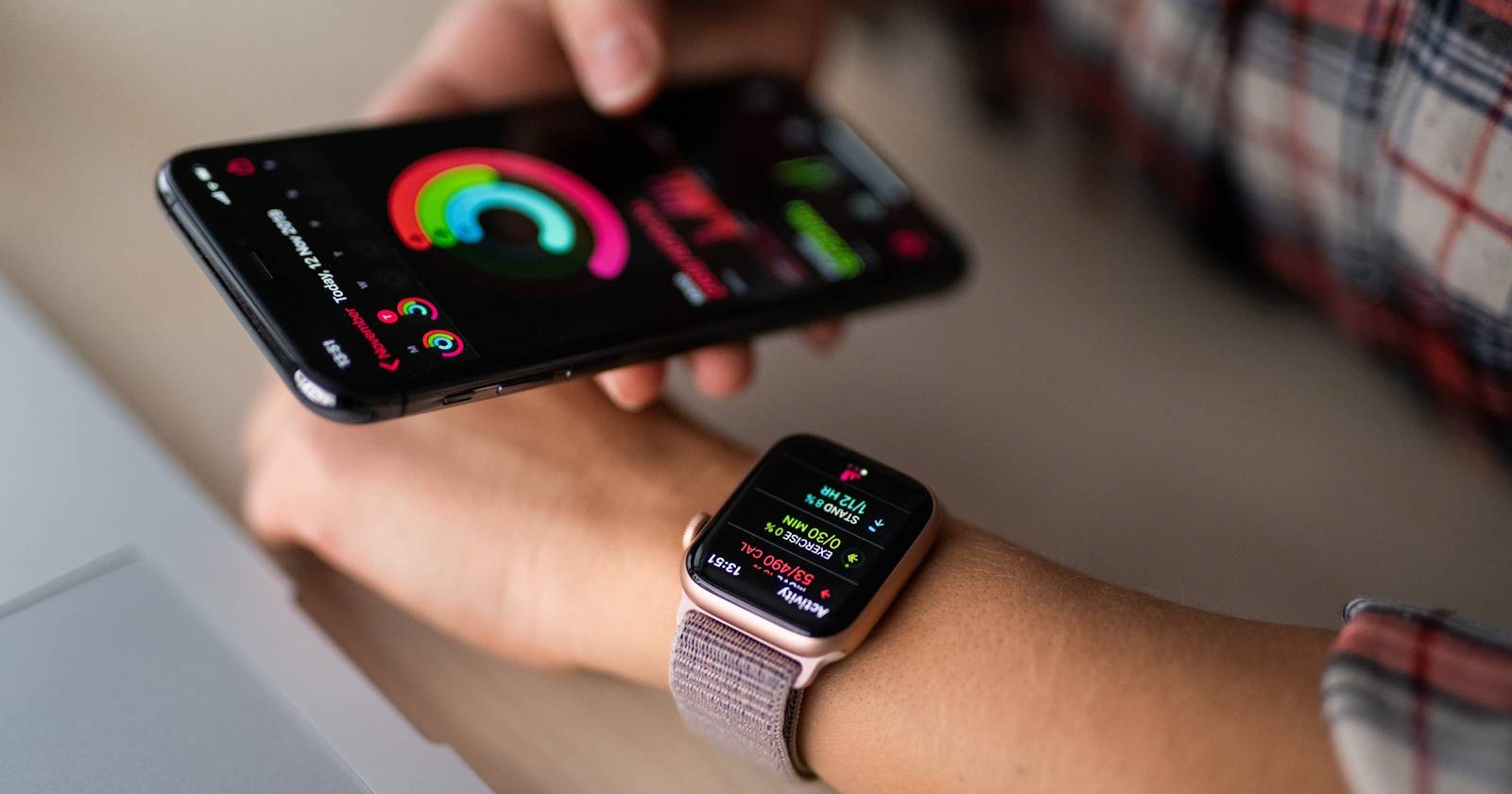
Кратко: Поместите новые Apple Watch рядом с iPhone, выполните сопряжение и настройте базовые параметры: код-пароль, Apple Pay, текст и обновления watchOS. Затем установите только нужные приложения и добавьте циферблаты с компликациями, чтобы сделать часы удобными для повседневного использования.
Быстрые ссылки
Сопряжение Apple Watch с iPhone
Персонализация Apple Watch
Как найти лучшие приложения для Apple Watch
Использование циферблатов и компликаций
Краткое содержание
Поднесите новые Apple Watch к iPhone, чтобы начать настройку автоматически.
Во время настройки можно добавить код-пароль, настроить Apple Pay, изменить размер и жирность шрифта, включить автоматические обновления.
После настройки установите приложения по одному, чтобы не захламлять устройство, и настройте циферблаты и компликации под свой сценарий использования.
Сопряжение Apple Watch с iPhone
Перед началом
- Убедитесь, что iPhone подключён к Wi‑Fi и у него включены Bluetooth и актуальная версия iOS.
- Зарядите Apple Watch до 100% или хотя бы более чем на 50% при наличии обновлений.
- Наденьте часы на запястье — это нужно для точной настройки датчиков и безопасности.
Шаги сопряжения
- Включите Apple Watch: удерживайте боковую кнопку до появления логотипа Apple.
- Поднесите часы к iPhone. На iPhone появится окно «Использовать этот iPhone для настройки Apple Watch». Нажмите «Продолжить».
- Выберите «Настроить для себя» или «Настроить для члена семьи» в зависимости от сценария.
- На экране часов появится уникальная анимация. Наведите камеру iPhone на экран часов, чтобы автоматически начать сопряжение.
- Если автоматическое сопряжение не срабатывает, нажмите значок «i» на часах, выберите язык и выполните ручное сопряжение по подсказкам на экране.
- Следуйте инструкциям на iPhone и часах: вход с Apple ID, активация службы «Найти», настройка кода-пароля и параметров восстановления.
Советы при проблемах
- Проверьте, включён ли Bluetooth и Wi‑Fi на iPhone.
- Перезагрузите оба устройства, если сопряжение зависло.
- Если часы ранее были связаны с другим Apple ID, потребуется снять привязку через iCloud или попросить прежнего владельца удалить устройство из аккаунта.
Brent Dirks/MakeUseOf
Персонализация Apple Watch
Что выбрать при первой настройке
- Выберите «Настроить как новые», если это ваши первые часы.
- Если у вас был предыдущий Apple Watch, выберите «Восстановить из копии», чтобы перенести данные и настройки.
Обязательные и рекомендованные параметры
- Код-пароль: 4 или 6 цифр. Рекомендуется включить, если вы будете хранить карты Apple Pay.
- Apple Pay: добавьте банковские карты для быстрых платежей. Учтите требования банка и региональные ограничения.
- Текст и читабельность: увеличьте размер и включите жирный шрифт для удобства чтения.
- Автообновления watchOS: включите, чтобы получать исправления и новые функции автоматически.
- SOS и экстренные контакты: настройте заранее для быстрой отправки вызова помощи.
Установка приложений
- При синхронизации iPhone предложит установить приложения, совместимые с Apple Watch. Лучше устанавливать выбранные приложения по одному.
- Для спортивных и медицинских сценариев установите специализированные приложения (трекеры, мониторинг сна, датчики здоровья).
Синхронизация и начало работы
- Держите часы рядом с iPhone до окончания синхронизации.
- После завершения вы услышите звуковой сигнал и почувствуете вибрацию. Нажмите Digital Crown, чтобы начать.
Как найти лучшие приложения для Apple Watch
Особенности приложений для часов
- Приложения для Apple Watch оптимизированы под маленький экран и короткие взаимодействия.
- Лучшие приложения используют быстрые ответы, уведомления и компликации для передачи информации одним взглядом.
Как искать и устанавливать
- Откройте App Store прямо на часах или используйте приложение Watch на iPhone.
- Используйте голосовой ввод или клавиатуру на часах для поиска.
- Начинайте с базовых приложений: сообщения, карты, музыка, тренировки, медитация.
Рекомендации для начинающих
- Установите приложения, которые улучшают ежедневные задачи: пульсометр, трекер активности, таймеры и заметки.
- Избегайте дублирования функций: если приложение iPhone уже дублируется на часах, оцените ценность его использования в сокращённом формате.
Использование циферблатов и компликаций
Циферблаты: базовые принципы
- Циферблат — это основной экран часов. Выбирайте лицо, которое соответствует вашей задаче: минимализм для деловых встреч, информативный для спорта.
- Сохраняйте 2–4 циферблата, между которыми легко переключаться в зависимости от ситуации.
Компликации: что это и зачем
- Компликация — это небольшой элемент данных от приложения (погода, калории, следующий календарный блок).
- Используйте компликации, чтобы получать нужную информацию без открытия приложений.
Примеры полезных компликаций
- Календарь: следующий запланированный пункт.
- Пульс и активность: текущие показатели здоровья.
- Карты: ссылка на ближайшую навигацию.
- Быстрые заметки: запись голосом или быстрый доступ к списку задач.
Комбинации и советы
- Подбирайте компликации под выбранный циферблат и размер слотов. Учитывайте, что некоторые циферблаты поддерживают больше компликаций, чем другие.
- Тестируйте сочетания в течение нескольких дней и оставляйте те, которые действительно помогают экономить время.
Краткая методика быстрой настройки (SOP)
- Подготовка: зарядите часы и iPhone, обновите iPhone до последней версии iOS.
- Сопряжение: выполните автоматическое сопряжение или ручное при проблемах.
- Безопасность: включите код-пароль и «Найти». Добавьте Apple Pay при необходимости.
- Персонализация: настройте циферблаты, компликации и уведомления.
- Приложения: установите по одной, проверьте их компликации и уведомления.
- Финальная проверка: синхронизация контактов, календаря и данных здоровья.
Контрольный список после настройки
- Сирены и звук уведомлений настроены по уровню.
- Код-пароль включён и известен доверенному лицу.
- Apple Pay добавлен или отключён по желанию.
- Настроены уведомления только от нужных приложений.
- Выбран основной циферблат с 2–4 компликациями.
- Установлен и протестирован один спортивный и один повседневный трекер.
Когда автоматическое сопряжение не работает
Причины и решения
- Проблемы с Bluetooth: включите и выключите Bluetooth на iPhone.
- Низкий заряд: зарядите часы и попробуйте снова.
- Старый iOS: обновите систему iPhone.
- Привязка к другому Apple ID: разорвите связь через iCloud или свяжитесь с прежним владельцем.
Ручное сопряжение
- Нажмите «i» на часах.
- На iPhone выберите «Сопрячь вручную» в приложении Watch.
- Следуйте подсказкам на экранах для ввода кода и завершения настройки.
Альтернативные подходы и когда они работают хуже
- Быстрая автоматическая установка всех приложений с iPhone удобна, если вы опытный пользователь. Для новичков этот подход часто приводит к перегрузке интерфейса.
- Использование семейного доступа для ребёнка или пожилого человека удобно, если у него нет iPhone; однако функциональность некоторых приложений и датчиков может быть ограничена.
- Восстановление из резервной копии экономит время, но переносит и старые настройки, которые могли быть нежелательными.
Роль‑ориентированные чек‑листы
Для новичка
- Настроить основные уведомления.
- Увеличить шрифт и включить жирный текст.
- Установить минимальный набор приложений: Сообщения, Тренировка, Музыка, Погода.
Для спортсмена
- Включить отслеживание тренировок и постоянный мониторинг сердечного ритма.
- Установить сторонние трекеры и компликацию для быстрого старта тренировки.
- Подключить Bluetooth‑наушники и проверить работу музыки в режиме тренировки.
Для пожилого человека
- Включить SOS и экстренные контакты.
- Настроить крупный шрифт и звуковые сигналы.
- По возможности использовать семейное сопряжение и Geo‑оповещения.
Критерии приёмки
Чтобы считать настройку завершённой, проверьте:
- Часы успешно синхронизируют контакты и календарь.
- Apple Pay работает (если добавлен) и проходит тестовую оплату в безопасной среде.
- Уведомления приходят корректно и слишком навязчивые отключены.
- Тренировочные и базовые функции здоровья регистрируют данные.
Факт‑бокс: ключевые моменты
- Заряд: перед полной настройкой рекомендуется 80–100% заряда.
- Код-пароль: обязателен для Apple Pay.
- Компликации: до 8–9 активных элементов в зависимости от циферблата.
- Удалённая активация: если часы потеряны, функция «Найти» и блокировка активации помогают защитить данные.
Инцидентный план: если нужно сбросить или удалить часы
- В приложении Watch на iPhone выберите часы и нажмите «Стереть контент и настройки». Это удалит все данные и отключит блокировку активации при наличии пароля Apple ID.
- Если часы недоступны, войдите в iCloud.com и удалите устройство из своего аккаунта.
- После сброса выполните повторное сопряжение как с новыми часами.
Безопасность и конфиденциальность
- Данные здоровья и активности хранятся в зашифрованном виде в iCloud при включённом резервном копировании и двухфакторной аутентификации.
- Перед передачей устройства третьему лицу выполните полную очистку и удалите устройство из аккаунта iCloud.
- При использовании семейного доступа убедитесь, что согласованы правила доступа к данным и что устройства контролируются доверенным лицом.
Примечание о законодательстве
- Для европейских пользователей: при синхронизации и хранении персональных данных учитывайте требования местного законодательства о защите данных (например, GDPR). Apple предоставляет инструменты управления данными в аккаунте Apple ID.
Совместимость и советы по миграции
- Проверьте минимальную версию iOS, необходимую для модели часов. Старые модели Apple Watch могут не поддерживать последние версии watchOS.
- Перед покупкой аксессуаров убедитесь в совместимости по размеру корпуса и поколению модели.
- При миграции с одной модели на другую выберите «Восстановить из копии», чтобы перенести персональные настройки.
Шаблоны и быстрые команды
Шаблон постнастройки (копируйте в заметки):
- Модель часов: __
- Установлены приложения: __
- Основной циферблат: __
- Компликации: __
- Код-пароль: установлен / не установлен
- Apple Pay: добавлен / не добавлен
Готовые настройки для быстрого старта
- Режим «Работа»: минимализм, уведомления от почты и календаря, тихие сигналы.
- Режим «Тренировка»: показ пульса, таймера, музыки и статистики активности.
Тесты и критерии приёмки для разработчиков приложений
- Приложение корректно отображает компликации на всех поддерживаемых циферблатах.
- Уведомления приходят быстро и открываются корректно на часах.
- Работа в автономном режиме: базовая функциональность доступна без постоянного соединения с iPhone.
Итоги
Сопровождение и персонализация Apple Watch — это сочетание быстрого сопряжения и вдумчивой настройки под личные сценарии использования. Начните с безопасных базовых параметров, установите небольшое количество приложений и подберите циферблаты и компликации, которые экономят ваше время. При возникновении проблем используйте ручное сопряжение и инцидентный план. С небольшой практикой часы станут незаменимым помощником в повседневных задачах.
Важно: если вы передаёте устройство другому человеку, выполните полную очистку и удалите устройство из своего Apple ID.

Похожие материалы

Несколько аккаунтов Skype: Multi Skype Launcher

Журнал для работы: повысить продуктивность

Персональные звуки уведомлений на Android

Скачивание шоу Hulu для офлайн‑просмотра

Microsoft Start: персонализированная новостная лента
