
Как настроить и персонализировать Apple Watch
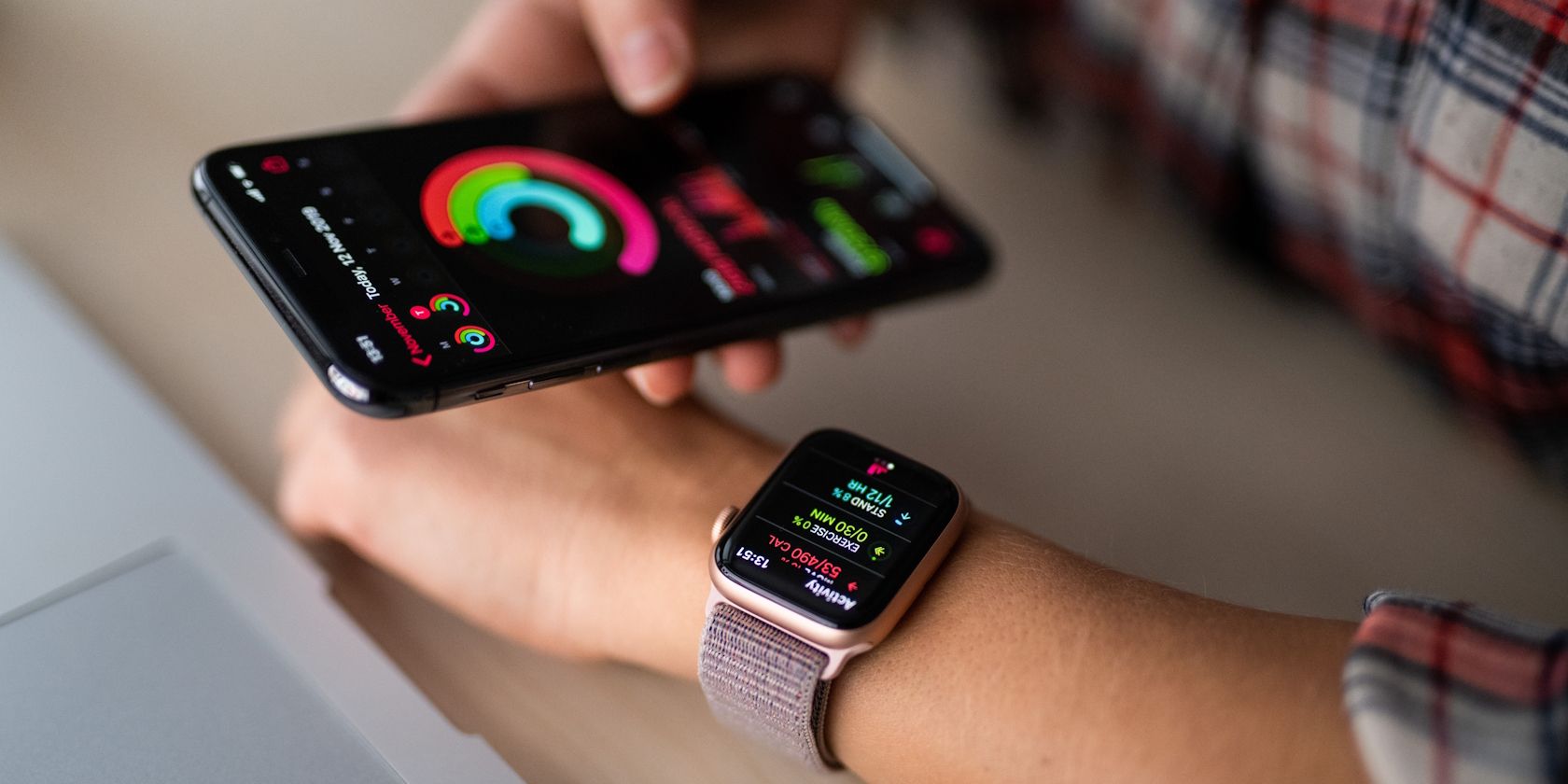
Быстрые ссылки
- Подключение Apple Watch к iPhone
- Персонализация Apple Watch
- Поиск лучших приложений для Apple Watch
- Как настроить циферблаты и компликации
Резюме
- Поднесите новые Apple Watch к iPhone, чтобы начать простую процедуру настройки.
- Во время настройки можно включить код-пароль, изменить размер и жирность шрифта, настроить Apple Pay и автоматические обновления watchOS.
- После настройки откройте App Store на часах и установите приложения по отдельности или все сразу; для новичков лучше выбирать приложения по одной, чтобы не перегружать интерфейс.
Важно: держите часы заряженными, особенно если требуется обновление ПО — процесс синхронизации и установки может занять время и разрядить батарею.
Подключение Apple Watch к iPhone
Перед началом наденьте Apple Watch на запястье и включите их, нажав боковую кнопку до появления логотипа Apple. Желательно зарядить часы полностью (100 %) перед крупными обновлениями или длительной настройкой.
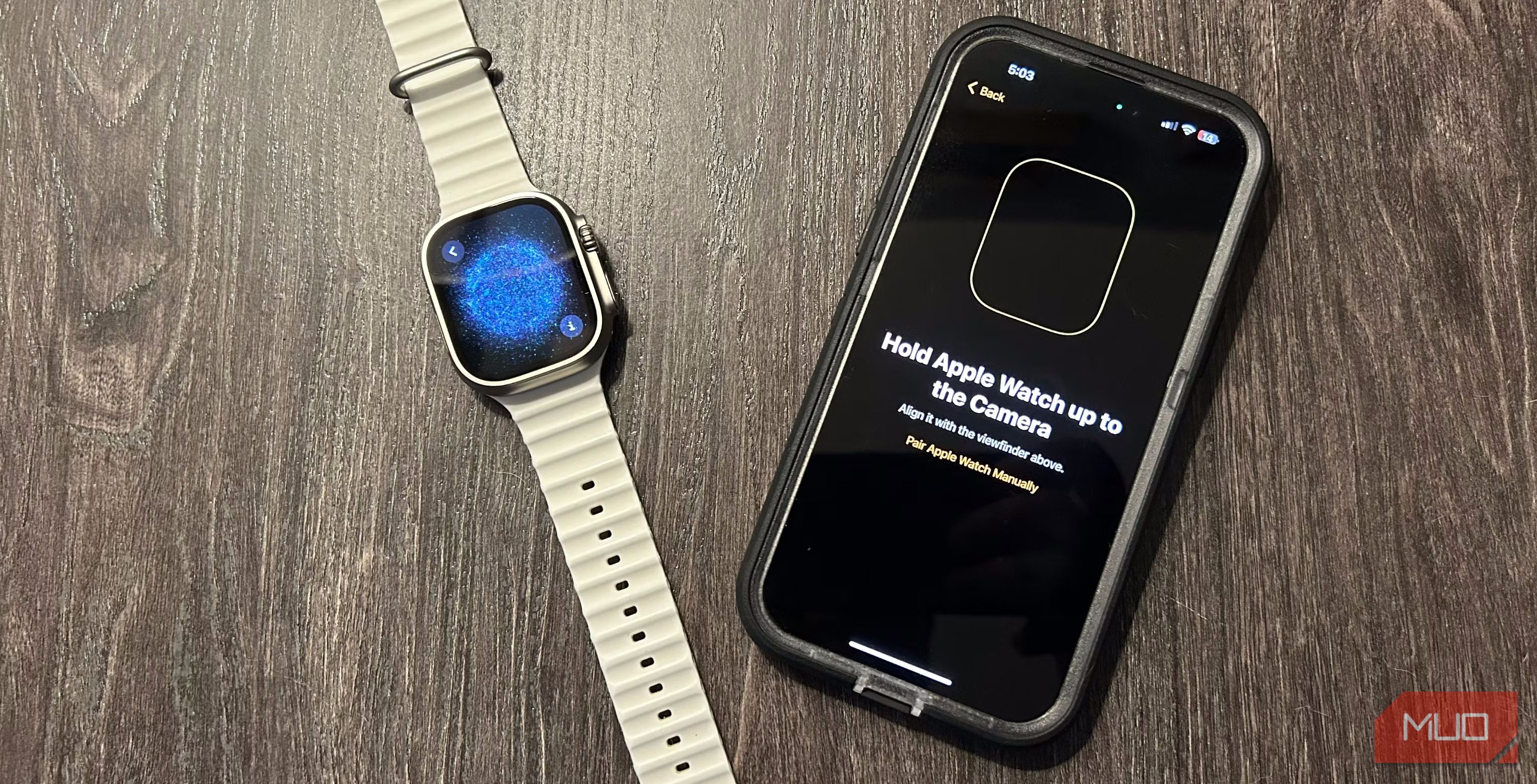
- Поднесите Apple Watch к iPhone. На экране iPhone появится всплывающее окно с предложением продолжить — нажмите Продолжить.
- Выберите, на кого настраивается устройство: для себя или для члена семьи. Режим для семьи предназначен для детей или взрослых, когда у них есть сотовая модель часов, но нет постоянного iPhone.
- На экране часов появится уникальная анимация. Откройте камеру iPhone и совместите циферблат часов с видоискателем; автоматически начнётся сопряжение.
Если автоматическое сопряжение не началось:
- Убедитесь, что на iPhone включены Bluetooth и Wi‑Fi.
- Нажмите кнопку с буквой “i” в углу экрана часов, выберите регион и язык, затем следуйте инструкциям для ручного сопряжения.
Краткий чек‑лист установки:
- Подключите iPhone к Wi‑Fi и включите Bluetooth.
- Зарядите Apple Watch минимум на 50 %, лучше на 100 %.
- Держите устройства близко друг к другу во время синхронизации.
Схема процесса сопряжения
flowchart TB
  A[Включить Apple Watch] --> B[Поднести к iPhone]
  B --> C{Появилось всплывающее окно на iPhone}
  C -- Да --> D[Нажать 'Продолжить' и следовать подсказкам]
  C -- Нет --> E[Нажать 'i' на часах и выполнить ручное сопряжение]
  D --> F[Выбрать для себя или для семьи]
  F --> G[Завершить установку и дождаться синхронизации]
  E --> G
Персонализация Apple Watch
При первом запуске выберите Настроить как новые Apple Watch или Восстановить из резервной копии, если у вас были предыдущие часы. Если потребуется обновление программного обеспечения, оно будет загружено и установлено в процессе настройки.
Ключевые шаги персонализации:
- Включите Activation Lock (Найти) — если функция Find My не активна, система предложит её включить. Это защитит часы от несанкционированного использования.
- Создайте код‑пароль (4 или 6 цифр). Код требуется для использования Apple Pay и для автоматической блокировки часов при снятии.
- Настройте Apple Pay: добавьте карту, если планируете оплачивать покупки с помощью часов.
- Настройте размер и жирность шрифта для удобочитаемости.
- Включите автоматические обновления watchOS и экстренные функции, такие как SOS.
- Выберите, устанавливать ли все приложения с iPhone автоматически или добавлять их вручную.
Совет: новичкам лучше устанавливать приложения по одному — это помогает понять, какие сервисы полезны именно вам.
Примечание о безопасности
Важно: код‑пароль защищает данные и платежи. Если вы пропустите этот шаг, вы не сможете добавить карты в Apple Pay до создания кода.
Как найти лучшие приложения для Apple Watch
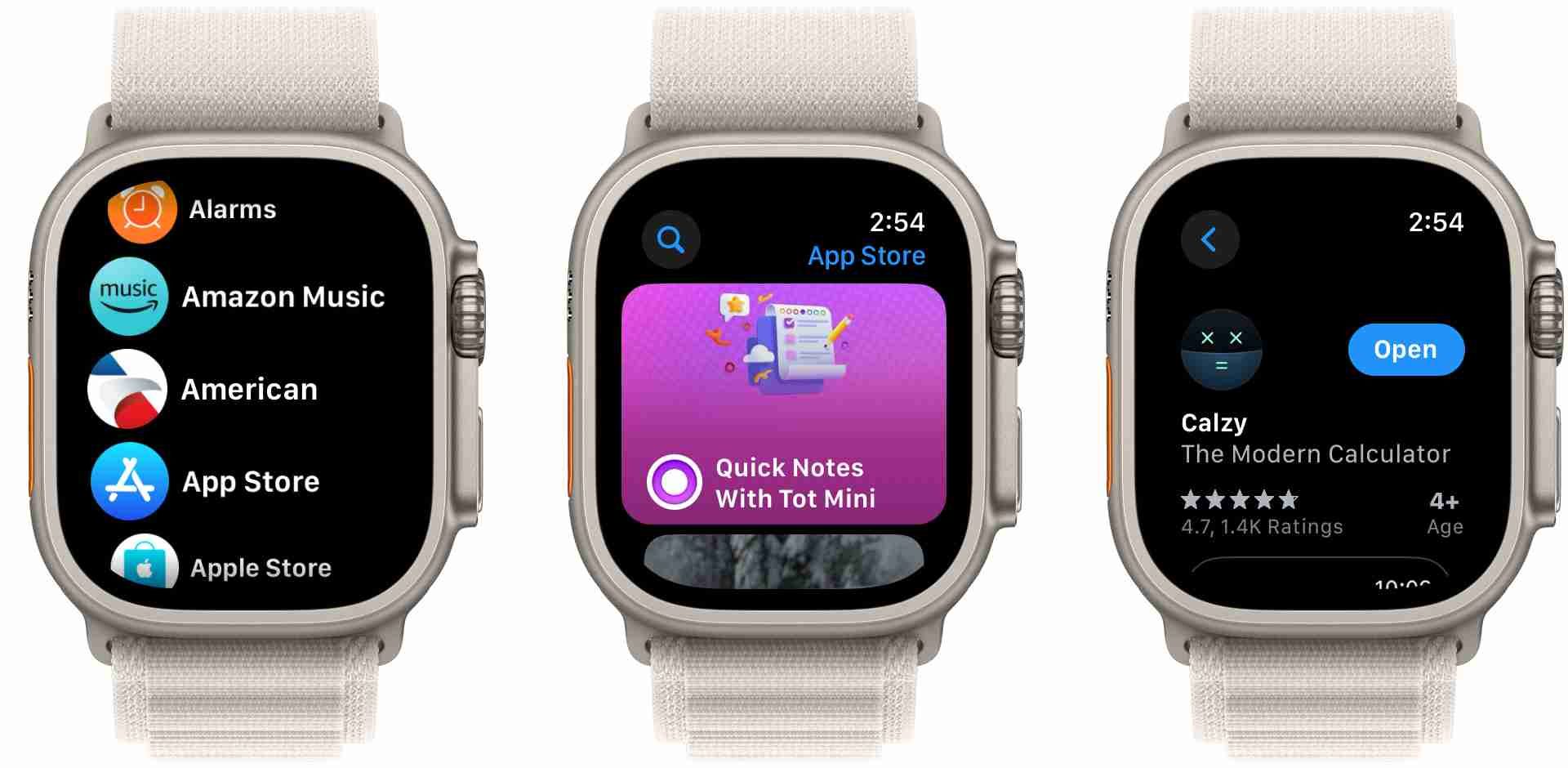
Приложения для Apple Watch отличаются от приложений для iPhone и iPad из‑за малого экрана и ограничений интерфейса. Лучшие приложения используют сильные стороны часов: быстрые уведомления, фитнес‑отслеживание и быстрые взаимодействия.
Как искать и оценивать приложения:
- Откройте приложение App Store прямо на часах.
- Просматривайте рубрики и подборки, используйте поиск по клавиатуре часов или голосовую диктовку.
- Обратите внимание на тип приложения: полнофункциональные iPhone‑компаньоны, отдельные watchOS‑приложения или виджеты‑компликации.
- Читайте описания и отзывы — особенно про производительность и расход батареи.
Рекомендация для начинающих:
- Установите несколько ключевых приложений: приложение тренировок, трекер сна, приложение для заметок и простой менеджер задач.
- Оцените, как часто вы взаимодействуете с каждым приложением в течение дня, и удаляйте редко используемые.
Циферблаты и компликации
Настройка циферблата — самое заметное изменение, которое вы можете внести. Циферблаты варьируются: от минималистичных аналоговых до информативных цифровых с картами, погодой и состоянием здоровья.
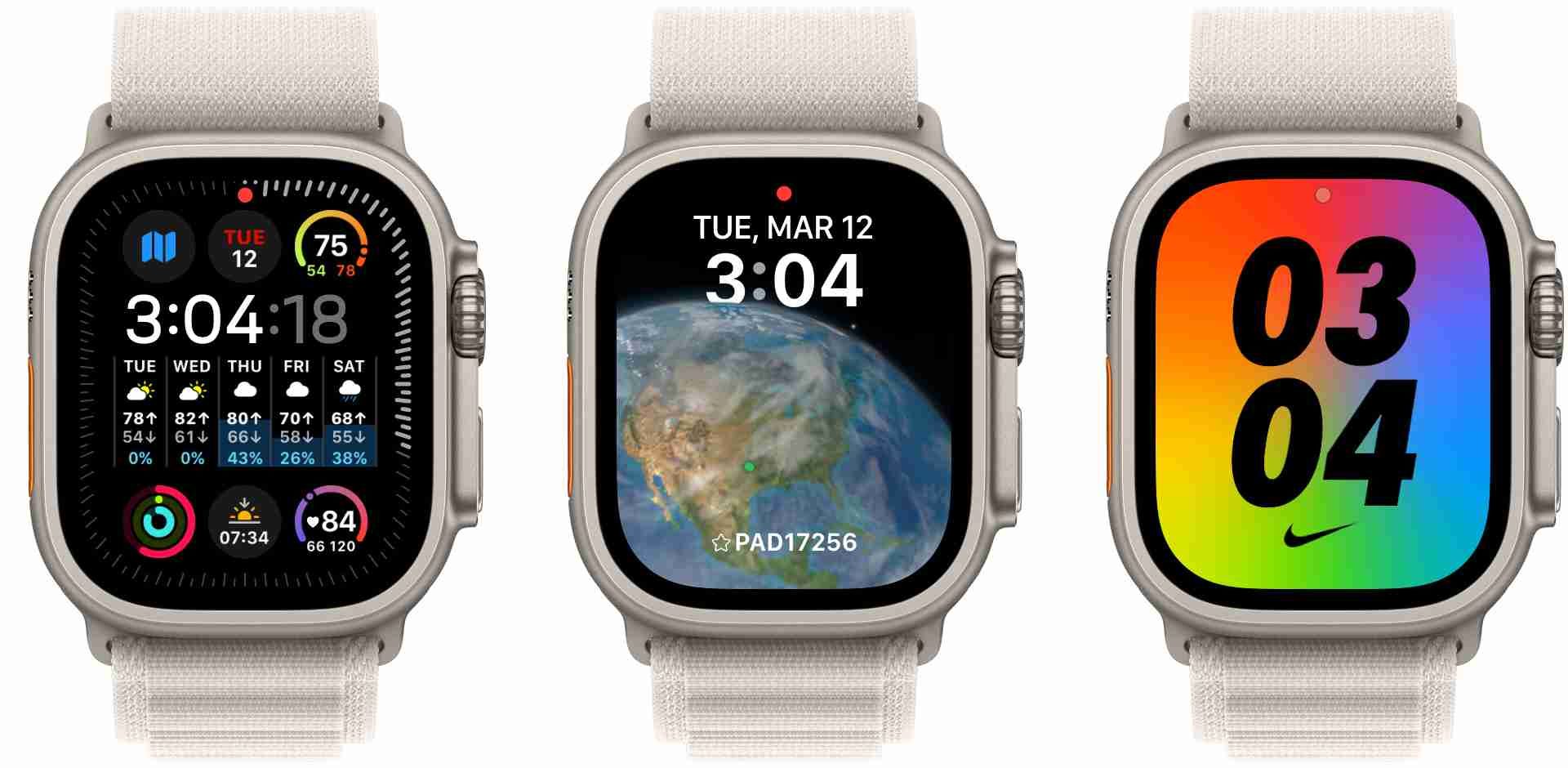
Компликации — это небольшие информационные блоки на циферблате (например, уровень активности, следующий прерыв, количество непрочитанных писем). Правильный выбор компликаций делает часы полезнее без лишних касаний.
Как правильно подбирать циферблаты и компликации:
- Подумайте о задачах, которые вы хотите ускорить: фитнес‑отслеживание, управление музыкой, быстрый доступ к навигации.
- Выбирайте компликации, которые быстро дают нужную информацию одним взглядом.
- Для рабочего дня подойдут компликации календаря и почты; для тренировок — пульс и активность.
Примеры полезных компликаций:
- Пульс — для спортсменов и тех, кто следит за здоровьем.
- Активность — счётчик движения и упражнения.
- Календарь — ближайшие встречи.
- Таймер/помидор (Pomodoro) — для продуктивности.
Когда настройка не проходит или возникают ошибки
Важно: если сопряжение или синхронизация не проходят, прежде чем предпринимать радикальные меры, выполните простую диагностику:
- Перезагрузите iPhone и Apple Watch.
- Убедитесь, что iPhone использует последнюю версию iOS, а часы — совместимую версию watchOS.
- Проверьте настройки Bluetooth и Wi‑Fi.
- Если ничего не помогает, разорвите пару и повторите сопряжение (предварительно создайте резервную копию iPhone).
Критические случаи и решения:
- Если часы не показывают анимацию сопряжения — используйте кнопку “i” и ручное сопряжение.
- При непреодолимых ошибках обновления ПО — подключите часы к зарядке и попробуйте обновить позже.
- Если Apple Pay не работает — убедитесь, что код‑пароль установлен и ваша карта поддерживается, а затем повторно добавьте карту.
Чек‑листы и роли
Чек‑лист для новичка:
- Надеть часы и включить их.
- Зарядить до 100 % при первой настройке.
- Поднести к iPhone и нажать “Продолжить”.
- Настроить код‑пароль и, при желании, Apple Pay.
- Установить 3–5 основных приложений.
- Выбрать основной циферблат и 2–3 компликации.
Чек‑лист для IT‑администратора или родителя (при настройке для ребёнка):
- Выбрать режим “Для семьи”.
- Убедиться в наличии тарифного плана для сотовой модели (если требуется).
- Ограничить список приложений и функций при необходимости.
- Включить функции безопасности и мониторинга.
Критерии приёмки
- Устройство успешно сопряжено с iPhone и отображает статус батареи.
- Код‑пароль установлен и работает (часы блокируются при снятии).
- Apple Pay настроен и тестирован (по желанию).
- Выбран и применён основной циферблат с нужными компликациями.
- Не менее одного приложения установлено и работает корректно.
Альтернативные подходы и когда они работают лучше
- Восстановление из резервной копии: ускоряет перенос данных, но переносит и предыдущие настройки, которые могут не подходить (иногда полезно, если вы хотите сохранить тот же набор приложений и конфигураций).
- Настройка как новые часы: даёт «чистый лист», полезно, когда вы хотите обновить набор приложений и убрать накопившийся хлам.
- Использование режима «Для семьи»: идеально для детей и пожилых людей, но требует сотового тарифа и управления со стороны взрослого.
Мини‑методология быстрой проверки после настройки
- Проверьте уведомления: приходят ли они с iPhone и приложений на часы.
- Сделайте тестовый звонок и ответьте с часов.
- Проверьте работу Apple Pay (если настроен) на терминале.
- Запустите краткую тренировку и проверьте измерение пульса.
Часто задаваемые вопросы
Можно ли использовать Apple Watch без iPhone?
Да, но только ограниченно. Сотовые модели в режиме “Для семьи” работают без постоянного iPhone, однако большинство функций синхронизируются через iPhone.
Нужно ли создавать код‑пароль?
Да, код обязателен для Apple Pay и для автоматической блокировки при снятии. Можно отказаться, но вы потеряете часть функциональности.
Как вернуть часы к заводским настройкам?
На часах: Настройки → Основные → Сбросить → Стереть все содержимое и настройки. При этом удаляются все данные и настройки.
Сколько времени занимает настройка?
Обычно 10–30 минут без обновлений. Если требуется обновление watchOS, процесс может занять до часа или дольше в зависимости от скорости интернета и объёма обновления.
Рекомендации по повседневному использованию
- Обновляйте iPhone и Apple Watch регулярно для стабильности и безопасности.
- Удаляйте редко используемые приложения, чтобы экономить место и уменьшить фоновые процессы.
- Настройте поведенческие привычки: используйте компликации для быстрого доступа к наиболее важной информации.
Итог
Apple Watch легко подключаются к iPhone и предлагают мощные возможности персонализации: циферблаты, компликации и специализированные приложения. Начинайте с базовой настройки, создайте код‑пароль и выберите несколько ключевых приложений, затем постепенно адаптируйте устройство под свои нужды.
Важно: если что‑то идёт не так, выполните базовую диагностику (перезагрузка, проверка Bluetooth/Wi‑Fi) и, при необходимости, повторите сопряжение.

Похожие материалы

Несколько аккаунтов Skype: Multi Skype Launcher

Журнал для работы: повысить продуктивность

Персональные звуки уведомлений на Android

Скачивание шоу Hulu для офлайн‑просмотра

Microsoft Start: персонализированная новостная лента
