
Как настроить Apple TV с iPhone, iPad или Bluetooth‑клавиатурой
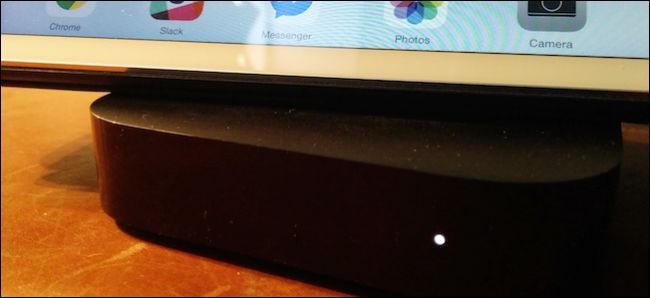
Быстрые ссылки
- Настройка Apple TV с iPod или iPhone
- Настройка Apple TV с помощью Bluetooth‑клавиатуры
Важно: все изображения сохранены с оригинальными путями; их подписи и альтернативные тексты переведены и уточнены.
Почему удобнее не использовать только пульт
Пульт Apple TV оптимизирован для управления медиаконтентом, но ввод длинных email и сложных паролей через сенсорную панель — длительная и неудобная операция. Использование iPhone/iPad или Bluetooth‑клавиатуры ускоряет ввод, позволяет избежать ошибок и экономит время, особенно при создании учётных записей или поиске контента.
Что потребуется
- Новый или сброшенный до заводских настроек Apple TV
- iPhone или iPad с iOS и включённым Bluetooth (рекомендуется последняя версия iOS)
- Либо Bluetooth‑клавиатура (работающая, с заряженным аккумулятором)
- Данные учётной записи Apple ID (адрес электронной почты и пароль)
Настройка Apple TV с iPhone или iPad
- Включите Apple TV и дождитесь появления экрана выбора языка.
- Убедитесь, что Bluetooth включён на iPhone/iPad, и поднесите устройство к Apple TV (на расстояние нескольких сантиметров).
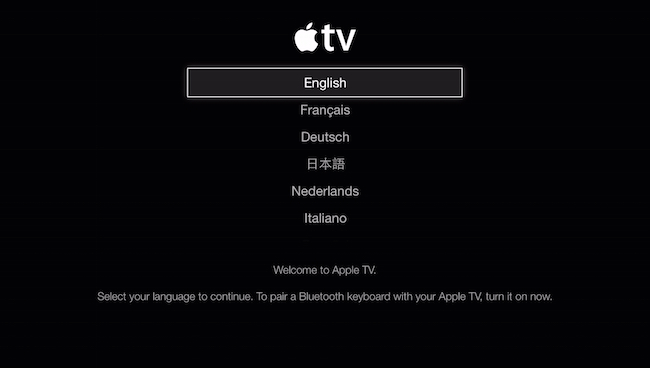
На iPhone/iPad должно появиться окно настройки: подтвердите, что вы хотите использовать устройство для настройки Apple TV.
Введите данные Apple ID (имя пользователя и пароль) на iPhone/iPad — система автоматически передаст данные на Apple TV.
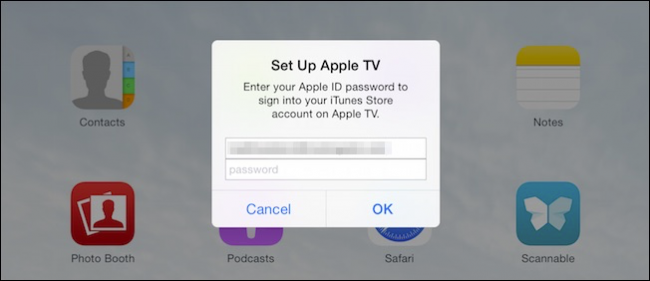
- На экране Apple TV появятся подсказки (соглашения, настройки запоминания пароля, участие в улучшении продуктов). Выберите желаемые опции. Например, если вы не хотите, чтобы Apple хранила данные использования, выберите «Нет, спасибо». Это не влияет на функциональность.

- Apple TV подключится к Wi‑Fi через точку доступа, предоставляемую iPhone/iPad. Затем устройство синхронизирует дату и время и активируется.

- Последний шаг — вход в iTunes Store и другие сервисы. После завершения настройки появится главный экран.
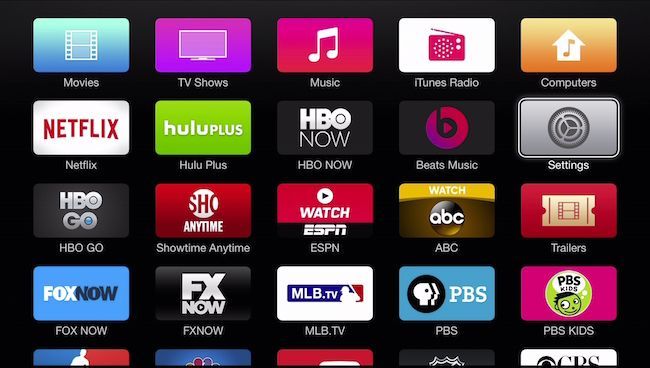
- При желании откройте Настройки -> Основные -> Bluetooth, чтобы добавить или настроить клавиатуру для дальнейшего удобного ввода.
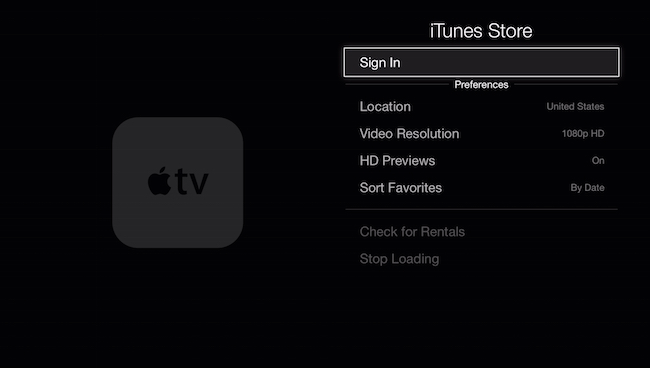
Плюсы метода через iPhone/iPad
- Быстрая передача настроек сети и учётной записи;
- Удобный ввод длинных паролей на знакомой клавиатуре;
- Подходит для пользователей с iOS‑устройствами.
Минусы и когда он может не сработать
- Если Bluetooth на iOS‑устройстве отключён или неисправен;
- Если iPhone/iPad подключён к корпоративной сети с ограничениями, передача может быть заблокирована;
- При устаревшей версии iOS возможны несовместимости.
Настройка Apple TV с помощью Bluetooth‑клавиатуры
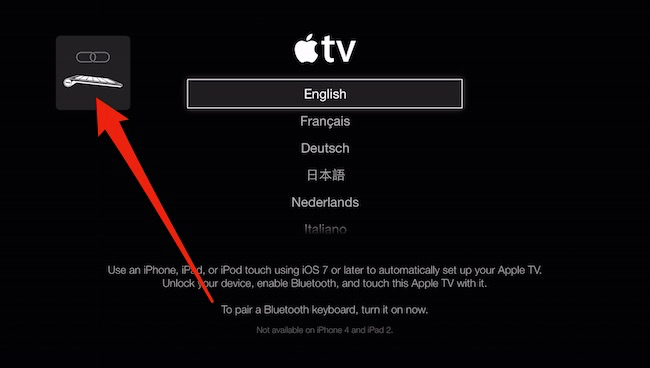
На экране выбора языка включите Bluetooth‑клавиатуру и поместите её рядом с Apple TV.
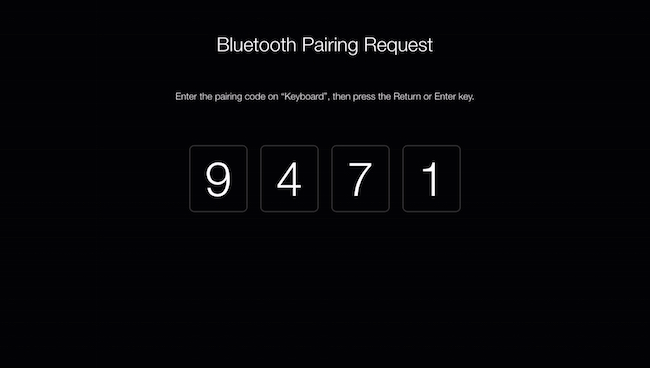
На Apple TV появится код сопряжения. Введите этот код на клавиатуре и нажмите клавишу Return/Enter.
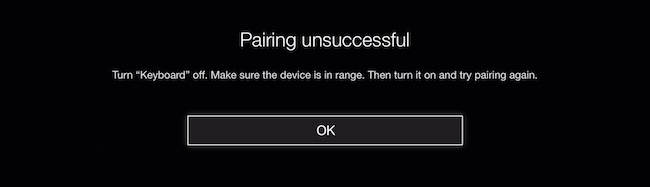
- Если сопряжение не прошло с первого раза, вы увидите уведомление о неудаче; повторите попытку — вскоре появится новый код.
- После успешного сопряжения в левом верхнем углу экрана появится значок Bluetooth. Теперь клавиатура готова к использованию.
- Используйте клавишу Return/Enter для перехода по экранам, стрелки — для выбора Wi‑Fi точек доступа. На экране ввода пароля клавиатура значительно упрощает ввод.
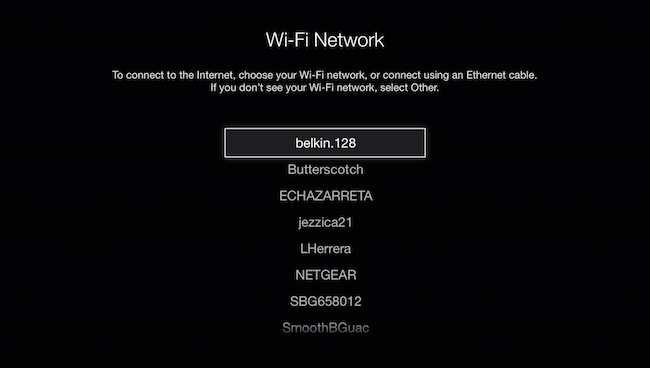
- После завершения настройки вы попадёте на главный экран. Откройте «Настройки -> iTunes Store», чтобы при необходимости завершить вход в магазин.
Плюсы метода через клавиатуру
- Мгновенный комфорт ввода больших паролей;
- Ускоряет создание и вход в учётные записи сервисов (Netflix, Hulu и т. п.);
- Не требует iPhone/iPad рядом.
Минусы и когда он может не сработать
- Клавиатура должна поддерживать стандарт Bluetooth HID и правильно работать в режиме сопряжения;
- Если клавиатура разряжена или находится в режиме сопряжения с другим устройством, потребуется переключение режимов;
- Некоторые старые клавиатуры могут быть несовместимы.
Альтернативные подходы
- Использовать приложение Apple TV Remote (на iPhone/iPad) для ввода текста и управления после базовой настройки.
- Подключить Apple TV по кабелю Ethernet для более стабильной активации, если Wi‑Fi проблемный.
- Управлять Apple TV через HDMI‑CEC с помощью пульта телевизора (если TV поддерживает CEC).
- Выполнить первоначальную настройку через iTunes на компьютере (для старых моделей Apple TV).
Руководство по устранению неполадок (runbook)
Нет ответа Apple TV на iPhone/iPad:
- Убедитесь, что Bluetooth включён на iOS‑устройстве;
- Перезагрузите iPhone/iPad и Apple TV (подключите на 10 секунд к питанию);
- Попробуйте приближать устройства ближе друг к другу.
Клавиатура не сопрягается:
- Проверьте, что клавиатура в режиме обнаружения;
- Отключите Bluetooth на других устройствах, которые могли автоматически подключиться;
- Попробуйте заменить батареи или подзарядить клавиатуру;
- Если видите старый код — выключите и снова включите клавиатуру.
Не удаётся войти в iTunes / App Store:
- Проверьте правильность Apple ID и пароля;
- Перейдите в «Настройки -> Сеть» и убедитесь, что есть соединение с интернетом;
- Попробуйте временно подключиться по Ethernet.
Если ничего не помогает — выполните полный сброс Apple TV: Настройки -> Система -> Сброс.
Чек‑лист перед началом (шаги для быстрой подготовки)
- Зарядите Bluetooth‑клавиатуру или убедитесь в полном заряде iPhone/iPad;
- Подготовьте данные Apple ID и пароль;
- Включите Bluetooth на iPhone/iPad;
- Подключите Apple TV к экрану и источнику питания;
- Убедитесь, что роутер рядом и работает корректо.
Критерии приёмки
- Apple TV успешно подключён к интернету и активирован;
- Вы можете зайти в iTunes Store с вашим Apple ID;
- Bluetooth‑клавиатура или приложение Remote позволяют вводить текст без ошибок;
- Главное меню загружается и доступны основные приложения.
Безопасность и конфиденциальность
- Отправка данных об использовании Apple по вашему выбору: вы можете отказать в отправке статистики («Нет, спасибо»). Это не влияет на основные функции.
- Храните данные учётной записи в надёжном месте и используйте двухфакторную аутентификацию для Apple ID.
- При использовании публичных сетей избегайте передачи конфиденциальных данных без VPN.
Короткий глоссарий (1‑строчные определения)
- Apple ID — единая учётная запись Apple для iTunes, App Store и iCloud.
- Bluetooth — беспроводной протокол для соединения внешних устройств с коротким радиусом действия.
- HDMI‑CEC — протокол, позволяющий управлять устройствами через один пульт по HDMI.
- Remote (приложение) — мобильное приложение Apple для управления Apple TV и ввода текста.
Что делать, если вы часто настраиваете устройства (рекомендации)
- Храните на надежном носителе шаблон паролей и учётных записей (менеджер паролей).
- Имейте одну рабочую Bluetooth‑клавиатуру, которая гарантированно сопрягается с TV — это сократит время настройки.
- Для корпоративных/групповых установок используйте проводное подключение или профиль конфигурации, если поддерживается.
Конец — краткое резюме
Настройка Apple TV через iPhone/iPad или Bluetooth‑клавиатуру экономит время и делает ввод текста удобным. Если сопряжение не проходит — проверьте Bluetooth, заряд и сеть, попробуйте Ethernet или приложение Remote. Следуя простому чек‑листу и runbook‑у, вы быстро приведёте устройство в рабочее состояние.
Если у вас есть дополнения, вопросы или опыт — оставьте отзыв в нашем форуме обсуждений.

Похожие материалы

Несколько аккаунтов Skype: Multi Skype Launcher

Журнал для работы: повысить продуктивность

Персональные звуки уведомлений на Android

Скачивание шоу Hulu для офлайн‑просмотра

Microsoft Start: персонализированная новостная лента
