
Как настроить Android для ребёнка

Введение
Каждый ребёнок рано или поздно хочет свой смартфон или планшет. С современным уровнем доступа к контенту это вызывает у родителей много вопросов: как ограничить нежелательное содержимое, контролировать время использования и при этом не нарушать приватность и доверие. Android предоставляет набор встроенных инструментов и сервисов — Family Link, родительские настройки в Play Store, фильтры в Chrome и опцию Семейной библиотеки — которые вместе покрывают большую часть задач.
Важно: законодательный возраст создания полноценного Google-аккаунта варьируется по странам. В большинстве стран порог — 13 лет; в Испании и Южной Корее — 14; в Нидерландах — 16. Эти возрастные числа влияют на доступность функций Family Link.
Ключевые термины в одну строку
- Family Link — официальное приложение Google для родительского контроля и управления аккаунтом ребёнка.
- Семейная библиотека — общий каталог купленного контента и общий способ оплаты в Google Play.
- Restricted Mode (Ограниченный режим) — фильтрация контента в YouTube.
- SafeSearch (Безопасный поиск) — фильтр нежелательного веб-контента в Google/Chrome.
1. Используйте Google Family Link
Family Link — основной инструмент Google для управления устройством ребёнка, если его аккаунт под контролем родителя. Это не просто «режим для детей», это профиль с набором политик, который позволяет дистанционно управлять приложениями, лимитами времени и настройками поиска.
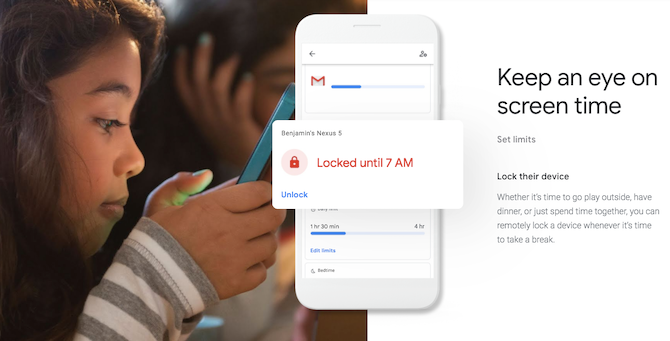
Что даёт Family Link (кратко)
- Удалённое одобрение или блокировка установки приложений.
- Ограничение экранного времени по дням и слотам (в 30-минутных шагах).
- Ночная блокировка устройства (bedtime).
- Мониторинг использования приложений и еженедельные отчёты.
- Применение фильтров для поиска в Chrome и ограничений в Play Store.
- Отслеживание геопозиции устройства.
Ограничения и особенности
- Family Link работает для аккаунтов детей младше установленного законом возраста в вашей стране. При достижении порога ребёнок может «взять контроль» над аккаунтом.
- Некоторые функции зависят от версии Android и поддержки устройства.
- Family Link требует привязки родительского Google-аккаунта и верификации платёжных данных (небольшая временная авторизация на карту).
Как настроить Family Link — пошагово
- Скачайте «Family Link для родителей» из Google Play и установите на свой телефон.
- Следуйте инструкциям и создайте профиль ребёнка: при создании вы можете зарегистрировать новый аккаунт или подключить существующий детский аккаунт.
- Подтвердите личность родителя, завершите верификацию оплаты (могут удержать ~0.30 USD для проверки банковской карты).
- На устройстве ребёнка войдите в новый Google-аккаунт и установите приложение «Family Link для детей».
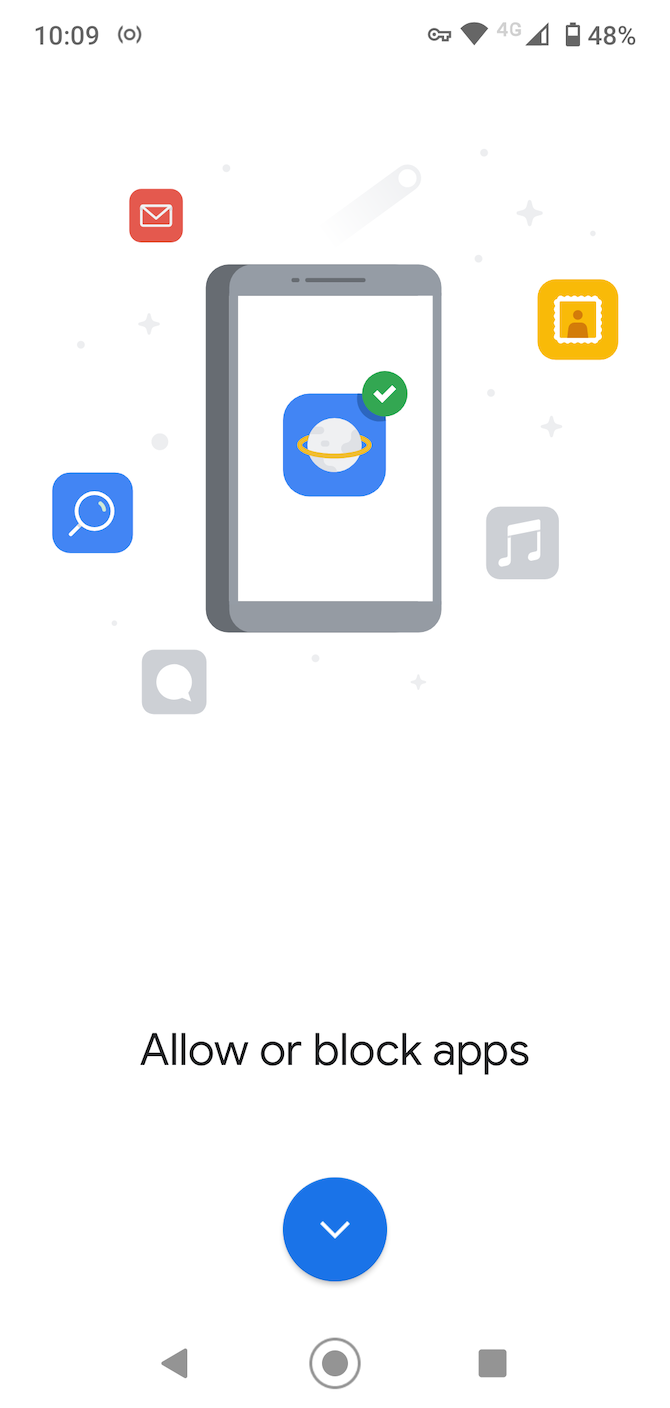
- Свяжите устройства, используя подсказки на экране, и настройте базовые политики: разрешённые приложения, лимиты экранного времени, запрет на покупки.
Советы и устранение неполадок
- Если устройство ребёнка не появляется при привязке, проверьте обновления Google Play Services и перезапустите оба телефона.
- Для старых версий Android некоторые функции Family Link могут быть недоступны; в этом случае используйте сочетание локальных ограничений и сторонних решений (см. раздел «Дополнительные инструменты»).
- Обратите внимание на уведомления: при запросе покупки вы получите push-уведомление — объясните ребёнку процесс запроса и ожидания разрешения.
Когда Family Link закончит действие
Когда ребёнку исполнится возраст, требуемый законодательством для самостоятельного использования аккаунта, управляющие права родителей на аккаунт автоматически ограничиваются. План перехода: заранее обсудите изменение уровня контроля, договоритесь о правилах и настройте другие инструменты, если нужно.
2. Родительский контроль в Play Store
Если ребёнок старше порогового возраста или вы не хотите использовать Family Link, Play Store имеет встроенные родительские настройки, применимые на уровне устройства.
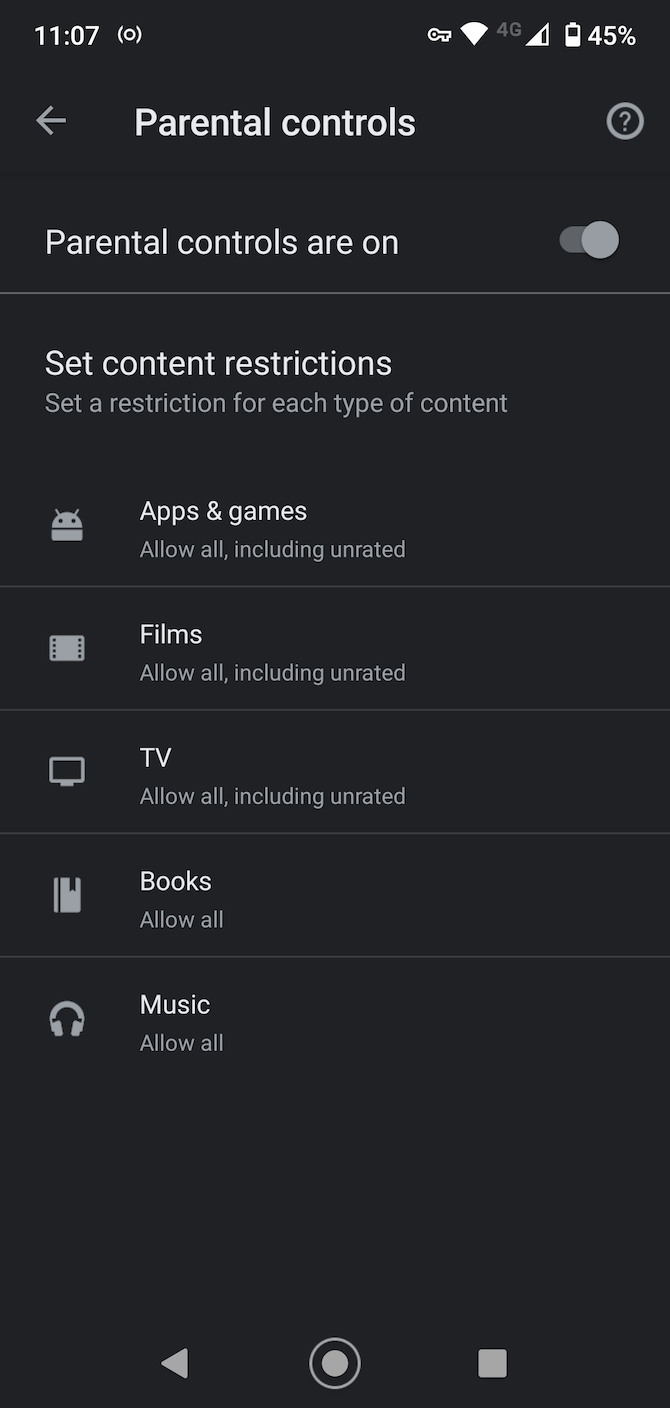
Как включить
- Откройте приложение Google Play на устройстве ребёнка.
- Перейдите в Настройки > Родительский контроль (Настройки > Родительский контроль).
- Включите переключатель и задайте четырёхзначный PIN.
- Для каждой категории (приложения, игры, фильмы, книги, музыка) установите возрастные ограничения или включите фильтры.
Особенности
- Контроль применяется на конкретном устройстве: если у ребёнка несколько устройств, настройки нужно повторить на каждом.
- Фильтры для книг и журналов основаны на алгоритмах и могут быть несовершенны.
- Музыка с пометкой Explicit автоматически блокируется, если включён соответствующий фильтр.
Практические сценарии
- Установка высокого ограничения для фильмов, но более мягкого — для приложений образовательного характера.
- Использование PIN, который знаете только вы; меняйте его не реже чем раз в 6–12 месяцев.
3. Родительский контроль в Chrome
Для защиты от нежелательного веб-контента используйте SafeSearch и профили. SafeSearch особенно эффективен, если ребёнок пользуется Chrome и вошёл в свой Google-аккаунт.
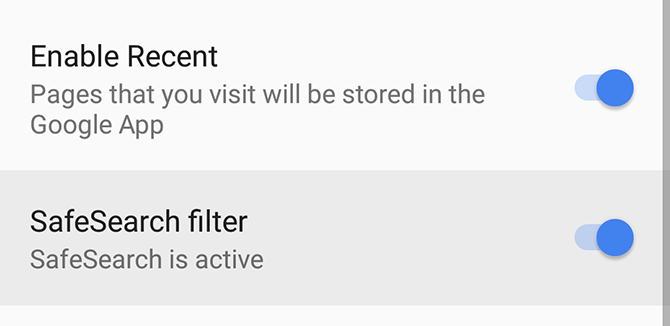
Как включить SafeSearch
- Откройте приложение Google.
- Перейдите в Ещё > Настройки > Общие и включите опцию Фильтр безопасного поиска (SafeSearch).
Ограничения и обходы
- SafeSearch не контролирует сторонние браузеры и приложения с встроенным просмотром (встроенные webview).
- Для более надёжной фильтрации можно настроить DNS с фильтрацией (например, семейный DNS), либо использовать роутер с контент-фильтрами.
Альтернативы
- Родительские DNS-сервисы (фильтры на уровне сети).
- Специализированные домашние роутеры с профилями «Дети» и таймерами.
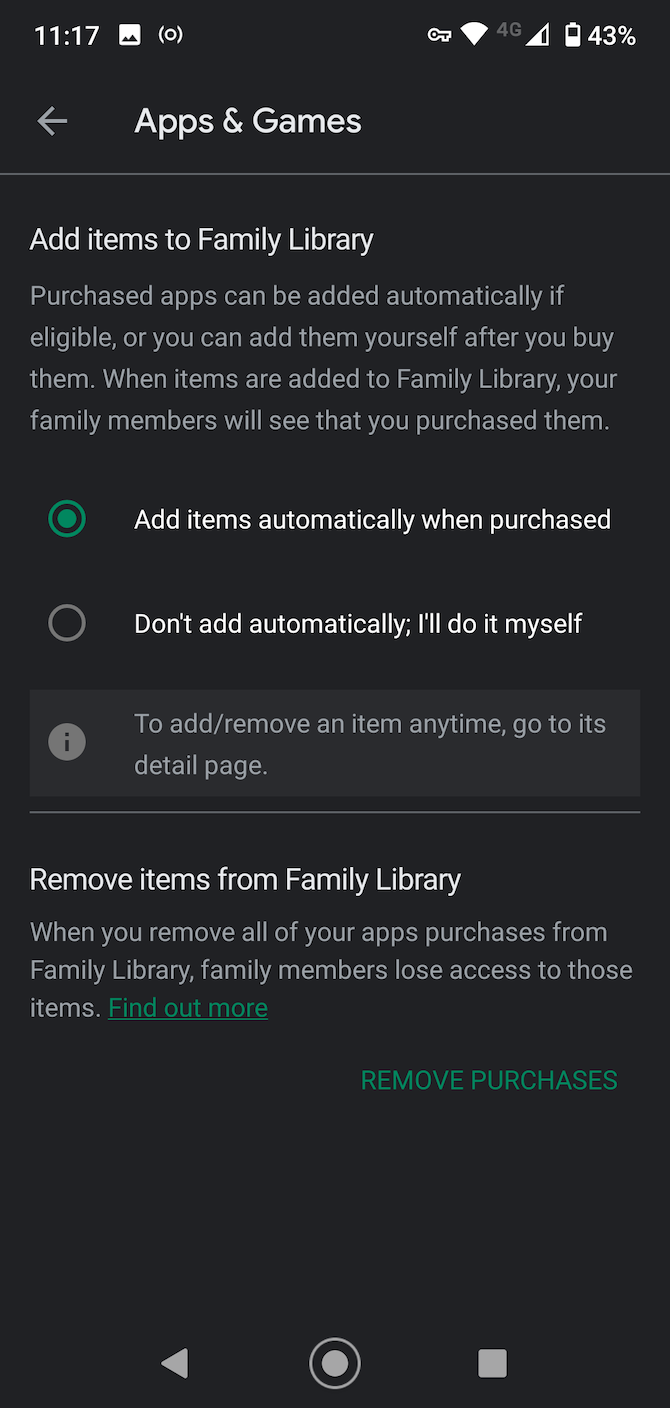
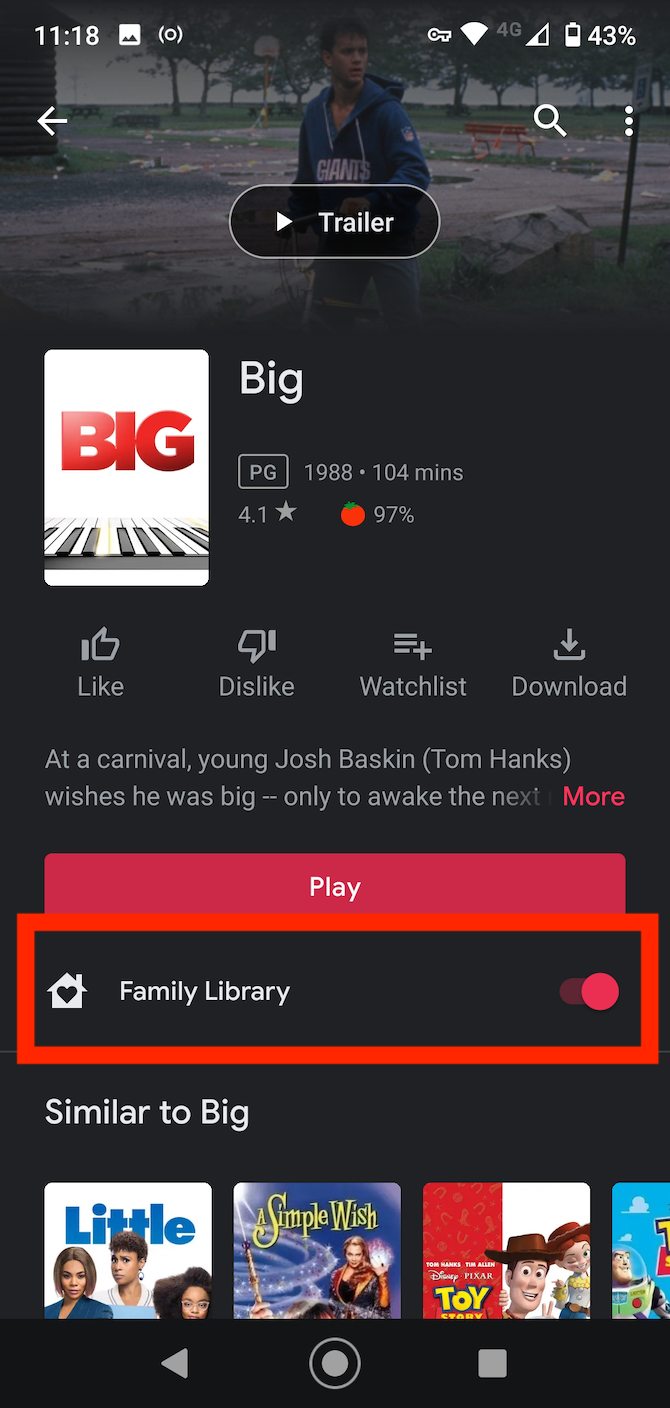
4. Семейная библиотека (Family Library)
Семейная библиотека позволяет делиться купленным контентом и платежной информацией между членами семьи, оставаясь при этом владельцем аккаунтов.
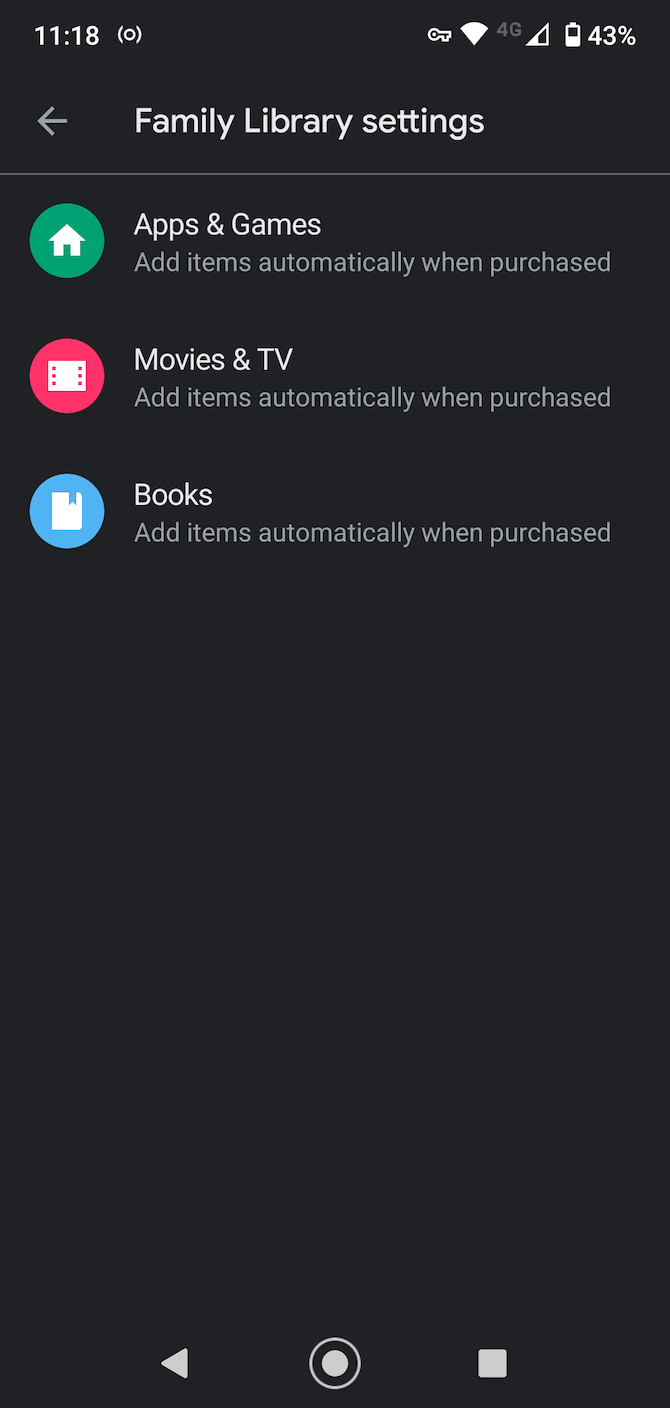
Ключевые шаги
- В Play Store откройте Аккаунт > Семья > Зарегистрироваться сейчас.
- Выберите метод оплаты, которым будете делиться.
- Выберите, какие покупки делятся: всё сразу или поштучно.
- Пригласите членов семьи по их Gmail-адресам.
Особенности
- Для пользователей младше 18 лет (по данным аккаунта) покупки требуют одобрения.
- Вы можете сделать часть покупок приватными — не добавлять в библиотеку.
Риски
- Совместный метод оплаты удобен, но требует доверия в семье; следите за уведомлениями об оплате.
5. Замените YouTube на YouTube Kids или включите Ограниченный режим
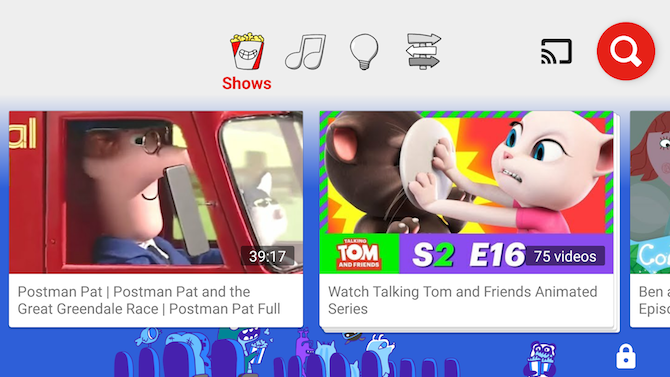
YouTube — главный источник видео для детей, но алгоритм может рекомендовать неподходящие ролики. YouTube Kids — отфильтрованный вариант с контролем поиска и временем просмотра.
Как заменить
- Перейдите в Настройки > Приложения > YouTube и нажмите Отключить (Disable). Это скроет стандартное приложение.
- Установите YouTube Kids из Play Store и настройте профиль ребёнка.
Если ребёнок старше
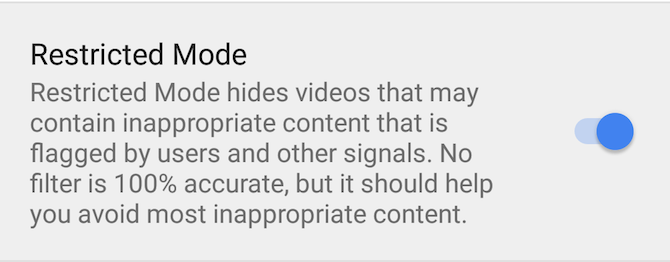
- В стандартном приложении YouTube включите Ограниченный режим: Откройте YouTube > значок аккаунта > Настройки > Общие > Ограниченный режим (Restricted Mode).
Ограничения
- Ограниченный режим не идеален: часть контента может проходить фильтры, часть — блокироваться ошибочно.
- YouTube Kids полагается на ручную и автоматическую модерацию; регулярно проверяйте и блокируйте нежелательные каналы.
Дополнительные инструменты и подходы
- Сторонние приложения родительского контроля: предлагают расширенные отчёты, блокировку отдельных сайтов и удалённое управление. Оценивайте их по репутации и политике конфиденциальности.
- Фильтрация на уровне роутера или семейного DNS: блокирует нежелательный контент для всех устройств в сети.
- Физические меры: хранение устройства вне спальни ночью, отключение Wi‑Fi в заданные часы.
Когда встроенные инструменты не подходят
- Если ребёнок технически опытен, он может найти обходы (смена аккаунта, сброс настроек). В таких случаях сочетайте технические меры с семейными правилами и обсуждением границ.
Модель зрелости и подход по возрасту
- 4–7 лет: устройство преимущественно под контролем взрослого. Используйте YouTube Kids, жёсткие возрастные фильтры и семейную библиотеку.
- 8–12 лет: Family Link с чёткими лимитами времени и контролем установок; обсуждение онлайн‑поведения.
- 13–15 лет: постепенное уменьшение ограничений, гибкие часы использования, акцент на правилах и ответственности.
- 16+ лет: индивидуальные договорённости, технический контроль по ситуации, обсуждение приватности и цифровой репутации.
Мини‑методология для родителей (коротко)
- Оцените возраст и зрелость ребёнка.
- Выберите основу контроля (Family Link или Play Store + PIN).
- Настройте фильтры и время, установите YouTube Kids, подключите Семейную библиотеку при необходимости.
- Тестируйте настройки и записывайте случаи обхода в журнал.
- Переходите к диалогу и обучению вместо эскалации контроля по мере взросления.
Чек-листы по ролям
Родитель (первичный)
- Family Link установлен и привязан (если применимо).
- Родительский PIN в Play Store и/или настройки Family Link заданы.
- YouTube Kids установлен или Ограниченный режим включён.
- Семейная библиотека настроена и покупки требуют подтверждения.
- Регулярно проверяются еженедельные отчёты использования.
Ребёнок (набор правил для объяснения)
- Отправлять запрос на покупку в приложении; ждать разрешения.
- Сначала спросить о добавлении нового приложения.
- Не менять настройки без разрешения.
IT‑ответственный в семье (если есть)
- Обновить прошивки роутера, настроить DNS‑фильтрацию.
- Вести список устройств и привязанных аккаунтов.
- Обучать родителей и детей основам цифровой безопасности.
SOP — план первоначальной настройки (шаблон)
- Подготовка. Проверьте Android‑версию на устройстве ребёнка. Соберите данные аккаунта ребёнка.
- Установка. Установите Family Link на родительское устройство. Создайте аккаунт ребёнка.
- Конфигурация. Настройте лимиты, одобрения покупок, SafeSearch и YouTube Kids.
- Тестирование. Попробуйте установить запрещённое приложение и запросить покупку, проверьте отчёты.
- Документирование. Внесите настройки и PIN в защищённый журнал (офлайн или в менеджере паролей).
План реагирования на обход (Incident runbook)
- Обнаружение: получил уведомление о подозрительной установке/смене настроек.
- Первичная реакция: временно блокировать устройство через Family Link или сменить PIN.
- Диалог: обсудить с ребёнком, как и почему произошёл обход.
- Техническая фиксация: восстановить настройки, удалить несанкционированный софт, задокументировать событие.
- Профилактика: усилить контроль, пересмотреть договорённости об использовании.
Тест‑кейсы и критерии приёмки
- Устройство входит в Family Link, родитель видит отчёты в течение 24 часов.
- Попытка установки приложения без одобрения вызывает запрос и остаётся заблокированной до подтверждения.
- Ограничение экранного времени блокирует доступ в заданный час.
- Включённый SafeSearch скрывает нежелательные результаты при поиске.
- YouTube отключён и/или заменён на YouTube Kids.
Шаблон: учёт устройств (пример таблицы)
| Устройство | Имя пользователя | Версия Android | Family Link | Родительский PIN | Примечания |
|---|---|---|---|---|---|
| Смартфон ребенка | ivan.d | 11 | Да | ** | YouTube Kids установл. |
| Планшет | anna.d | 9 | Нет | 1234 | Используется только дома |
(Скопируйте таблицу и заполните под свою семью.)
Конфиденциальность и соответствие
- Family Link и Play Store обмениваются метаданными об использовании устройств. Для детей такие данные часто подпадают под дополнительные требования о родительском согласии в ряде стран.
- Проверяйте политику конфиденциальности используемых сторонних приложений перед установкой.
- Для семей, работающих с персональными данными ребёнка (школы, курсы), уточните правовые требования вашей страны по обработке данных детей.
Когда контроль не работает: типичные обходы
- Сброс устройства до заводских настроек. Мера: включайте аккаунт Google и блокировки восстановления.
- Установка стороннего лаунчера/браузера. Мера: блокировка установки приложений и регулярные проверки установленных приложений.
- Использование чужого Wi‑Fi с отсутствием фильтров. Мера: объяснение правил и мониторинг вне домашней сети.
Важно: технические меры должны дополняться диалогом — дети со временем научатся обходить многие ограничители.
Факто‑бокс: ключевые числа
- Большинство стран: возраст создания Google-аккаунта — 13 лет.
- Испания, Южная Корея: 14 лет.
- Нидерланды: 16 лет.
Критерии приёмки
- Family Link или эквивалентная политика активированы на всех детских устройствах, где это возможно.
- На всех устройствах, где Family Link не применим, включены родительские ограничения Play Store и SafeSearch в Chrome.
- YouTube заменён на YouTube Kids или включён Ограниченный режим.
- Родители получили еженедельные отчёты и протестировали процесс подтверждения покупок.
Словарь (1‑строчные определения)
- Family Link — приложение Google для управления аккаунтом и устройством ребёнка.
- Семейная библиотека — общий каталог покупок в Google Play для членов семейной группы.
- SafeSearch — фильтр безопасного поиска в Google/Chrome.
- Ограниченный режим YouTube — опция для скрытия отмеченного как неприемлемого контента.
Заключение и рекомендации
Технические средства, такие как Family Link, родительские настройки Play Store, фильтры в Chrome и YouTube Kids, дают надёжную базу для безопасного использования Android‑устройств детьми. Однако ни одна технология не заменит открытого диалога с ребёнком: обсуждайте правила, объясняйте риски и корректируйте ограничения по мере взросления. Начните с базовой настройки сегодня — и регулярно пересматривайте политику по мере изменения потребностей семьи.
Решение для принятия: используйте Family Link как основу для младших детей и сочетайте его с сетевой фильтрацией и семейными договорённостями для подростков.
Дополнительно: решая, какие инструменты использовать, учитывайте возраст, технические навыки ребёнка и семейные ценности — это поможет выбрать сбалансированный подход.

Похожие материалы

Несколько аккаунтов Skype: Multi Skype Launcher

Журнал для работы: повысить продуктивность

Персональные звуки уведомлений на Android

Скачивание шоу Hulu для офлайн‑просмотра

Microsoft Start: персонализированная новостная лента
