
Как подготовить старый Android‑телефон для ребёнка: безопасная настройка и контроль
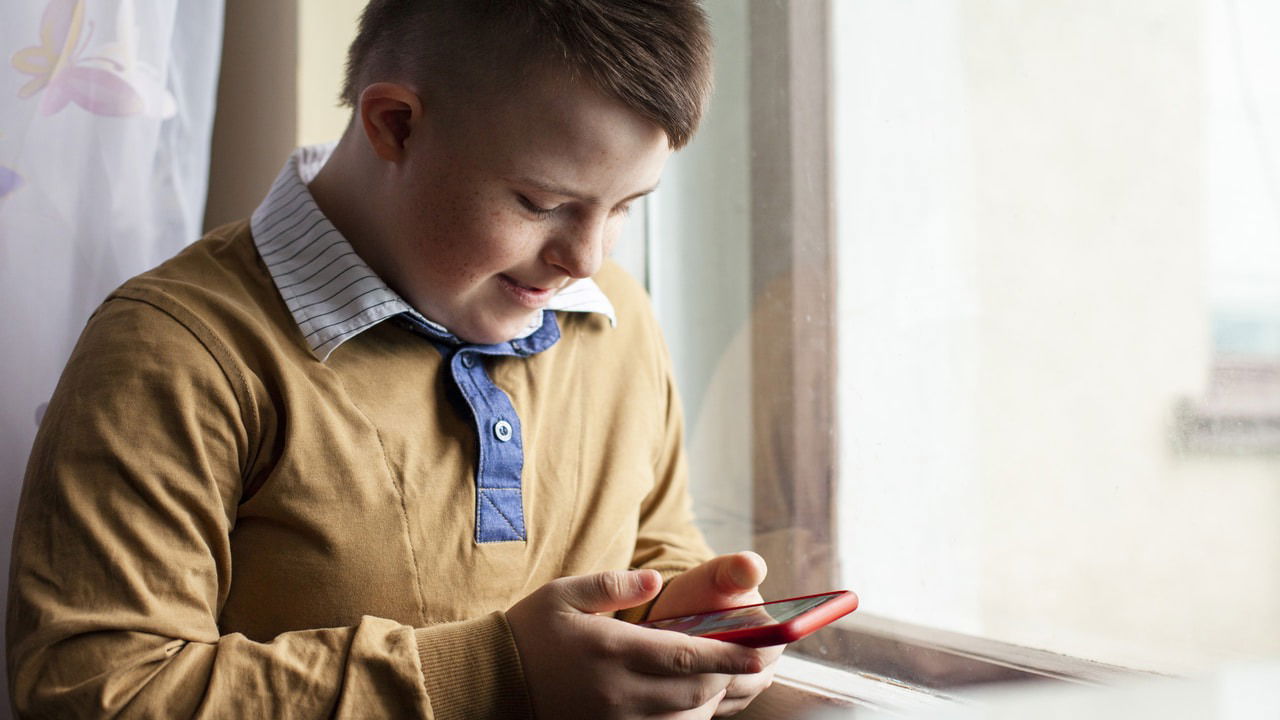
Фото: ребёнок использует телефон в безопасном окружении для обучения и игр.
Для кого это руководство
Это руководство для родителей, опекунов и родственников, которые хотят передать ребёнку старый Android‑телефон и при этом минимизировать риски: нежелательный контент, случайные покупки, утечка личных данных или доступ к системным настройкам.
Кому пригодится: родителям детей дошкольного, младшего и среднего школьного возраста. Если ребёнок — подросток, часть советов стоит адаптировать.
Шаг 1. Создайте Google‑аккаунт для ребёнка
Причина: отдельный аккаунт даёт нужные ограничения и историю активности. Детские аккаунты Google соответствуют требованиям COPPA и автоматически фильтруют контент по возрасту.
Как сделать:
- Откройте страницу создания Google‑аккаунта.
- Нажмите «Создать аккаунт» и выберите «Для моего ребёнка». Переведите интерфейс, если нужно.
- Введите имя ребёнка, дату рождения, логин и пароль.
- Для подтверждения потребуется ваш (родительский) аккаунт — введите свои данные: Google использует их для управления детским аккаунтом.
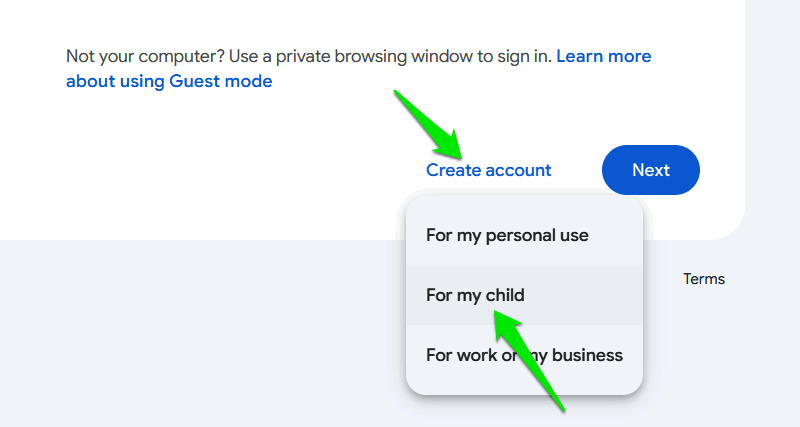
Советы:
- Используйте простой, но безопасный пароль и храните его в менеджере паролей.
- Запишите резервный email или номер телефона взрослого.
Шаг 2. Сбросьте телефон к заводским настройкам
Почему: сброс удалит старые учётные данные, приложения и возможные вредоносные настройки, упростит подготовку и улучшит производительность.
Как сделать:
- Сначала сделайте резервную копию нужных данных.
- Откройте «Настройки» → «Система» → «Сброс» или «Резервное копирование и сброс» → «Стереть все данные (сброс к заводским настройкам)».
- Подтвердите стереть и введите пароль экрана блокировки.
- Подождите несколько минут, пока процесс не завершится.
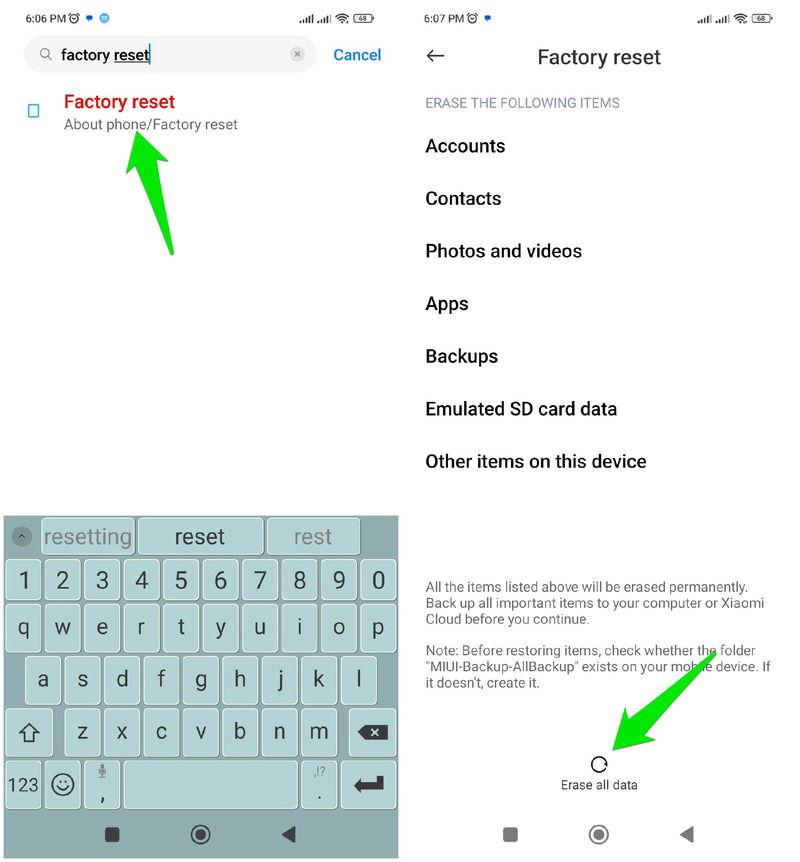
После первичной настройки войдите в устройство с детским Google‑аккаунтом, созданным на шаге 1.
Шаг 3. Обновите операционную систему
Причина: обновления закрывают уязвимости, улучшают безопасность и совместимость приложений.
Инструкция:
- Откройте «Настройки» → «О телефоне» или «Обновление ПО» → «Проверить обновления».
- Скачайте и установите все доступные обновления. Телефон может перезагрузиться.
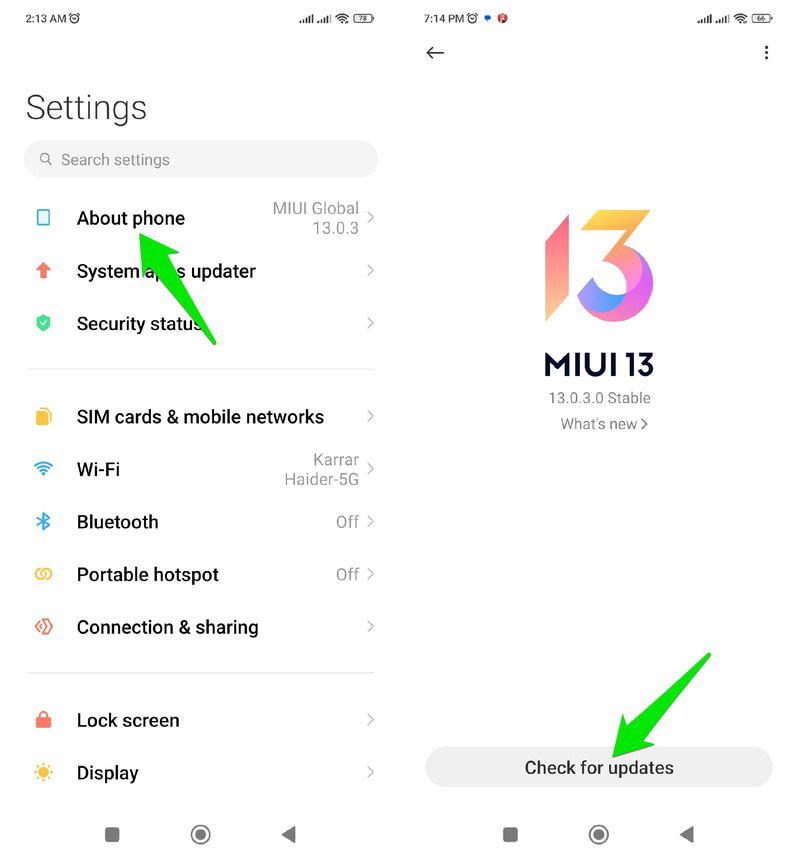
Примечание: на очень старых моделях может не быть новых обновлений — в таком случае повышайте безопасность альтернативными мерами (см. раздел «Альтернативные подходы»).
Шаг 4. Установите и настройте Google Family Link
Зачем: Family Link позволяет дистанционно управлять приложениями, ограничивать экранное время и обращаться к отчётам об использовании.
Как настроить:
- Установите приложение Google Family Link для родителей на свой телефон и приложение «Family Link для детей и подростков» на телефон ребёнка.
- Следуйте инструкциям по подключению детского аккаунта к родительскому.
- Включите ограничения: блокировка/разрешение приложений, лимиты времени, требование разрешения на установку новых приложений.
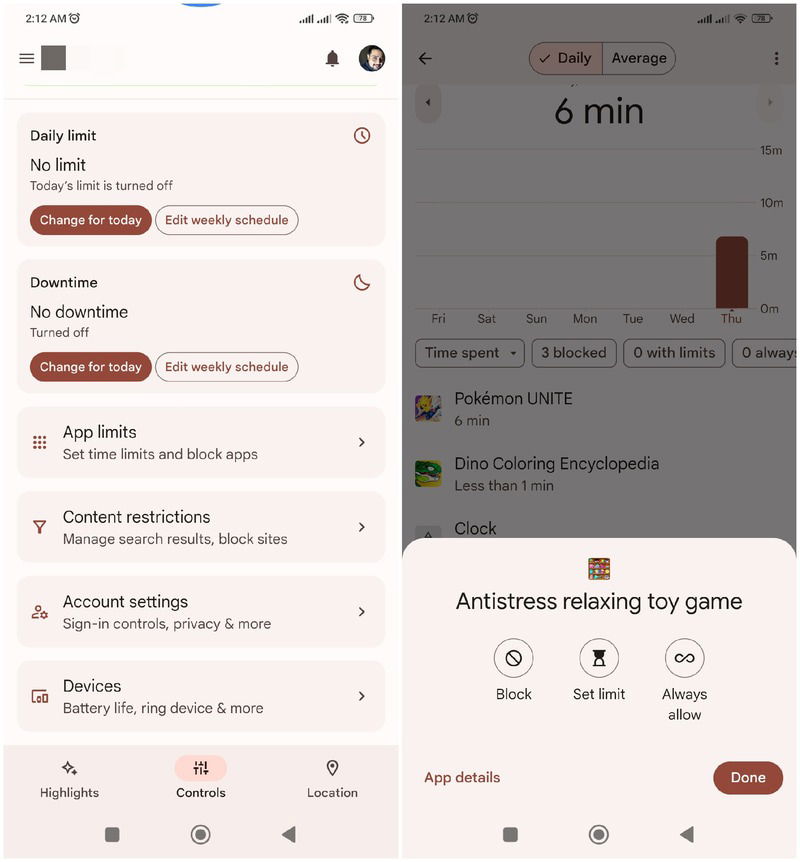
Советы:
- Настройте ежедневные и недельные лимиты и «сон» — время, когда устройство недоступно.
- Включите уведомления о попытках установки приложений.
Шаг 5. Ограничьте загрузки приложений и внутриигровые покупки
Что проверить:
- В Play Маркете откройте «Настройки» → «Родительский контроль» и включите его.
- Установите возрастной рейтинг для просмотра и загрузки контента.
- Включите требование ввода пароля или родительского подтверждения для покупок и загрузок.

Дополнительно отключите сохранённые способы оплаты на детском устройстве. Если используете общий семейный платёж, используйте ограничение на запросы покупок.
Шаг 6. Установите набор детских, образовательных и безопасных приложений
Хорошая идея — предустановить и заранее проверить приложения. Ниже — список проверенных категорий и примеры:
- Видео и контент: YouTube Kids — фильтруемый контент по возрасту.
- Образование: Khan Academy Kids — бесплатные образовательные материалы для 2–8 лет.
- Безопасный браузер: SPIN Safe Browser — блокирует опасные домены и контент внутри страниц.
- Творчество и кодинг: Bloxels, Sketchbook — простые инструменты для игр и рисования.
- Наука и познание: Solar System Scope — интерактивная модель Солнечной системы.
Перед установкой проверьте отзывы, политику конфиденциальности и разрешения приложений. Удаляйте приложения с агрессивной монетизацией.
Шаг 7. Мониторинг использования и отслеживание местоположения
Family Link предоставляет отчёты об использовании и базовое отслеживание локации.
- В Family Link откройте «Активность» или «Highlights» для ежедневных отчётов.
- Перейдите в «Местоположение» для текущей позиции ребёнка. Используйте «Семейные места», чтобы помечать дом, школу и получать уведомления при приходе/уходе.
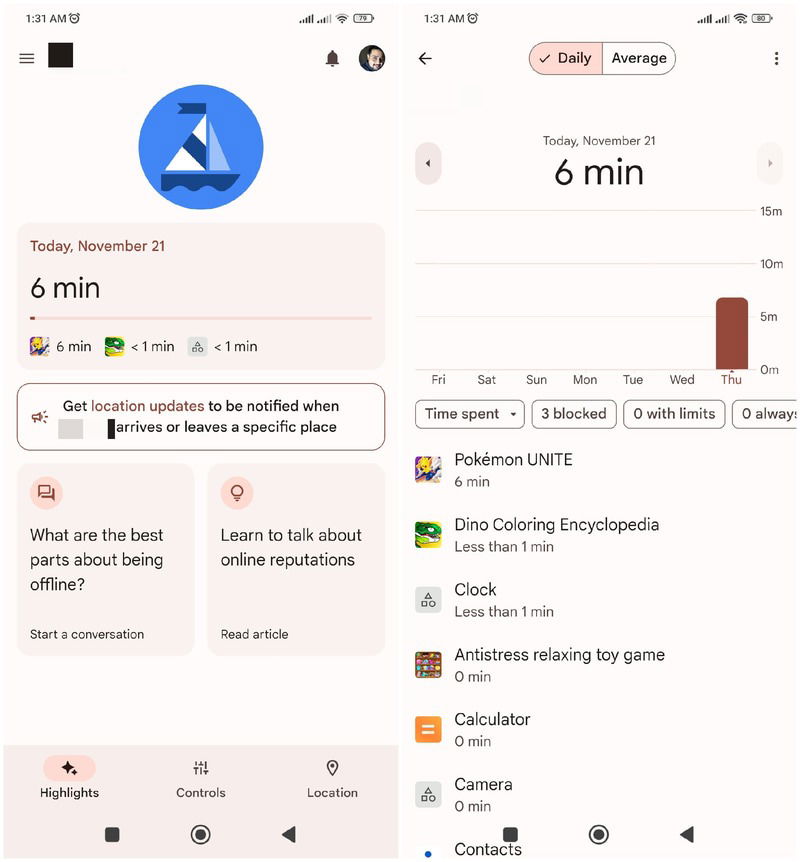
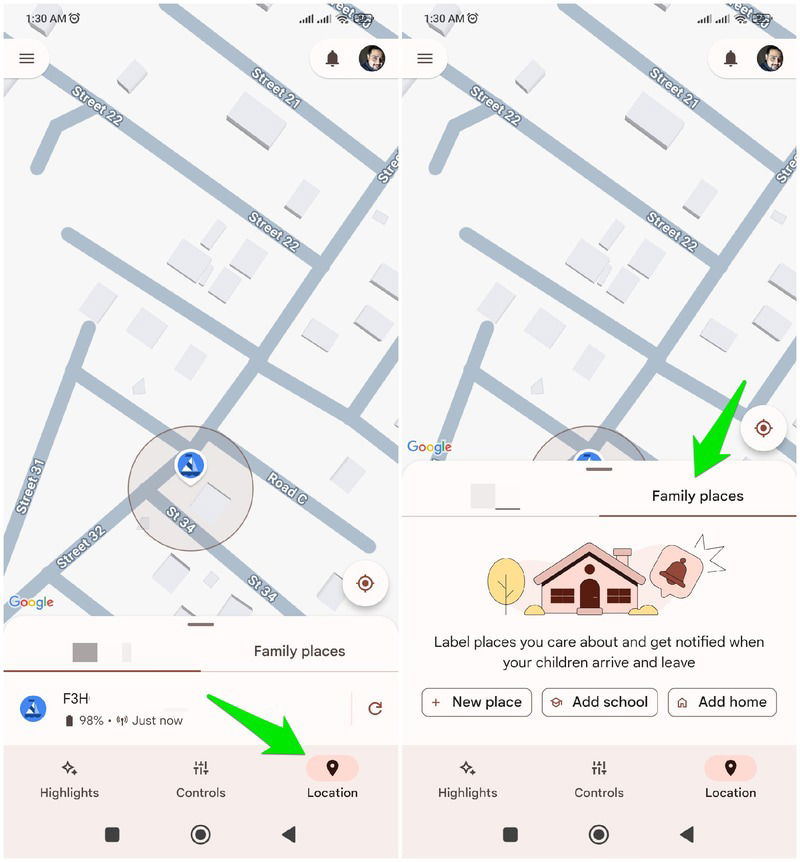
Важно: слежка должна применяться ответственно, объясните ребёнку причины и границы.
Шаг 8. Установите детский лаунчер для самых маленьких
Когда ребёнок — дошкольник, рассмотрите замену домашнего экрана на детский лаунчер. Это ограничивает доступ к настройкам, звонкам и уведомлениям.
- Пример: Kids Place Parental Control — заменяет главный экран выбранными приложениями и требует PIN для выхода.
- После установки и выдачи разрешений выберите доступные приложения, установите PIN и ограничения времени.

Дополнения: некоторые лаунчеры позволяют включать «авиарежим», чтобы отключить сеть целиком для офлайн‑игр и обучения.
Когда эти меры не сработают — контрпримеры и ограничения
- На сильно устаревших устройствах нет обновлений безопасности — тогда повышенная уязвимость и возможны проблемы с новыми приложениями.
- Если ребёнок технически подкован (подросток), он может попытаться обойти ограничения: сброс настроек, загрузка APK из внешних источников, использование VPN для обхода фильтров.
- Семейные устройства с общим доступом требуют дисциплины: дети могут получать доступ к чужим аккаунтам, если пароли не защищены.
Рекомендация: комбинируйте технические меры с обсуждением правил и периодическими проверками.
Альтернативные подходы
- Специальные устройства: недорогие планшеты или устройства с Android Kids Mode/Fire OS (Amazon) — удобны для маленьких детей.
- Chromebook: если цель — обучение, Chromebook с детским аккаунтом и контролем через Google Admin может быть более безопасен.
- Использование родительского управления на роутере: блокировка доменов, использование DNS‑фильтров (например, семейный SafeSearch на уровне сети).
Руководство действий (SOP) — быстрый план для подготовки телефона
- Зарезервируйте и сохраните нужные данные с текущего телефона.
- Создайте детский Google‑аккаунт (шаг 1).
- Сбросьте устройство к заводским настройкам (шаг 2).
- При первичной настройке войдите под детским аккаунтом.
- Обновите ОС до последней доступной версии (шаг 3).
- Установите Family Link на оба устройства и завершите привязку (шаг 4).
- Настройте родительский контроль в Play Маркете и отключите платежи (шаг 5).
- Предустановите одобренные приложения и лаунчер по необходимости (шаг 6 и 8).
- Выполните тесты приёмки (см. ниже), объясните ребёнку правила.
- Проводите ежемесячные проверки и обновления.
Критерии приёмки — тесты и контроль качества
Для каждой настройки выполните простые тесты:
- Устройство загружается без старых учётных записей.
- Family Link показывает ребёнка в списке и позволяет блокировать/разрешать приложения.
- Попытка загрузить приложение с телефона ребёнка вызывает запрос разрешения родителя.
- Внутриигровые покупки требуют подтверждения, а платёжные данные удалены или защищены.
- При попытке открыть заблокированный сайт — браузер блокирует доступ.
- PIN/пароль лаунчера предотвращает выход из защищённого режима.
Контрольный список на каждой итерации (роль: родитель)
- Создан детский Google‑аккаунт
- Сделан резерв данных и выполнен сброс к заводским настройкам
- Установлены все доступные обновления системы
- Настроен Family Link и подтверждена связь устройств
- Включён родительский контроль в Google Play
- Отключены способы оплаты на детском устройстве
- Установлен набор проверенных приложений
- Настроен лаунчер для дошкольника (если нужно)
- Проведены тесты приёмки и объяснены правила ребёнку
- План регулярных проверок (ежемесячно) записан
Таблица: пример whitelist/blacklist приложений
| Категория | Рекомендуемые приложения | Примечания |
|---|---|---|
| Видео и обучение | YouTube Kids, Khan Academy Kids | Ограничить время просмотра |
| Творчество | Sketchbook, Bloxels | Проверить покупки внутри приложений |
| Образование | Solar System Scope | Проверить возрастной рейтинг |
| Браузер | SPIN Safe Browser | Блокировка контента по умолчанию |
Используйте эту таблицу как шаблон для своей семьи.
Безопасность и усиление защиты
- Отключите отладку USB (Developer options) и заблокируйте доступ к меню разработчика.
- Включите автоматическую проверку приложений в Play Protect.
- Используйте сложный пароль или PIN для экрана блокировки и не сообщайте его ребёнку (если цель — ограничение доступа).
- Отключите установку приложений из неизвестных источников в настройках безопасности.
- На роутере включите родительский DNS‑фильтр (OpenDNS FamilyShield или аналог).
Приватность и соответствие требованиям (GDPR и др.)
- Детские аккаунты Google настроены с учётом безопасных политик конфиденциальности, но всегда проверяйте настройки обмена данными в используемых приложениях.
- Удаляйте ненужные разрешения у приложений (доступ к контактам, камере, микрофону), если они не нужны для работы приложения.
- Если ребёнок делится медиаконтентом, объясните правила публикации и согласия.
Ментальные модели и правило 3‑х уровней контроля
- Технический контроль: настройка аккаунтов, паролей, Family Link, лаунчера.
- Контентный контроль: whitelist/blacklist приложений, возрастные рейтинги, фильтры.
- Социальный контроль: договорённости с ребёнком, обсуждение правил, регулярные беседы.
Используйте все три уровня одновременно — это даёт оптимальную защиту.
Риски и смягчающие меры
- Риск: ребёнок обходит ограничения. Смягчение: регулярно обновлять пароли и удалять лишние учётные записи.
- Риск: устройство устарело и уязвимо. Смягчение: ограничить сетевой доступ, отключить непригодные функции, использовать DNS‑фильтры.
- Риск: случайные покупки. Смягчение: удалить платёжные методы, включить подтверждение покупок.
План отката и инцидент‑руководство
Если обнаружили, что настройки были изменены или устройство скомпрометировано:
- Немедленно отключите устройство от сети (выключите Wi‑Fi/мобильный интернет).
- Смените пароли родительского и детского аккаунтов с другого, надёжного устройства.
- Сделайте сброс к заводским настройкам и восстановите только заранее проверенные приложения.
- Проверьте привязанные учётные записи и финансовые операции (банк, Play Store).
- При подозрении на мошенничество свяжитесь с поддержкой Google и банком.
Критерии приёмки для передачи устройства ребёнку
- Устройство безопасно загружается и не хранит старых учётных данных.
- Родительский контроль включён и работает по плану.
- Возобновлены только разрешённые приложения.
- Пароли и платежи защищены или удалены.
Частые ошибки и как их избежать
- Ошибка: не удалить платёжные данные — приводит к случайным покупкам. Решение: удалите все способы оплаты.
- Ошибка: пропуск обновлений системы. Решение: включите автоматическое обновление, если доступно.
- Ошибка: доверять одной мере защиты. Решение: комбинируйте технические и социальные подходы.
Короткая памятка для родителей (шаблон разговора)
- Объясните: «Этот телефон — для учёбы и игр. Мы настроили ограничения, чтобы ты был в безопасности».
- Правила: время использования, список разрешённых приложений, запрет на установку новых приложений без разрешения.
- Последствия: обсуждение и постепенное расширение доступа при соблюдении правил.
Вывод
Подготовка старого Android‑телефона для ребёнка — это сочетание простых технических шагов и постоянного родительского участия. Создайте детский аккаунт, сбросьте устройство, обновите систему, настройте Family Link и заранее одобренные приложения. Поддерживайте диалог с ребёнком и выполняйте регулярные проверки — это повысит эффективность всех настроек.
Image credit: Freepik. Все скриншоты — Karrar Haider.

Похожие материалы

Несколько аккаунтов Skype: Multi Skype Launcher

Журнал для работы: повысить продуктивность

Персональные звуки уведомлений на Android

Скачивание шоу Hulu для офлайн‑просмотра

Microsoft Start: персонализированная новостная лента
