
Amazon Kids+: обзор, настройка и родительский контроль

Быстрые ссылки
Что такое Amazon Kids+
Что предлагает Amazon Kids+ и сколько это стоит
Как получить доступ к Amazon Kids+
Как управлять контентом ребёнка
Как задать дневные лимиты времени
Контент для малышей
Что такое Amazon Kids+
Amazon Kids+ — это детская подписка с отобранным контентом: игры, песни, видео, навыки, музыка и аудиокниги Audible. Контент сгруппирован по возрастным диапазонам (3–5, 6–8, 9–12 лет), что упрощает подбор материалов, соответствующих уровню развития ребёнка. Встроенный отфильтрованный браузер показывает только заранее одобренные сайты и безопасные варианты просмотра.
- Поддерживаемые устройства: планшеты Fire (включая Fire 7 Kids Edition), Kindle, смартфоны и планшеты на iOS и Android.
- Адаптация по возрасту: система предлагает разные подборки и игры в зависимости от выбранного диапазона.
Что предлагает Amazon Kids+ и сколько это стоит
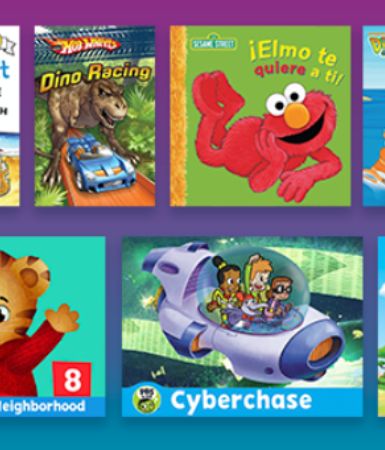
Amazon Kids+ сотрудничает с крупными детскими брендами: Disney, PBS Kids, Cartoon Network, Nickelodeon и другими. Контент варьируется от раннего обучения и игровых серий до более популярных франшиз для старших детей.
- 3–5 лет: классические и развивающие программы, например Sesame Street и серии по раннему обучению.
- 6–8 лет: более активные и игровые приложения, анимация и простые аркады.
- 9–12 лет: приключенческие и фановые франшизы с более «взрослыми» темами, адаптированными для детей.
Подписка доступна в нескольких планах, различающихся количеством профилей и периодом оплаты (ежемесячно или ежегодно) для участников Prime и неучастников. Цены и состав планов меняются — для актуальной информации зайдите на страницу выбора плана Amazon.
Важно: через Amazon Kids+ нельзя совершать внутриигровые покупки и подключать социальные сети — это повышает безопасность использования детьми.
Как получить доступ к Amazon Kids+
- Скачайте приложение Amazon Kids+ на своё устройство: на Fire Tablet предустановлено, на iPhone — через App Store, на Android — через Google Play.
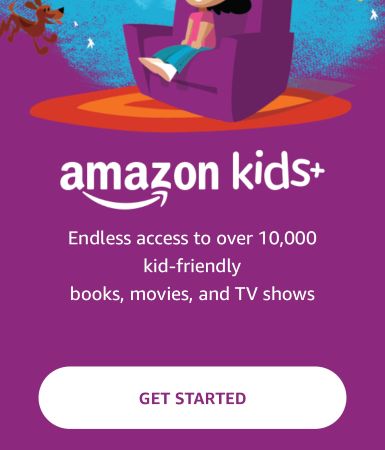
- Откройте приложение и нажмите “Get Started” (Начать). Примите условия использования.
- Войдите в Amazon.com с вашим логином и паролем или создайте новый аккаунт Amazon.
- Для новых пользователей система предложит создать профиль ребёнка: введите имя и дату рождения, затем нажмите “Save” (Сохранить).
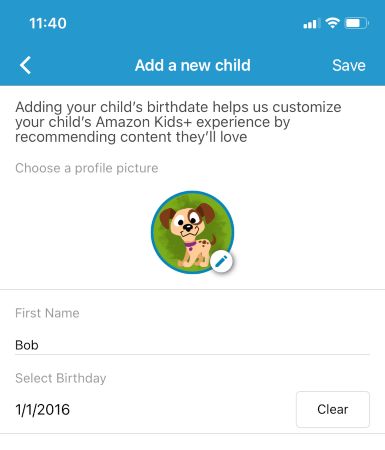
Совет по локализации: убедитесь, что возраст ребёнка введён правильно — он влияет на рекомендованные подборки контента.
Как управлять контентом ребёнка
Чтобы контролировать, что видит ребёнок, используйте родительскую панель приложения:
- Откройте приложение — оно всегда стартует с домашней страницы.
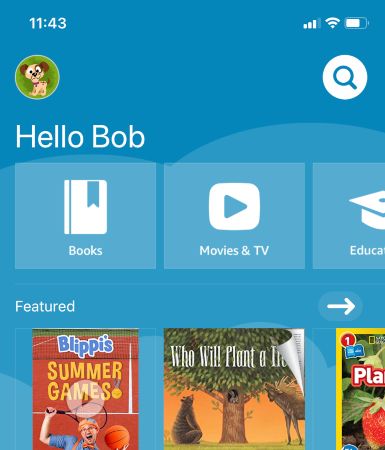
- Нажмите на миниатюру в верхнем левом углу и выберите “View Settings” (Просмотр настроек).
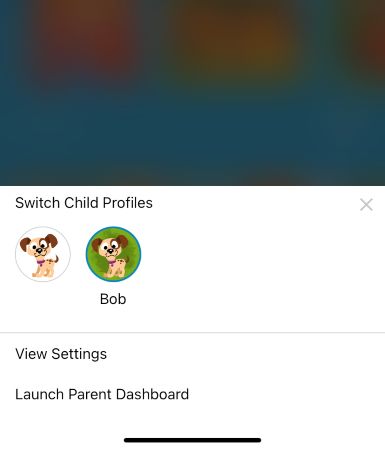
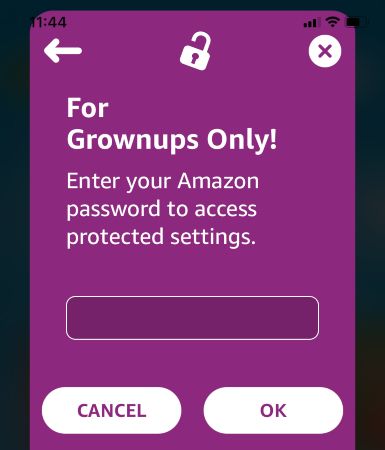
- Для доступа к защищённым настройкам введите пароль от учётной записи Amazon.
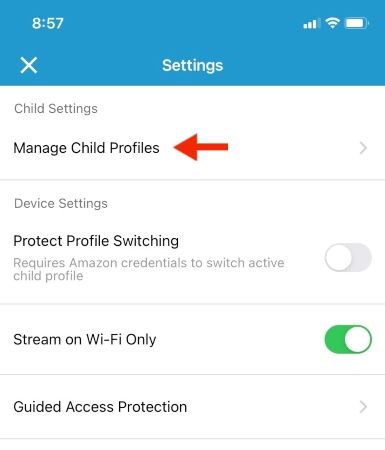
- Выберите “Manage Child Profiles” (Управление профилями ребёнка).
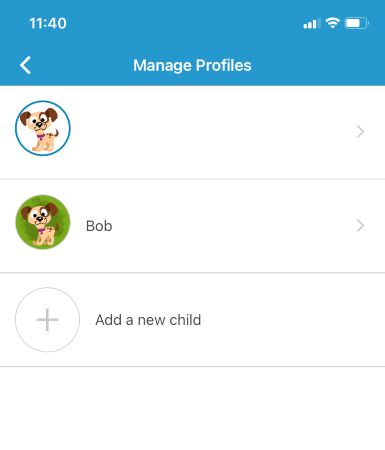
- Выберите профиль, который хотите отредактировать. На странице профиля можно:
- изменить языковые предпочтения;
- задать или изменить дневной лимит экрана;
- редактировать или удалять профиль.
Практическая рекомендация: сначала настройте возраст и языковые параметры — это значительно сократит потребность вручную отсеивать неподходящий контент.
Как задать дневные лимиты времени
Функция дневных лимитов позволяет задать общее время использования и расписание по часам дня. Это полезно, чтобы контролировать экранное время и разделять периоды обучения и развлечений.
- В родительской панели выберите “Set Daily Time Limits” (Задать дневные лимиты).
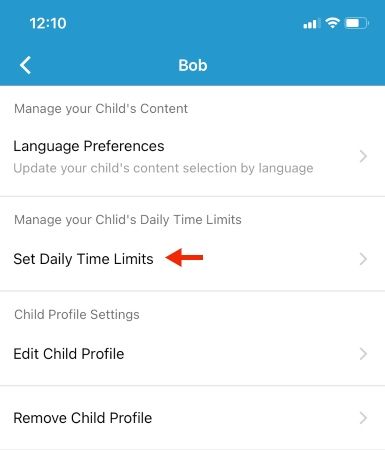
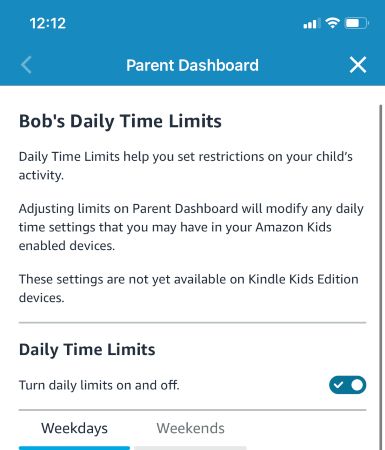
- В панели управления можно: включать и выключать лимиты, задавать отдельное расписание для будних дней и выходных, а также регулировать общее время с помощью ползунка.
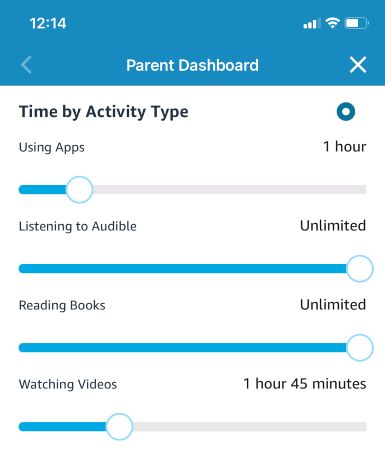
- Можно установить лимиты по типу активности: чтение, игры, видео или неограниченный доступ для определённых категорий.
- После внесения изменений нажмите “Apply Changes” (Применить изменения).
Совет: используйте разные лимиты для учебной и игровой активностей — так ребёнок учится планировать время и получает структуру.
Контент и качество подборки
Amazon Kids+ содержит более 20 000 наименований: книги, аудиокниги, фильмы, мультфильмы, обучающие приложения и игры. Контент тщательно отобран и распределён по возрастам.
Преимущества:
- Широкий ассортимент от известных брендов.
- Удобные родительские настройки и фильтры.
- Отсутствие внутриигровых покупок и социальных подключений.
Ограничения и когда продукт может не подойти:
- Если вам нужен полноценный браузер без ограничений, отфильтрованный браузер Amazon будет слишком строг.
- Для подростков старше 12 лет подборки могут казаться ограниченными.
- Локализация контента может варьироваться по языку и региону — часть материалов доступна только на английском.
Альтернативы, которые стоит рассмотреть:
- YouTube Kids — больше видео-контента, но слабее родительский фильтр в некоторых регионах.
- Google Family Link — даёт системный контроль на Android-устройствах.
- Встроенные семейные функции iOS (Screen Time) — интеграция с Apple-устройствами.
Сравнение в одной строке:
- Amazon Kids+: сильные стороны — подборка контента, простота настройки, безопасность; слабые — ограниченная гибкость браузера и локализация.
Пошаговый план подключения для родителей
- Установите приложение и войдите в аккаунт Amazon.
- Создайте профиль ребёнка и укажите возраст.
- Проверьте язык и региональные настройки профиля.
- Просмотрите предложенную подборку и заблокируйте нежелательные категории.
- Настройте дневные лимиты и расписание.
- Объясните ребёнку правила использования и установите семейные ожидания.
Критичное действие: сохраните пароль аккаунта и не давайте его ребёнку — доступ к настройкам защищён интернет-учётной записью.
Важно: всегда проверяйте изменения в настройках после обновлений приложения. Некоторые обновления могут сбрасывать настройки по умолчанию.
Контроль качества и принятие решения
Критерии приёмки (как понять, что всё настроено правильно):
- Профиль ребёнка отражает возраст и язык.
- Видимые каталоги контента соответствуют возрастной группе.
- Лимиты экрана включены и работают по расписанию.
- Нельзя совершать внутриигровые покупки с учётной записи ребёнка.
Короткий чек-лист для родителей
- Установить приложение на устройство ребёнка.
- Создать профиль и указать возраст.
- Открыть родительскую панель и ввести пароль.
- Задать дневные лимиты и расписание.
- Проверить подборки контента по возрасту.
- Объяснить ребёнку правила использования.
Приватность и защита данных
Amazon Kids+ использует аккаунт Amazon для управления профилями и настройками. Персональные данные ребёнка хранятся в рамках учётной записи. Если вы обеспокоены локальными законами о защите данных (например, GDPR или локальные требования в вашей стране), проверьте политику конфиденциальности Amazon и настройте параметры аккаунта соответствующим образом.
Совет по безопасности: используйте двухфакторную аутентификацию для родительского аккаунта, чтобы предотвратить несанкционированный доступ.
Глоссарий (одной строкой)
- Профиль ребёнка — отдельная учётная запись внутри Amazon Kids+, настроенная под возраст и интересы.
- Родительская панель — интерфейс для управления профилями, временем и контентом.
- Лимит по активности — ограничение времени для отдельных типов контента (видео, игры, чтение).
Короткое резюме
- Amazon Kids+ — удобный и безопасный способ дать детям доступ к отобранному контенту.
- Родительская панель позволяет гибко настраивать профили и лимиты времени.
- Подходит семьям с детьми от 3 до 12 лет, но для подростков старше 12 возможны ограничения.
Ключевые выводы:
- Подключение занимает несколько минут и требует входа в аккаунт Amazon.
- Контент распределён по возрастным группам и контролируется родителями.
- Встроенные ограничения на покупки и социальные подключения повышают безопасность.
Короткая рекомендация для анонса: Amazon Kids+ — хороший выбор для родителей, которые хотят безопасный, отфильтрованный медиаконтент и простую систему родительского контроля.

Похожие материалы

Несколько аккаунтов Skype: Multi Skype Launcher

Журнал для работы: повысить продуктивность

Персональные звуки уведомлений на Android

Скачивание шоу Hulu для офлайн‑просмотра

Microsoft Start: персонализированная новостная лента
