
Always On Display на Samsung Galaxy
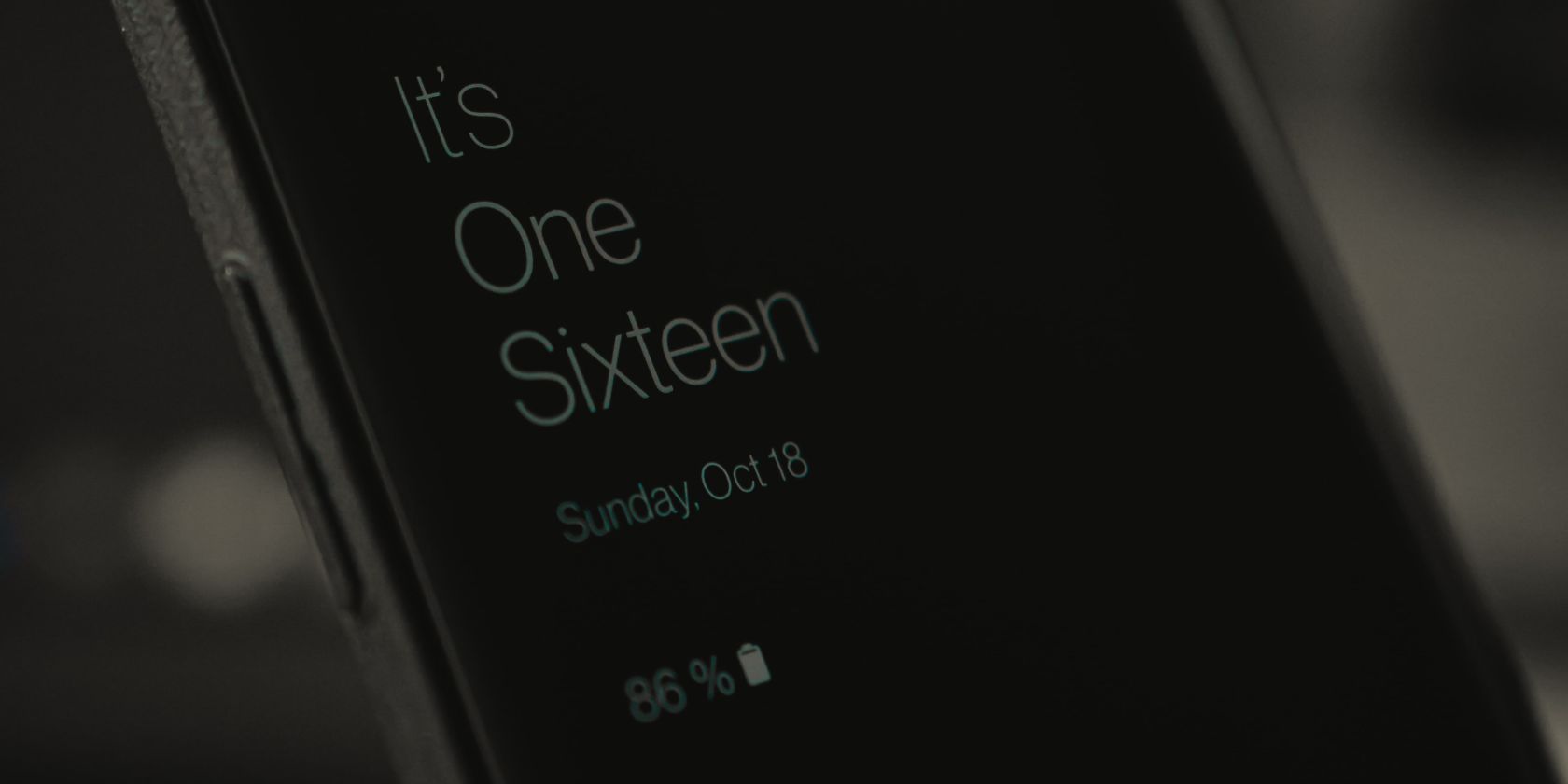
Что такое Always On Display (AOD). AOD — это режим, при котором часть экрана остаётся активной в спящем состоянии телефона. Он показывает время, пропущенные вызовы и уведомления, не включая весь дисплей.
Зачем нужен AOD
- Позволяет быстро увидеть время и уведомления без разблокировки телефона.
- Снижает количество лишних разблокировок и соблазн открыть непродуктивные приложения.
- Поддерживает персонализацию: стили часов, фото и анимации (GIF).
Важно: AOD потребляет заряд батареи. На некоторых моделях эффект заметен, особенно при ярком или анимированном оформлении.
Как включить или выключить Always On Display
- Включите экран (на заблокированном или разблокированном устройстве) и проведите вниз, чтобы открыть Быструю панель (Quick Panel).
- Нажмите иконку Always On Display, чтобы включить или выключить режим.
- Альтернативно: откройте Настройки → в строке поиска введите Always On Display, выберите параметр и переключите тумблер справа.
Настройка Always On Display
После включения AOD можно тонко настроить отображение:
- Выбор элементов: показывать одновременно кнопку «Домой» и часы, только часы или только кнопку «Домой» вместе с уведомлениями.
- Tap to show — режим, когда AOD включается только после касания. Рекомендуется для экономии энергии.
- Show as scheduled — запуск AOD по расписанию: укажите часы, в которые он активен.
- Clock style — настройка внешнего вида часов. Можно добавить фото из галереи и GIF для анимированного фона.
- Show music information — показывает информацию о проигрываемой музыке или подкасте.
- Чтобы вручную регулировать яркость AOD: отключите Auto brightness и дважды нажмите на часы в режиме AOD.
Совет: активировав режим энергосбережения, система автоматически отключит AOD. Для ежедневной экономии выбирайте «Tap to show» или расписание.
Советы по экономии батареи
- Используйте «Tap to show» вместо постоянного отображения.
- Отключайте анимации и живые фото в стиле часов.
- Устанавливайте тёмные фоны и минималистичные элементы — на OLED пиксели выключены для чёрного цвета.
- Включайте расписание в ночное время, когда экран не нужен.
Важно: на OLED-дисплеях чёрные пиксели практически не потребляют энергию. Анимированные и яркие элементы увеличивают расход.
Когда AOD не подходит (контрпримеры)
- Если вам критично максимальное время автономной работы при интенсивном использовании в течение дня.
- Если телефон постоянно в кармане или сумке — AOD тогда бесполезен и зря тратит заряд.
- При сильной потребности в конфиденциальности: на AOD могут отображаться уведомления, которые увидят другие.
Альтернативные подходы
- Использовать виджеты на экране блокировки вместо AOD — они показывают только нужное и не всегда требуют включённого экрана.
- Настроить уведомления с минимальными баннерами или вибрацией вместо визуального отображения.
- Умный аксессуар (умные часы) — получает уведомления и время без влияния на телефон.
Мини‑методика: быстрое руководство по оптимальной настройке AOD
- Включите AOD в Быстрой панели или в Настройках.
- Выберите «Tap to show» для экономии энергии.
- Отключите анимации и GIF в стиле часов, если заметно растёт расход.
- Включите расписание на ночное время.
- Проверьте яркость в режиме AOD и при необходимости установите вручную.
Чек‑лист для ролей
Пользователь (повседневный):
- Включить AOD, активировать Tap to show.
- Выбрать минималистичный стиль часов.
- Включить расписание на ночь.
Продвинутый пользователь:
- Настроить фото или GIF, проверить влияние на батарею.
- Экспериментировать с яркостью в AOD.
IT‑администратор / Корпоративный пользователь:
- Оценить риски утечки уведомлений на экране блокировки.
- Разработать политику видимости уведомлений для сотрудников.
Факт‑бокс: ключевые наблюдения
- Польза: быстрый доступ к информации без разблокировки.
- Ограничение: заметный рост расхода батареи при постоянном отображении.
- Рекомендация: «Tap to show» и расписание помогают балансировать удобство и время работы.
Критерии приёмки
- AOD включён и показывает время и уведомления.
- Режим «Tap to show» активирован (если требуется экономия).
- При включении энергосбережения AOD автоматически отключается.
- Яркость и стиль часов соответствуют ожиданиям пользователя.
Когда AOD может не работать корректно
- На устройствах с устаревшей прошивкой или кастомными прошивками поведение может отличаться.
- Некорректно работающие приложения для блокировки экрана могут конфликтовать с AOD.
Небольшая диаграмма принятия решения
flowchart TD
  A[Нужна ли информация без разблокировки?] -->|Да| B{Экономия батареи важна?}
  A -->|Нет| Z[Отключить AOD]
  B -->|Да| C[Включить AOD с Tap to show и расписанием]
  B -->|Нет| D[Включить постоянный AOD; отключить анимации по необходимости]
Краткое резюме
Always On Display — полезная функция для быстрого доступа к времени и уведомлениям без разблокировки. Она повышает продуктивность и сокращает ненужные разблокировки, но увеличивает расход батареи. Используйте «Tap to show», расписание и минималистичный стиль, если приоритет — длительное время работы устройства.
Глоссарий:
- AOD — Always On Display, режим постоянного отображения информации на части экрана.
- Tap to show — режим показа AOD по касанию экрана.
- OLED — тип дисплея, где чёрные пиксели фактически выключены.

Похожие материалы

Несколько аккаунтов Skype: Multi Skype Launcher

Журнал для работы: повысить продуктивность

Персональные звуки уведомлений на Android

Скачивание шоу Hulu для офлайн‑просмотра

Microsoft Start: персонализированная новостная лента
