
Как настроить Рутины (Routines) в Alexa для управления несколькими устройствами одной командой
Введение
Голосовое управление умным домом удобно, но ещё удобнее, когда одна фраза выполняет несколько команд одновременно. Рутины Alexa («Routines») позволяют связать несколько действий — включение света, запуск сцены освещения, включение обогревателя, объявление новостей и прочее — в одну последовательность, инициируемую голосом, расписанием или другим событием.
Важно: в статье использованы переводы подписей интерфейса. В приложении у вас могут отображаться локализованные метки в зависимости от языка и региона.
Быстрая навигация (что вы получите)
- Пошаговая инструкция с иллюстрациями
- Советы по выбору триггера и именованию фраз
- Отладка, когда рутина не срабатывает
- Альтернативы (IFTTT, сцены в приложениях устройств)
- Контроль приватности и роли пользователей
- Шаблоны, критерии приёмки и тест-кейсы для проверки
Шаг 1. Откройте приложение Alexa и начните новую рутину
- Откройте приложение Alexa на телефоне. Нажмите меню в левом верхнем углу экрана.
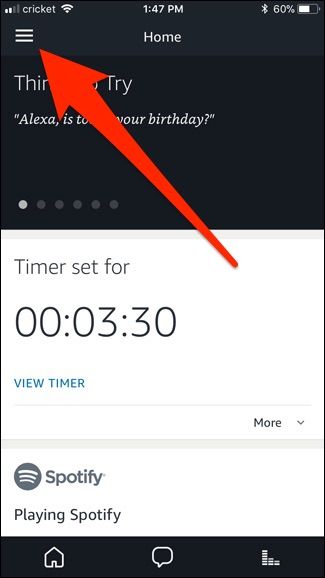
- Выберите «Рутины» в списке.

- Нажмите круглую синюю кнопку «+», чтобы создать новую рутину.
Шаг 2. Задайте триггер — когда рутина должна запускаться
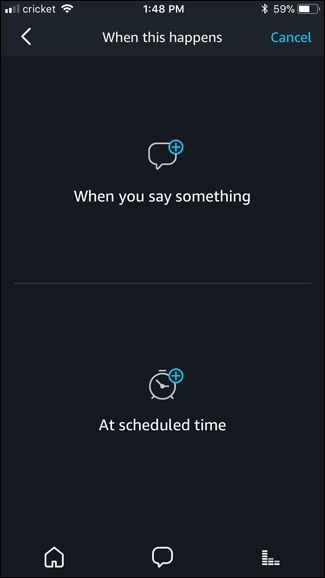
Нажмите «Когда это происходит» (When this happens). Это триггер рутины.
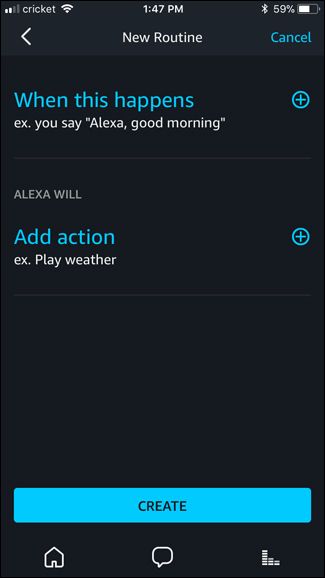
Варианты триггера:
- Когда вы говорите фразу (Когда вы говорите) — голосовая команда.
- По расписанию — конкретное время и дни недели.
- Другие события — вход в дом, обнаружение устройства, сигнал от сцены или событие в совместимом сервисе.
Если выбрали «Когда вы говорите фразу», введите фразу, например «доброе утро». Используйте короткие, естественные фразы: Alexa легко распознаёт «Алекса, доброе утро», но сложные длинные фразы могут давать ошибки.
Если выбрали «По расписанию», укажите время и повторение по дням.
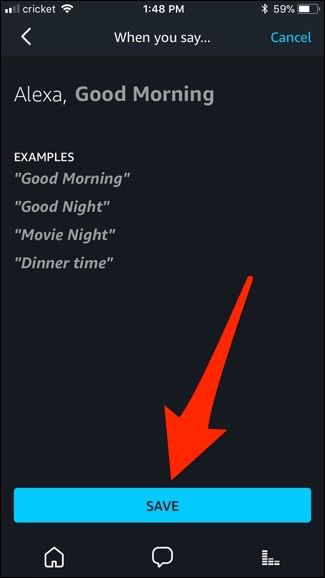
Шаг 3. Добавьте действие — что должно произойти
Нажмите «Добавить действие» (Add action) и выберите категорию.
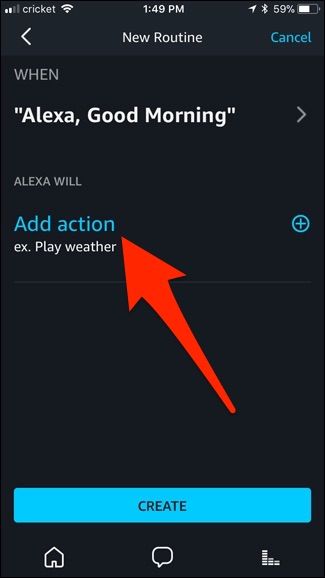
Категории обычно включают: Новости, Умный дом, Движение по маршруту, Погода и др. Для управления лампами и розетками выбирайте «Умный дом».
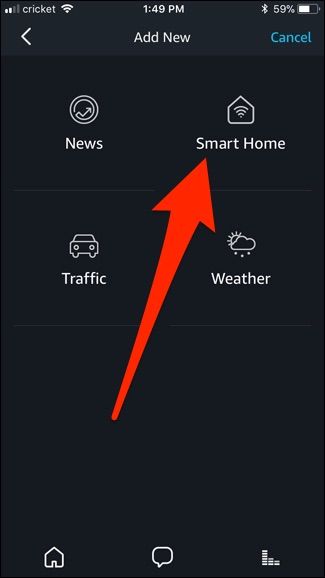
Контроль устройств и сцены
В разделе «Умный дом» можно выбрать «Управлять устройством» (Control device) или «Включить сцену» (Turn on scene). Если у вас есть преднастроенная сцена (например, в Philips Hue), включите её — это мгновенно установит несколько параметров освещения.
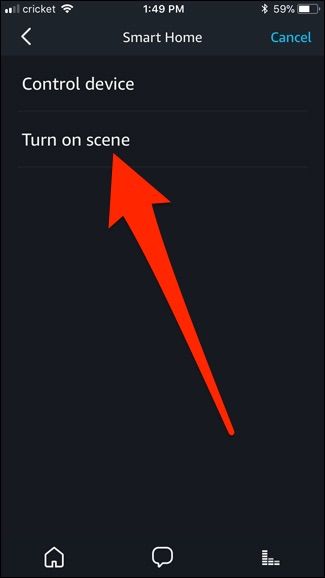
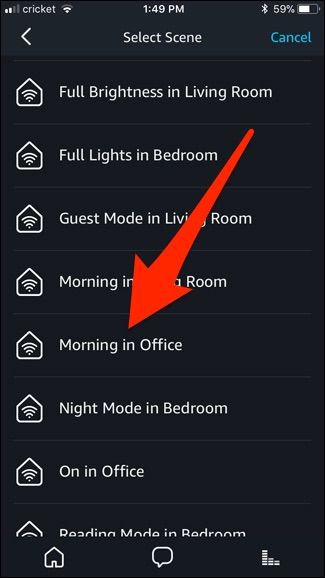
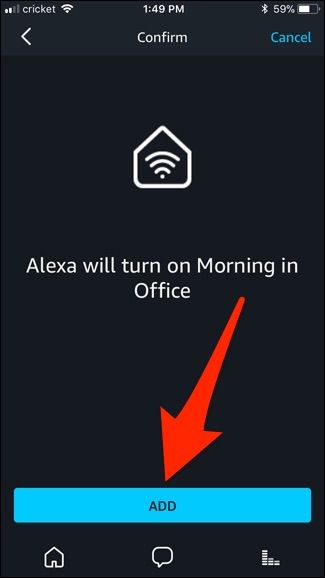
После выбора сцены нажмите «Добавить».
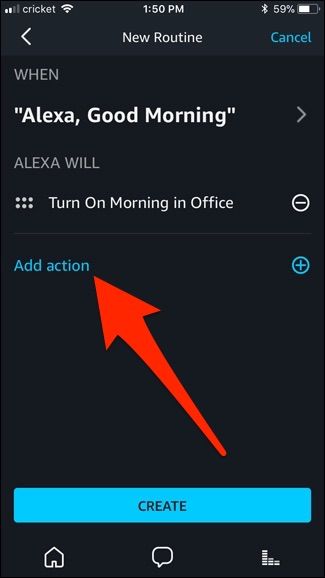
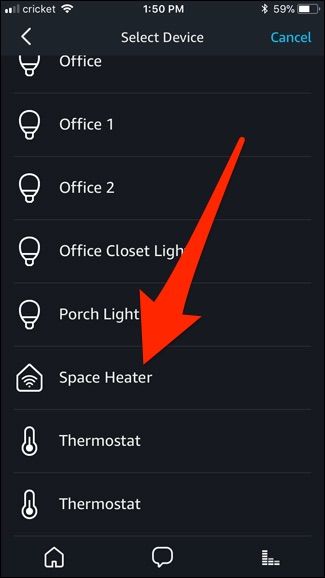
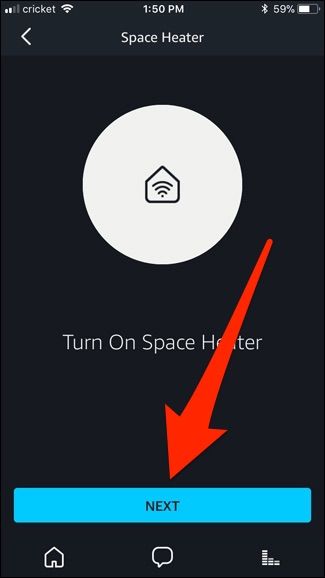
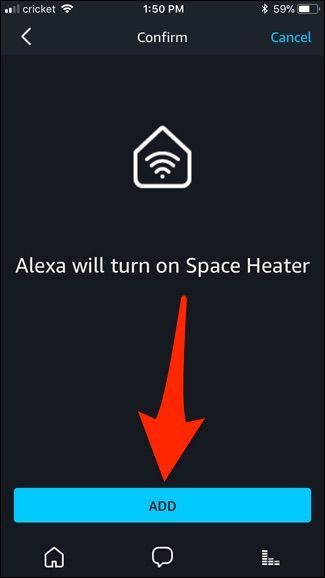
Чтобы добавить ещё одно действие (например, включить обогреватель), снова нажмите «Добавить действие», выберите «Умный дом» → «Управлять устройством», затем выберите устройство и состояние (включить/выключить).


Подтвердите изменения и нажмите «Далее», затем «Добавить».
Шаг 4. Финализируйте и создайте рутину
Нажмите «Создать» внизу экрана, чтобы сохранить рутину. Теперь при произнесении фразы или по расписанию Alexa выполнит все добавленные действия.

Советы и лучшие практики
- Именуйте фразы коротко и естественно: «доброе утро», «я ухожу», «в кино». Избегайте слов-паразитов.
- Для надёжности используйте одно уникальное слово или сочетание, которое редко встречается в разговорах.
- Если у вас несколько Echo в доме, укажите в настройках устройство как «основное» для определённых действий, чтобы избежать неоднозначности.
- Сцены полезны, если вы хотите настроить сразу несколько ламп. Если сцена недоступна в Alexa, создайте её в приложении производителя (например, Hue) и синхронизируйте.
Important: проверьте, что все устройства в рутине подключены и отвечают в приложении производителя — если устройство офлайн, действие не выполнится.
Когда рутина может не срабатывать (и как это исправить)
- Устройство офлайн: откройте приложение производителя и проверьте статус.
- Некорректная фраза: проверьте точный текст фразы в настройках рутины и протестируйте с разными интонациями.
- Конфликт действий: если два действия управляют одним устройством одновременно, упорядочите или разделите рутины.
- Ограничения интеграции: некоторые устройства поддерживают только включение/выключение, без дополнительных настроек.
Тест: скажите фразу громко и чётко у ближайшего Echo, и посмотрите логи в приложении Alexa — там отображаются последние выполненные рутины.
Альтернативные подходы
- IFTTT или Zapier: полезно, если нужно интегрировать сторонние онлайн-сервисы.
- Платформы умного дома (SmartThings, Home Assistant): дают более сложные сценарии, условные логики и локальные автоматизации.
- Нативные сцены производителя: иногда удобнее управлять сложными настройками света именно в приложении Hue, Yeelight или другом.
Мини-методология: быстрый чеклист перед созданием рутины
- Убедитесь, что устройства соединены и отвечают. 2. Решите триггер (голос/время/событие). 3. Составьте список действий в порядке выполнения. 4. Создайте и протестируйте рутину в приложении. 5. Проверьте в реальной жизни и отладьте задержки.
Рекомендации по безопасности и приватности
- Проверьте, какие разрешения требует интеграция устройств (доступ к данным, местоположению).
- Ограничьте доступ к приложению Alexa паролем и включите двухфакторную аутентификацию на Amazon-аккаунте.
- Для общих помещений используйте фразы, которые не могут случайно сработать от телевизора или рекламы.
Роль-based чеклисты
- Для владельца дома: проверить названия устройств, права доступа гостям, расписания отопления.
- Для арендатора: использовать переносимые сцены и согласовать установку устройств с владельцем.
- Для администратора (несколько устройств/помещений): документировать имена устройств и отвечать за резервные сценарии.
Критерии приёмки (как понять, что рутина готова)
- Рутины запускаются по голосу и по расписанию без ошибок в 3 последовательных теста.
- Все указанные устройства меняют состояние в течение ожидаемого времени.
- Логи в приложении показывают успешное выполнение без отказов.
Тест-кейсы
- Голосовой запуск: «Алекса, доброе утро» — лампы и обогреватель включены.
- Запуск по расписанию: рутинa выполняется в указанное время.
- Отключение устройства: при отключении одного устройства остальные действия продолжаются.
Краткая шпаргалка по именованию и порядку действий
- Фразы: коротко и естественно.
- Сцены: добавляйте сцену раньше, чем отдельные команды для тех же ламп, чтобы избежать конфликтов.
- Логика: если нужны паузы между действиями, добавьте действие «Задержка» (если доступно).
Потенциальные ограничения и когда лучше не использовать рутину
- Если требуется сложная логика «если-то» с большим количеством условий, лучше использовать Home Assistant или SmartThings.
- Для локального управления без облака Alexa может быть не лучшим выбором.
Краткое резюме
Рутины Alexa — простой способ объединить несколько действий в одну голосовую команду или расписание. Планируйте триггер, добавляйте действия по порядку, проверяйте доступность устройств и тестируйте. Для сложных сценариев рассмотрите интеграцию с платформами автоматизации.
Заметка: если рутина не работает — начните с проверки статуса устройств в приложении производителя и точности фразы триггера.
Список полезных терминов (одна строка):
- Рутины: последовательность действий, запускаемая по триггеру.
- Сцена: преднастроенный набор параметров (например, освещения).
- Триггер: событие, запускающее рутину.
Конец
Надеюсь, инструкция поможет вам объединить бытовые сценарии в удобные голосовые команды. Экспериментируйте с фразами и сценами, чтобы найти рабочий набор автоматизаций для вашего дома.

Похожие материалы

Несколько аккаунтов Skype: Multi Skype Launcher

Журнал для работы: повысить продуктивность

Персональные звуки уведомлений на Android

Скачивание шоу Hulu для офлайн‑просмотра

Microsoft Start: персонализированная новостная лента
