
Домашний Wi‑Fi через смартфон — как настроить быстро и безопасно
Зачем использовать смартфон как роутер и какие у этого минусы
Использование телефона как точки доступа полезно, когда временно нет фиксированного интернета — при переезде, проблемах с провайдером или в сельской местности. Это быстрый и удобный способ подключить ноутбук, планшет или несколько устройств к сети через мобильный оператор.
Преимущества:
- Мгновенная настройка без провайдера и кабелей.
- Подходит для временных нужд: работа, учеба, экстренные ситуации.
- Можно использовать старый смартфон как резервный роутер.
Ограничения и риски:
- Расход трафика. Большинство мобильных тарифов имеют лимиты, и перерасход оплачивается.
- Нагрузка и нагрев телефона при долговременной работе; заряд должен быть постоянным, что вредит батарее в долгосрочной перспективе.
- Ограничение количества одновременно подключённых устройств и пропускной способности — скорость зависит от сигнала оператора и самого устройства.
- Безопасность: открытая точка или слабый пароль повышают риск несанкционированного доступа.
Важно: это решение временное. Для постоянного использования рассмотрите выделенный 4G/5G роутер или домашний тариф.
USB и Bluetooth: когда они уместны
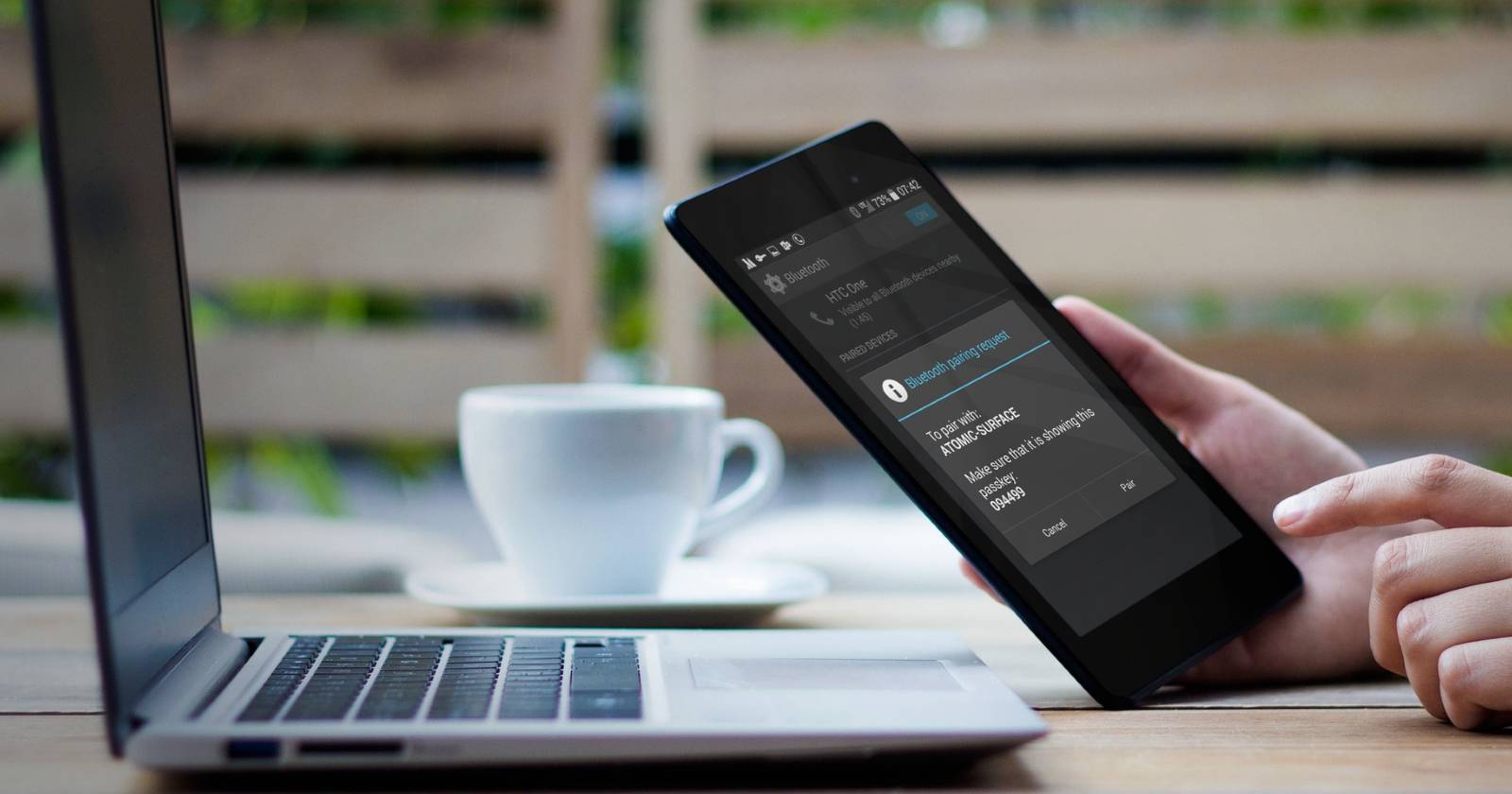
Помимо Wi‑Fi, смартфон можно подключить к компьютеру по USB или Bluetooth. Эти варианты имеют свои сценарии применения:
- USB‑тетеринг даёт стабильное и быстрое соединение с одного компьютера и часто обеспечивает более высокий throughput, чем Bluetooth. Подходит, если нужен интернет только для одного ПК и вы хотите сэкономить батарею телефона.
- Bluetooth‑тетеринг поддерживает подключение нескольких устройств, но обычно медленнее и менее надёжен. Подходит только для лёгких задач: электронная почта, мессенджеры.
Вывод: если нужно подключить несколько устройств — используйте Wi‑Fi. Если только один ноутбук и важна стабильность — USB‑тетеринг.
Подготовка перед включением точки доступа
Перед включением проверьте следующее:
- Наличие мобильного интернета и достаточного сигнала — для адекватной скорости нужен 4G/5G; 3G подойдёт лишь для почты и мессенджеров.
- Баланс и лимит трафика в тарифном плане, чтобы не получить неожиданные платежи.
- Заряд батареи и возможность постоянной подзарядки; длительное раздавание лучше делать с подключением к источнику питания.
- Наличие запасного устройства — оптимально использовать не основной телефон, чтобы сохранить личные данные и батарею.
Как включить точку доступа на Android
Шаги для большинства версий Android схожи, но названия пунктов меню могут немного отличаться в зависимости от оболочки производителя.
- Откройте Настройки > Сеть и интернет > Точка доступа и модем.
- Выберите Портативная точка доступа.
- Переключите в положение включено и подтвердите предупреждение о прерывании существующих подключений.
- Нажмите Настроить точку доступа.
- Введите имя сети (SSID) — любое удобное имя.
- В поле Безопасность выберите WPA2 PSK или WPA3 (если доступно) — это самый надёжный вариант.
- Задайте сложный пароль и сохраните изменения.
Советы по Android:
- При возможности используйте WPA3 — он более устойчив к подбору паролей.
- Ограничьте максимальное количество подключений, если такая опция есть в настройках.
- Отключайте точку доступа, когда она не нужна.
Как включить точку доступа на iPhone и iPad
На iOS мобильная точка доступа называется «Личный хот‑спот» или Personal Hotspot.
- Откройте Настройки.
- Перейдите в Личный хот‑спот.
- Включите Разрешить вход другим.
- При появлении сообщения о Bluetooth можно выбрать «Включить Bluetooth» или «Только Wi‑Fi и USB» — выберите вариант по потребностям.
- Нажмите Пароль Wi‑Fi и задайте сложный пароль.
Советы по iOS:
- iPhone автоматически предложит настройки для совместного доступа через Bluetooth и USB — выбирайте USB для одного подключённого компьютера, Wi‑Fi для нескольких устройств.
- Если вы используете личный хот‑спот часто, проверяйте статистику расхода трафика в Настройках > Сотовая связь.
Windows 10 Mobile: краткая инструкция
На старых устройствах с Windows 10 Mobile тоже есть возможность делиться мобильным интернетом.
- Проведите пальцем вниз от верхнего края и долго нажмите Мобильная точка доступа.
- Включите переключатель Делиться моими мобильными данными.
- Убедитесь, что выбран способ доступа Wi‑Fi.
- Нажмите Изменить, чтобы задать имя сети и пароль.
Windows 10 Mobile позволяет удалённо включать точку доступа по Bluetooth — полезно для специальных сценариев с аксессуарами.
Как подключать устройства к мобильному Wi‑Fi
Подключение происходит как к обычной Wi‑Fi‑сети:
- В настройках Wi‑Fi на ноутбуке или планшете найдите SSID, который вы задали.
- Выберите сеть и введите пароль.
- По необходимости подтвердите доверие к сети и настройте параметры общего доступа в ОС устройства.
Рекомендации:
- Ограничьте количество одновременно подключённых устройств — чем их меньше, тем выше скорость для каждого.
- Избегайте потокового 4K‑видео и больших загрузок через мобильный роутер, чтобы не расходовать трафик.
Когда смартфон как роутер — плохая идея
Контекст, когда не стоит использовать телефон как основную домашнюю сеть:
- Если вам нужен надёжный и стабильный интернет для удалённой работы или онлайн‑трансляций — лучше выделенный фиксированный канал.
- Для длительных загрузок, резервного копирования облачных данных, больших обновлений и онлайн‑игр — мобильный трафик может оказаться медленным и дорогим.
- Если у вас много умных устройств и их нужно постоянно держать в сети — настенный роутер или домашний мобильный маршрут предпочтительнее.
Альтернативные подходы
- Выделенный 4G/5G‑маршрутизатор: специализированное устройство для дома, работает как постоянный роутер на мобильном интернете, обычно выдерживает больше подключений и имеет улучшенное охлаждение.
- Портативный мобильный роутер (MiFi): компактный и автономный, подходит для путешествий и временных решений.
- USB‑модемы и стационарные домашние LTE/5G‑роутеры от оператора с тарифами для дома.
Мини‑методология: быстрый чек‑лист для временной точки доступа
- Проверить сигнал и остаток трафика у оператора.
- Подготовить запасной смартфон или включить режим энергосбережения только после подключения к питанию.
- Настроить SSID и сложный пароль (WPA2/WPA3).
- Ограничить число подключений и выключать точку доступа по завершении работы.
- Мониторить расход данных и температуру устройства.
Безопасность и приватность
Ключевые меры защиты при использовании телефона как роутера:
- Всегда используйте шифрование WPA2 или WPA3. Открытые точки недопустимы.
- Задавайте надёжный пароль: не менее 12 символов, сочетание букв, цифр и символов.
- Не транслируйте SSID с личной информацией (имена, фамилии, адреса).
- При подключении чужих устройств проверяйте списки подключений и при необходимости сбрасывайте сессии.
- Обновляйте систему и прошивку телефона — многие уязвимости закрываются патчами.
Приватность: при раздаче интернета ваш оператор видит трафик и может собирать метаданные. Не передавайте через мобильную сеть чувствительные данные, если не уверены в защите.
Критерии приёмки
Чтобы считать временную домашнюю сеть успешной, проверьте:
- Устройства подключаются и получают доступ в интернет без частых обрывов.
- Скорость достаточна для целевых задач (веб‑серфинг, видеозвонки низкого качества).
- Точка доступа защищена и пароль неизменяем посторонними.
- Расход трафика не превысил лимит, оператор не прислал уведомления о перерасходе.
Роль‑ориентированные чек‑листы
Чек‑лист для обычного пользователя:
- Включить точку доступа и задать SSID/пароль.
- Подключить ноутбук и проверить доступ в интернет.
- Отключать точку доступа при окончании работы.
Чек‑лист для технического специалиста:
- Оценить покрытие оператора и возможные альтернативы (MiFi, стационарный роутер).
- Настроить шифрование WPA3 или WPA2, ограничить число клиентов.
- Настроить учёт трафика и уведомления о превышении.
Чек‑лист для родителей:
- Ограничить подключаемые устройства и приоритет трафика для детей.
- Проверить, что потоковое видео не расходует основной пакет данных.
- Использовать гостевую сеть, если устройство поддерживает разделение трафика.
Факт‑бокс: что учитывать
- Поддержка сетей: 4G/5G обеспечивают приемлемую скорость; 3G — ограничена.
- Устройство: не все старые телефоны стабильно держат много подключений.
- Питание: длительная раздача требует подключения к зарядке и повышения внимания к нагреву.
Быстрые сценарии и случаи отказа
Когда метод может не сработать:
- Слабый сигнал оператора внутри помещения — даже при включённой точке интернет будет медленным.
- Лимиты тарифа полностью исчерпаны — после этого скорость может быть снижена или доступ отключён.
- Аппаратные ограничения телефона — некоторые модели просто не поддерживают одновременное подключение большого числа клиентов.
Что делать при проблемах:
- Переместите телефон ближе к окну для улучшения сигнала.
- Попробуйте USB‑тетеринг для одного компьютера.
- Временно уменьшите число подключённых устройств и приоритеты фоновых обновлений.
Пример принятия решения — диаграмма
flowchart TD
  A{Нужен интернет сейчас?} -->|Да| B{Требуется много устройств?}
  B -->|Да| C[Использовать Wi‑Fi точку на смартфоне]
  B -->|Нет| D[Рассмотреть USB‑тетеринг для одного ПК]
  A -->|Нет| E[Ожидать подключения провайдера]
  C --> F{Проблемы со скоростью?}
  F -->|Да| G[Рассмотреть MiFi или 4G/5G роутер]
  F -->|Нет| H[Использовать временно]
Совместимость и миграция
- Практически все современные Android и iOS поддерживают Wi‑Fi‑точку доступа.
- Если планируете длительное использование, мигрируйте на выделенный мобильный роутер: настройка будет похожей, но устройство обеспечит большую устойчивость и управляемость.
Короткая версия для объявления (100–200 слов)
Временное решение для отсутствующего домашнего интернета — использовать смартфон как мобильную точку доступа. Включите hotspot в настройках Android, iPhone или Windows 10 Mobile, задайте имя сети и сложный пароль, подключите нужные устройства. Это удобно для работы из временной локации, но помните о расходе мобильного трафика, нагреве и нагрузке на батарею. Для длительного использования лучше выбрать выделенный 4G/5G‑роутер или портативный MiFi. Всегда включайте WPA2/WPA3 и контролируйте список подключений.
Заключение
Смартфон как домашний роутер — практичное временное решение. Подходит для небольшого числа устройств и экстренных ситуаций. При этом важно соблюдать меры безопасности и следить за трафиком и нагревом устройства. Для постоянной работы рассмотрите специализированное оборудование или тарифы для дома.
Важно: отключайте точку доступа, когда она не нужна. Это защитит ваши данные и продлит срок службы аккумулятора.

Похожие материалы

Несколько аккаунтов Skype: Multi Skype Launcher

Журнал для работы: повысить продуктивность

Персональные звуки уведомлений на Android

Скачивание шоу Hulu для офлайн‑просмотра

Microsoft Start: персонализированная новостная лента
