
Как настроить Wi‑Fi расширитель и улучшить покрытие дома
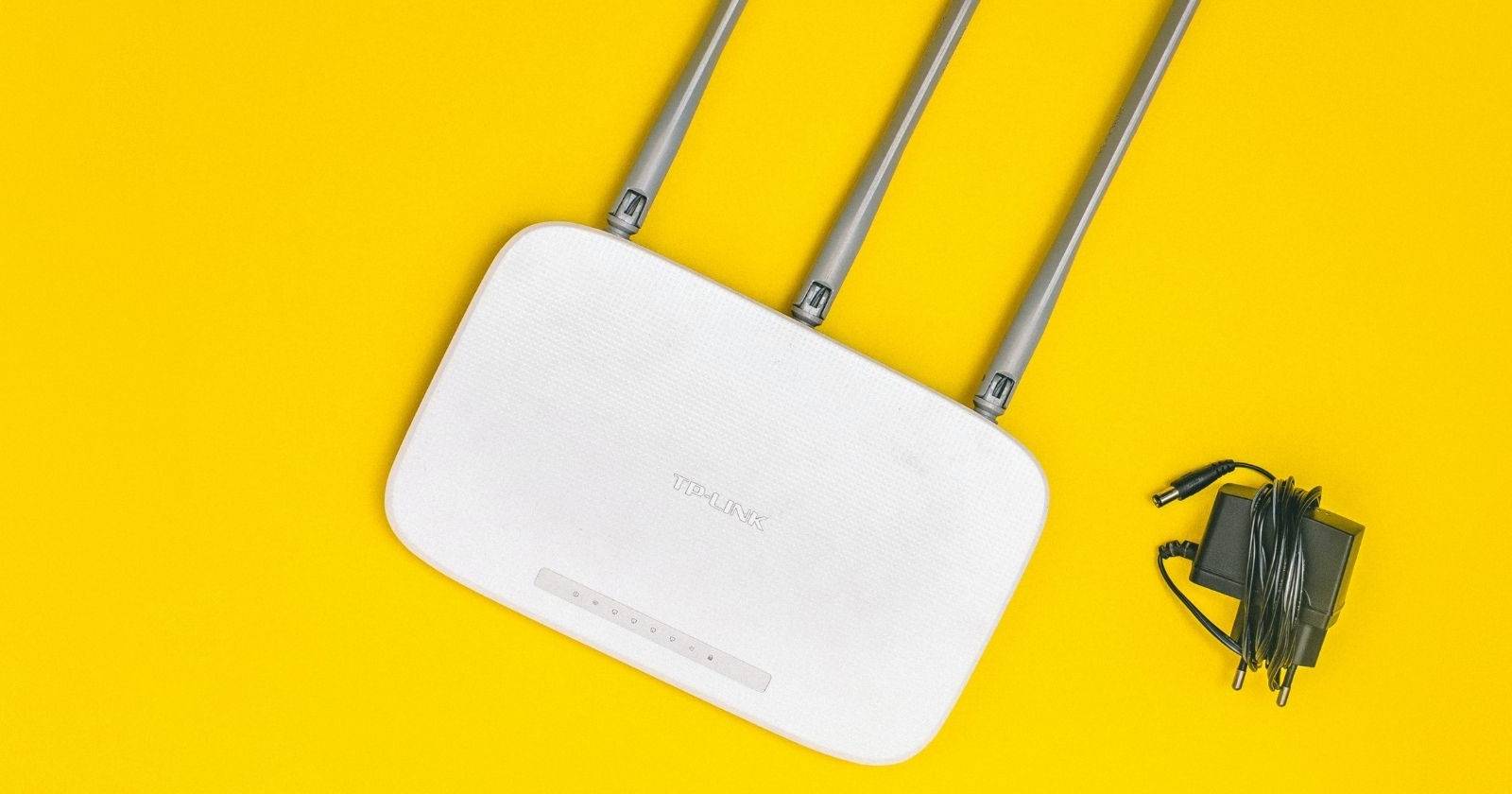

Вложенное изображение показывает компактный беспроводной усилитель, подключённый в жилой комнате рядом с роутером.
Зачем нужен Wi‑Fi расширитель
Многие покупают быстрый интернет, но сигнал не доходит до всех комнат. Расширитель повторяет радиосигнал вашего роутера и увеличивает зону покрытия. Это не заменяет роутер, а дополняет его там, где сигнал слабый.
Коротко о терминах:
- Роутер — устройство, которое раздаёт интернет по Wi‑Fi и Ethernet.
- Расширитель (extender/repeater) — устройство, которое принимает сигнал роутера и ретранслирует его дальше.
- Dual‑band — поддержка двух частотных диапазонов: 2.4 ГГц и 5 ГГц.
- WPS — быстрый способ соединить устройства одним нажатием кнопки.
Оборудование и подготовка
Перед началом убедитесь, что у вас есть:
- Рабочий роутер и пароль от сети.
- Смартфон или ноутбук для настройки.
- Заряжаемый или сетевой расширитель с поддержкой вашего роутера (частоты, стандарты).
- При наличии — инструкция производителя (модельные нюансы важны).
Важно: если у вас старая техника, проверьте совместимость по стандартам (802.11n/ac/ax).
Пошаговая установка расширителя
Подготовка и расположение
- Для первой настройки поставьте расширитель как можно ближе к роутеру. Это обеспечит стабильный обмен данными во время сопряжения.
- Входите в устройство под администраторскими правами, если потребуется.
Подключение к электропитанию
- Вставьте расширитель в розетку. Дождитесь индикаторов питания.
Подключение к расширителю
- Некоторые расширители создают свою гостевую сеть сразу после включения. Подключитесь к ней с телефона или ноутбука (SSID и пароль часто указаны на наклейке).
- Если используется приложение производителя — сначала подключитесь к расширителю, затем запустите приложение.
Сопряжение с роутером
- Метод через приложение: следуйте пошаговым подсказкам в приложении — обычно потребуется выбрать домашнюю сеть и ввести пароль.
- Метод WPS: нажмите кнопку WPS на роутере, затем WPS на расширителе в течение указанного времени. Соединение произойдёт без ввода пароля.
- Ручной метод: в настройках расширителя выберите SSID вашего роутера и введите его пароль.
Dual‑band и дополнительные сети
- Если роутер имеет 2.4 ГГц и 5 ГГц, расширитель, как правило, подключается к каждой полосе отдельно. Убедитесь, что вы завершили процесс для обеих частот при необходимости.
Перезагрузки и проверка
- После соединения перезагрузите расширитель и роутер. Подождите 1–2 минуты и проверьте подключение на устройстве.
Как выбрать постоянное место для расширителя
- Не ставьте расширитель в самом «мёртвом» месте. Он должен получать стабильный сигнал от роутера.
- Ищите точку, где сигнал роутера ещё крепкий, но ближе к зоне слабого приёма.
- Держите расширитель подальше от крупных металлических объектов, микроволновок, радиаторов и Bluetooth‑устройств.
- Оставляйте небольшой запас расстояния — лучшая производительность там, где роутер и расширитель перекрываются с умеренным запасом мощности.
Практическая рекомендация: используйте приложение расширителя или Wi‑Fi‑анализатор на телефоне. Двигайте устройство по квартире и смотрите индикатор уровня сигнала. Идеальная позиция — высокая стабильность от роутера и заметное улучшение в целевой комнате.
Оптимизация и дополнительные приемы
- Частоты: 2.4 ГГц проходит дальше, 5 ГГц обеспечивает выше скорость. Для потокового видео и игр используйте 5 ГГц, если расстояние позволяет.
- Каналы: в многоквартирных домах соседские сети могут мешать. Измените канал на роутере (и при возможности на расширителе) на менее загруженный.
- Производительность: некоторые расширители уменьшают максимальную скорость из‑за способа ретрансляции. При больших задачах рассмотрите Mesh‑систему как альтернативу.
- Разделение SSID: у большинства расширителей можно задать тот же SSID, что и у роутера, чтобы устройства переключались автоматически. Если у вас проблемы с автоматическим роумингом, можно использовать разные SSID и переключаться вручную.
Когда расширитель не помогает — альтернативы
- Powerline‑адаптеры: передают интернет по электрической сети. Хороши в домах со стабильной проводкой.
- Mesh‑система: несколько «узлов» создают единую сеть с лучшим роумингом. Дороже, но надёжнее для больших или сложных помещений.
- Кабельная разводка Ethernet: самая стабильная опция для стационарных устройств.
Управление и повседневное использование
- На устройствах откройте настройки Wi‑Fi. Вы увидите сети роутера и расширителя (или единый SSID при одинаковой конфигурации).
- Если сеть расширителя имеет отдельный SSID, переключайте устройство вручную при переходе в зону с плохим сигналом.
- Приложение расширителя обычно хранит настройки и пароли и упрощает обновления прошивки.
Важно: автоматически переключаться между сетями могут не все устройства. Старые ОС иногда «привязываются» к первой обнаруженной сети с более сильным сигналом.
Безопасность и приватность
- Используйте WPA2 или WPA3 для обеих точек доступа (роутер и расширитель).
- Не оставляйте дефолтные пароли админа устройства. Смените их при первой настройке.
- Если ваш расширитель поддерживает гостевую сеть — активируйте её для посетителей, чтобы изолировать домашнюю сеть.
- Обновляйте прошивку устройства — это закрывает уязвимости.
Критерии приёмки
Чтобы считать установку успешной, проверьте:
- В целевой комнате скорость загрузки и отклика соответствует вашим требованиям (видеозвонки, потоковое видео без буферизации).
- Покрытие есть в ранее «мёртвых» зонах дома.
- Устройства могут соединяться и переключаться между точками без критических обрывов.
- Настройки безопасности (WPA2/3 и изменённый админ‑пароль) применены.
Чек-листы по ролям
Хозяин дома
- Проверить наличие инструкции и паролей.
- Установить расширитель и тестировать покрытие.
- Сменить пароль администратора.
Техник/установщик
- Определить оптимальные точки размещения с помощью анализатора.
- Проверить помехи и частотные каналы.
- Настроить автоматическое переключение или подсказать клиенту, как переключаться вручную.
Руководство по устранению проблем
Проблема: расширитель не подключается к роутеру
- Проверьте, близко ли он к роутеру для первой настройки.
- Попробуйте WPS или ручной ввод пароля.
- Перезагрузите оба устройства.
Проблема: низкая скорость через расширитель
- Убедитесь, что расширитель получает сильный сигнал от роутера.
- Попробуйте переместить его ближе к роутеру.
- Проверьте, не загружены ли соседние каналы.
Проблема: устройства не переключаются автоматически
- Узнайте, поддерживает ли ваше устройство агрессивный роуминг.
- Рассмотрите единый SSID и обновление прошивки.
Факто‑блок: ключевые числа
- Частоты: 2.4 ГГц и 5 ГГц — основные диапазоны для бытового Wi‑Fi.
- Рекомендованное расстояние: для первоначальной настройки — в пределах нескольких метров от роутера; для постоянного размещения — в зоне с уровнем сигнала не менее «среднего» по приложению.
- Стандарты: 802.11n (старый), 802.11ac/ax (более быстрые).
Как понять, что расширитель не подходит
- Если дом большой и имеет много стен с бетоном или металлом, расширитель может не обеспечить нужную скорость. В таких случаях лучше Mesh‑система или Ethernet/Powerline.
- Если вам нужен стабильный низкий пинг для игр — стабильнее кабель.
Простая методология выбора точки установки
- Выберите зону, где сигнал слабый.
- Идите на полпути к роутеру и проверьте уровень сигнала.
- Если уровень «средний» — установите расширитель. Если «слабый» — подойдите ближе.
- Проверьте производительность в целевой комнате и на стыке зон.
Быстрый SOP для установки (шаблон)
- Разместить расширитель рядом с роутером и подключить к питанию.
- Подключиться к временной сети расширителя.
- Запустить приложение или открыть веб‑интерфейс.
- Выбрать домашний SSID и ввести пароль.
- Подключиться к 2.4 и 5 ГГц при необходимости.
- Перезагрузить устройства и протестировать покрытие.
- Переместить расширитель в финальную точку и повторно проверить.
Решающее дерево для быстрого выбора (Mermaid)
flowchart TD
  A[Есть слабое покрытие?] -->|Нет| B[Не нужен расширитель]
  A -->|Да| C[Нужна высокая скорость?]
  C -->|Да| D[Пробовать 5 ГГц, если не хватает — кабель или Mesh]
  C -->|Нет| E[Можно использовать 2.4 ГГц расширитель]
  D --> F[Если стены толстые] --> G[Рассмотреть Mesh или Powerline]
  E --> H[Установить расширитель и тестировать]
  G --> I[Проконсультироваться со специалистом]
Часто задаваемые вопросы
Нужно ли использовать тот же SSID, что и у роутера?
Можно. Единый SSID упрощает переключение устройств, но некоторые устройства будут «прилипать» к первой доступной точке. В таком случае используйте разные SSID и переключайтесь вручную.
Можно ли настроить расширитель по WPS на всех роутерах?
Нет. Некоторые роутеры или расширители не поддерживают WPS по соображениям безопасности. В таких случаях используйте приложение или веб‑интерфейс.
Когда стоит брать Mesh вместо расширителя?
Если нужно стабильное покрытие по всему дому с автоматическим роумингом и высокой скоростью для многих устройств, Mesh обычно лучше.
Итог
Wi‑Fi расширитель — быстрый способ увеличить покрытие дома без сложной проводки. Главное — правильно настроить устройство рядом с роутером, найти оптимальную позицию по силе сигнала и обеспечить безопасность сети. Если после оптимизации всё ещё есть проблемы, рассмотрите Powerline, Mesh‑систему или проводное подключение для критичных устройств.
Важно: обновляйте прошивку и меняйте дефолтные пароли. Это улучшит и безопасность, и стабильность сети.
Список контролируемых действий после установки:
- Проверить покрытие в целевых комнатах.
- Проверить скорость и пинг для ключевых задач (стриминг, звонки, игры).
- Убедиться в актуальности прошивки и сменить админ‑пароль.
Короткое объявление для домашних пользователей: Хотите избавиться от «мёртвых» зон Wi‑Fi? Установка расширителя — доступный и быстрый шаг. Следуйте инструкции, и вы улучшите покрытие в считанные минуты.

Похожие материалы

Несколько аккаунтов Skype: Multi Skype Launcher

Журнал для работы: повысить продуктивность

Персональные звуки уведомлений на Android

Скачивание шоу Hulu для офлайн‑просмотра

Microsoft Start: персонализированная новостная лента
