
Установка Windows в VirtualBox на Linux
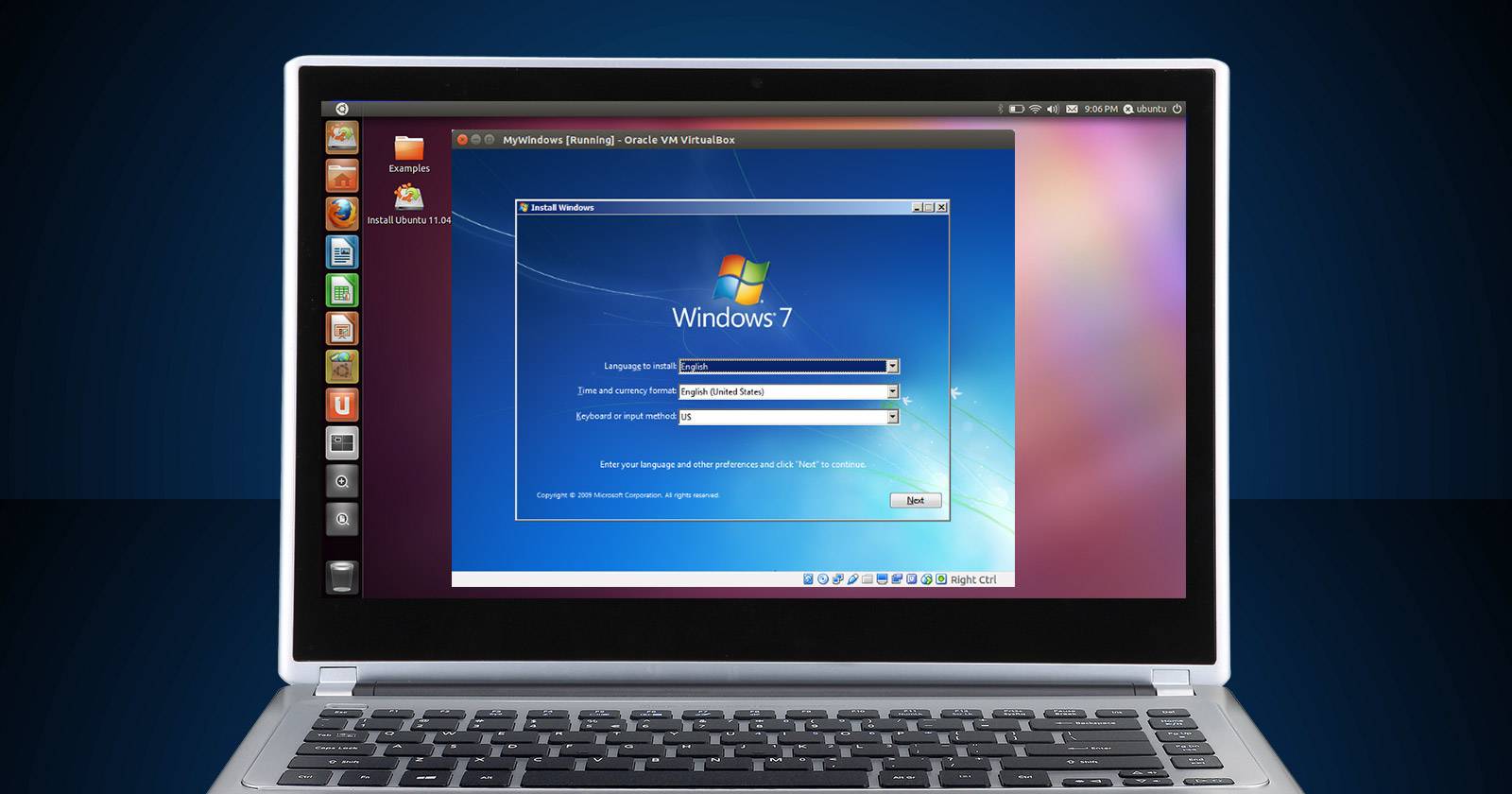

В этой подробной инструкции объясняется, что требуется для установки Windows в виртуальную машину на Linux с помощью Oracle VirtualBox, как настроить систему, импортировать готовые образы от Microsoft, оптимизировать производительность, обезопасить виртуальную машину и подготовить резервные копии.
Что нужно для виртуальной машины Windows на Linux
Коротко: нужны программа для виртуализации, оригинальный ISO Windows с лицензионным ключом, компьютер с поддержкой виртуализации и достаточным объёмом оперативной памяти.
- Программное обеспечение виртуальной машины (Oracle VirtualBox). (Определение: виртуальная машина — изолированный программный компьютер, работающий внутри хоста.)
- Оригинальный ISO-образ Windows или загрузочный диск/USB с легальной лицензией.
- ПК или ноутбук с поддержкой виртуализации (для ультрабуков может потребоваться внешний DVD-привод или загрузочная флешка).
- Достаточно оперативной памяти — лучше минимум 8 ГБ для комфортной работы.
Важно: лицензия Windows всё ещё требуется даже при запуске внутри VM. Большинство современных ПК поддерживают аппаратную виртуализацию (Intel VT-x или AMD-V), но её иногда нужно включить в BIOS/UEFI.
Как проверить и включить виртуализацию в Linux
Откройте терминал и выполните:
lscpuЭта команда показывает характеристики процессора, включая наличие VT-x или AMD-V. В выводе ищите строки с “Virtualization” или упоминание “VT-x” / “AMD-V”.
Если аппаратная виртуализация выключена, включите её в BIOS/UEFI: при старте компьютера нажмите клавишу входа в BIOS (часто F2, Del, F10 или Esc) и найдите параметры типа “Intel VT”, “Intel Virtualization Technology” или “AMD-V” — включите.
Примечание: путь к опции зависит от производителя материнской платы или ноутбука.
Требования по памяти и диску — быстрый ориентир
Fact box: ключевые рекомендации
- Минимум: 4 ГБ ОЗУ — подходит только для старых ОС.
- Рекомендуется: 8 ГБ ОЗУ для базовой работы с Windows 10.
- Комфортно: 12–16 ГБ ОЗУ при одновременной работе Linux и Windows.
- Виртуальный диск: от 40 ГБ для Windows 10/11 с базовыми приложениями; для игр и больших приложений оставьте 80–200 ГБ.
Рекомендация: при выделении RAM для VM не опускайтесь ниже 25–30% от общей памяти хоста, чтобы Linux оставался отзывчивым.
Выбор ПО виртуализации
В Linux часто рекомендуют QEMU/KVM по производительности, но для простоты установки и совместимости с готовыми образами Windows мы используем Oracle VirtualBox — он прост в настройке, поддерживает VirtualBox Guest Additions и импорт OVA/OVF.
Установка VirtualBox через пакетный менеджер:
Для Debian/Ubuntu:
sudo apt update
sudo apt install virtualbox
Для Fedora, CentOS (RHEL-подобные):
sudo dnf install virtualboxДля Arch Linux:
sudo pacman -S virtualboxАльтернатива: скачайте установщик с сайта Oracle, если предпочитаете графическую установку или репозиторий недоступен.
Настройка виртуальной машины в Oracle VirtualBox
- Запустите VirtualBox.
- Нажмите «New» (Новая) и задайте имя виртуальной машины. В поле «Type» выберите “Microsoft Windows”, в “Version” — нужную версию (Windows 10/11/8.1/7 и т.д.).
- Нажмите “Next” и выберите размер памяти (RAM). Следуйте рекомендациям из fact box.
- Создайте виртуальный жёсткий диск: рекомендуется VDI — динамически расширяемый (удобен, если вы не хотите заранее резервировать много места). Для интенсивных нагрузок лучше фиксированный диск для стабильности производительности.
- Укажите путь, тип, размер и нажмите “Create”.
- После создания виртуального диска можно тонко настроить VM: CPU (количество ядер), 3D-ускорение, сетевой интерфейс (NAT или мост), USB-контроллер (USB 2.0/3.0) и папки общего доступа.
Подсказка: если планируете подключать USB-устройства, включите контроллер USB 3.0 (xHCI) и установите расширение VirtualBox Extension Pack для поддержки USB 2.0/3.0.
Установка Windows в виртуальную машину
- Вставьте диск или подключите USB с ISO или просто укажите ISO-образ в настройках VM: Storage > Controller: IDE/SATA > Добавить оптический привод > Выбрать образ диска (.iso).
- Нажмите зелёную кнопку “Start”.
- Следуйте стандартному мастеру установки Windows — процесс идентичен установке на реальный компьютер.
Если вы уже знакомы с установкой Windows, проблем не возникнет; иначе мастер по установке проведёт через активацию, создание пользователя и базовые настройки.
Установка Windows без дискa — импорт образов Microsoft
Если нужно быстро развернуть Windows для тестирования (например, на 90 дней), Microsoft предоставляет готовые образы (VM) для разработчиков. Порядок действий:
- Перейдите на страницу Microsoft Edge Developer — Virtual Machines.
- Выберите интересующую версию Windows (Windows 7, 8.1, 10 и т.д.).
- В разделе “Choose a VM platform” выберите “VirtualBox”.
- Нажмите “Download.zip”.
Инструкция по импорту:
- Распакуйте скачанный ZIP-файл.
- В VirtualBox выберите “File > Import Appliance”.
- Укажите распакованный файл (обычно .ova или .ovf), нажмите “Next”.
- Проверьте параметры и измените при необходимости, затем нажмите “Import”.
После импорта запустите виртуальную машину. По умолчанию в образах Microsoft для тестирования используются логин/пароль IEUser/Passw0rd.
Совет: создайте снимок (snapshot) сразу после первоначальной настройки — это позволит быстро откатиться к чистому состоянию.
Рекомендации по объёму RAM для образов Microsoft
- Windows XP: 256–512 МБ
- Windows Vista: 512–1024 МБ
- Windows 7: 1024–2048 МБ
- Windows 8/8.1: 1024–2048 МБ
- Windows 10: 1024–2048 МБ
Если образ тормозит, увеличьте RAM до верхней границы рекомендаций.
Инструменты гостевой ОС — VirtualBox Guest Additions
После установки Windows установите Guest Additions для улучшения производительности и интеграции:
- Общие буферы обмена между хостом и гостем.
- Поддержка динамического изменения разрешения экрана.
- Нативная поддержка мыши.
- Подключаемые папки для обмена файлами.
Установка: в меню VirtualBox выберите Devices > Insert Guest Additions CD image, запустите установщик внутри Windows и перезагрузите гостевую ОС.
Оптимизация производительности
- Выделите 2–4 виртуальных CPU (зависит от числа ядер физического процессора).
- Включите PAE/NX только при необходимости старым ОС.
- Для дисковой подсистемы используйте виртуальный диск типа VDI с фиксированным размером на SSD для лучшей производительности.
- Отключайте ненужные службы Windows, включая визуальные эффекты, если VM используется для тестирования.
- Для игр рассмотрите GPU-пассстрот (GPU passthrough) с KVM/QEMU — VirtualBox не даёт физического GPU-прохода в большинстве конфигураций.
Когда VirtualBox не подходит: если задача — максимальная графическая производительность (игры, GPU-ускорение), лучше рассмотреть KVM/QEMU с VFIO или полноценный dual boot.
Безопасность и бэкап виртуальной машины
- Храните VM-файлы (VDI, OVA) на современном и надёжном хранилище с резервным копированием.
- Создавайте регулярные snapshots перед критическими изменениями.
- Защитите хост-систему: VM не должна иметь доступ к конфиденциальным данным хоста через общие папки без необходимости.
- Настройте сетевые правила: используйте NAT, если не нужен внешний доступ к VM; используйте мост (Bridged) если нужно, но учтите риски.
- Шифруйте виртуальный диск, если храните в нём конфиденциальную информацию.
Миграция виртуальной машины на новый ПК
Преимущества VM: переносимость. Для переноса на новый компьютер:
- Выключите VM (полное завершение работы).
- Скопируйте файлы виртуального диска (.vdi/.vmdk) и конфигурации (.vbox/.xml) на новый компьютер.
- В VirtualBox на новом хосте выберите “Machine > Add” или импортируйте OVA/OVF.
Если путь к файлам изменится, обновите конфигурацию VM или используйте “Media Manager” в VirtualBox.
Примеры ситуаций, когда виртуальная машина не подходит
- Нужна максимальная производительность GPU (много игр, CUDA/DirectX/VR) — лучше использовать KVM с GPU passthrough или dual boot.
- Требуется работа с реальным аппаратным обеспечением, недоступным для проброса в VM.
- Хотите минимальный накладной расход по ресурсам — контейнеры (Docker) или Wine могут быть легче.
Альтернативные подходы
- Wine/Bottles: запуск отдельных Windows-приложений без полной VM; подходит для многих приложений, но не для всех.
- Dual boot: полный доступ к железу, лучшая производительность, но требуется перезагрузка для переключения ОС.
- QEMU/KVM: лучшая производительность и возможности passthrough на Linux, но более сложная настройка.
Роль — чеклисты перед установкой
Для каждого типа пользователя — короткие чеклисты:
Разработчик
- Есть лицензионный ключ Windows или тестовый образ Microsoft
- Минимум 8 ГБ RAM на хосте
- Установлен VirtualBox и Extension Pack
- Создана snapshot-проверка после настройки
Системный администратор
- План бэкапа VM-файлов
- Настроены сетевые правила и брандмауэр
- Документирована конфигурация VM (CPU, RAM, диски)
Обычный пользователь
- Проверена поддержка виртуализации в BIOS
- Есть ISO-образ или установочный носитель
- Достаточно места на диске
Критерии приёмки
Чтобы считать установку успешной, проверьте:
- Windows загружается полностью и реагирует на ввод.
- Установлены VirtualBox Guest Additions и работают общие папки/буфер обмена.
- При необходимости USB-устройства доступны в гостевой ОС.
- Создана и проверена контрольная точка (snapshot).
Типовой план действий (SOP) для развёртывания Windows VM
- Установить VirtualBox и Extension Pack.
- Проверить наличие аппаратной виртуализации.
- Создать новую VM: выбрать тип Windows, выделить RAM, создать виртуальный диск.
- Привязать ISO-образ и запустить установку.
- Установить Guest Additions, включить общие папки и нужные контроллеры.
- Сделать snapshot и документировать параметры.
Отладка и распространённые проблемы
Проблема: VM не запускается — ошибка VT-x. Решение: включите виртуализацию в BIOS/UEFI.
Проблема: медленная дисковая подсистема. Решение: переключитесь на фиксированный VDI или используйте SSD.
Проблема: USB не определяется. Решение: установите Extension Pack и включите нужную версию USB в настройках VM.
Проблема: зависаящее окно мыши/разрешение. Решение: установить Guest Additions.
Тестовые сценарии и критерии приёмки
Тест 1 — Базовая загрузка:
- Шаги: создать VM, подключить ISO, установить Windows, загрузиться до рабочего стола.
- Критерий: Windows запускается и отображает рабочий стол без критических ошибок.
Тест 2 — Сетевой доступ:
- Шаги: переключить сетевой режим на NAT и проверить доступ к интернету в гостевой ОС.
- Критерий: браузер в Windows может загрузить веб-страницу.
Тест 3 — USB-устройство:
- Шаги: подключить USB-флешку к хосту и пробросить в VM.
- Критерий: флешка видна и доступна в Windows.
Безопасность и соответствие требованиям конфиденциальности
- Если в VM обрабатываются персональные данные, применяйте те же правила защиты, что и для физических машин: шифрование диска, ограничение доступа, журналы и резервное копирование.
- При переносе VM между машинами убедитесь, что её файлы передаются по защищённому каналу.
Миграция с VirtualBox на другой гипервизор — советы
- Для переноса на QEMU/KVM: экспортируйте VM в формате VMDK/RAW и создайте новую VM в KVM, указав импортированный диск.
- Для переноса между хостами VirtualBox: экспортируйте OVA и импортируйте на новом хосте.
- Перед переносом остановите VM и убедитесь, что файлы не повреждены.
Шаблон контрольного списка для быстрой проверки
- Виртуализация включена в BIOS
- VirtualBox установлен и обновлён
- Extension Pack установлен (если нужен USB)
- ISO проверен и доступен
- Выделено достаточно RAM и CPU
- Виртуальный диск настроен (динамический/фиксированный)
- Guest Additions установлены
- Snapshot создан
- Резервная копия VM есть
Заключение
Запуск Windows в VirtualBox на Linux — это удобное и переносимое решение для тех, кто периодически нуждается в Windows-приложениях. Такой подход сочетает гибкость, безопасность и простоту переноса между машинами. Если вам нужна максимальная графическая производительность, рассмотрите KVM с GPU passthrough или dual boot; для большинства задач VirtualBox обеспечивает отличное соотношение простоты и функциональности.
Важно: документируйте конфигурацию и регулярно делайте резервные копии и снимки системы — это спасёт время при сбоях или ошибках при обновлениях.
Короткое резюме — если у вас есть поддержка виртуализации и минимум 8 ГБ RAM, установка Windows в VirtualBox — быстрый и надёжный способ запускать Windows-программы прямо из Linux.

Похожие материалы

Несколько аккаунтов Skype: Multi Skype Launcher

Журнал для работы: повысить продуктивность

Персональные звуки уведомлений на Android

Скачивание шоу Hulu для офлайн‑просмотра

Microsoft Start: персонализированная новостная лента
