
Установка разных обоев для виртуальных рабочих столов в Windows 11
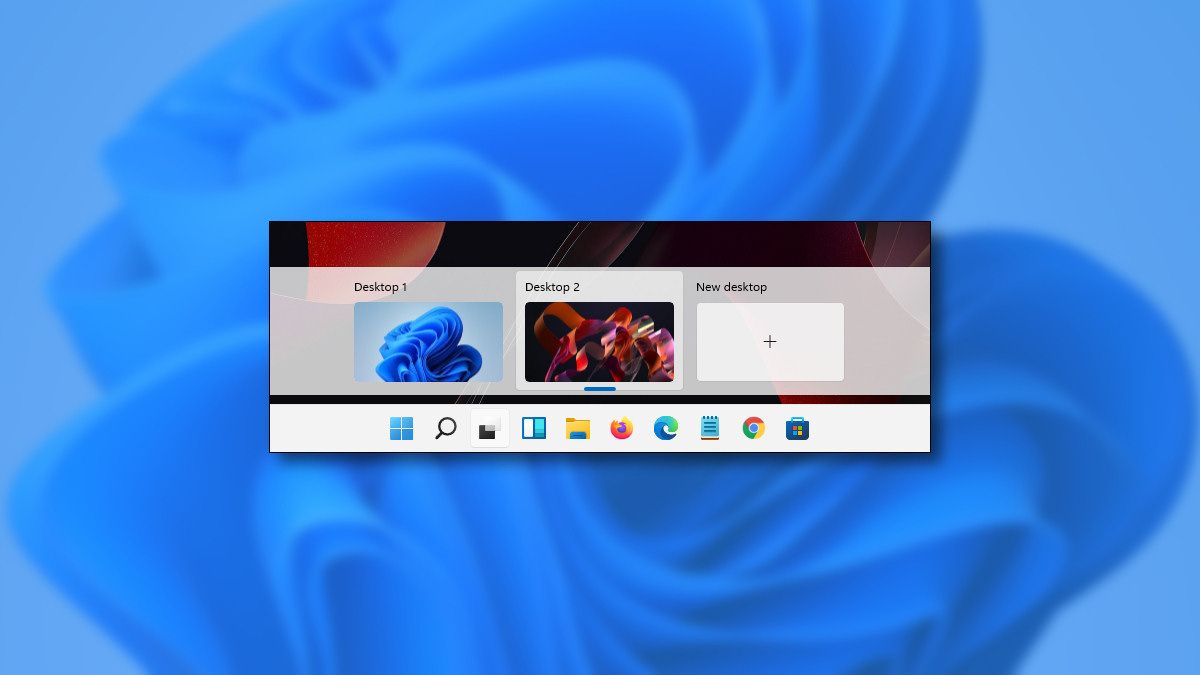
Быстрый план
- Откройте Просмотр задач.
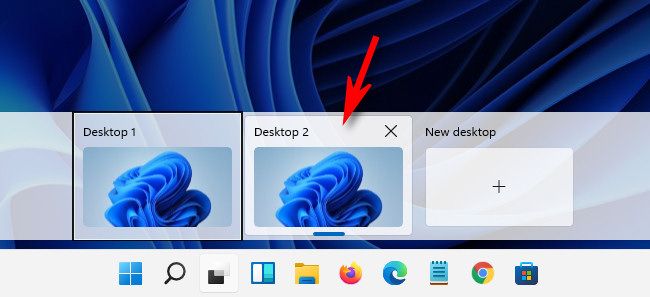
- Выберите виртуальный рабочий стол, который хотите настроить.
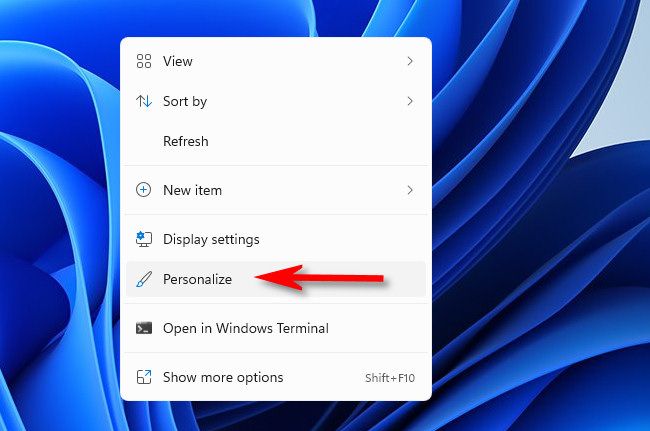
- На этом рабочем столе правой кнопкой мыши кликните по пустому месту и выберите “Персонализация” или откройте Параметры → Персонализация.
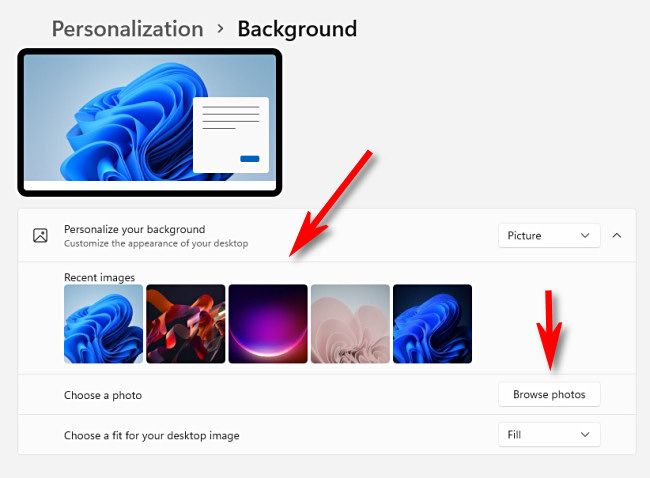
- В разделе “Фон” выберите изображение или укажите свою картинку.
- Повторите для каждого рабочего стола.
Подробные шаги
- Переключитесь на виртуальный рабочий стол, который хотите изменить. Для этого нажмите кнопку Просмотр задач на панели задач. Она выглядит как две наложенные квадрата.
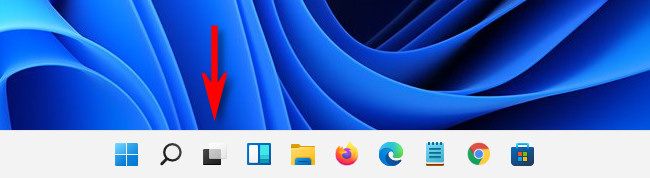
- В окне Просмотра задач выберите нужный виртуальный рабочий стол.
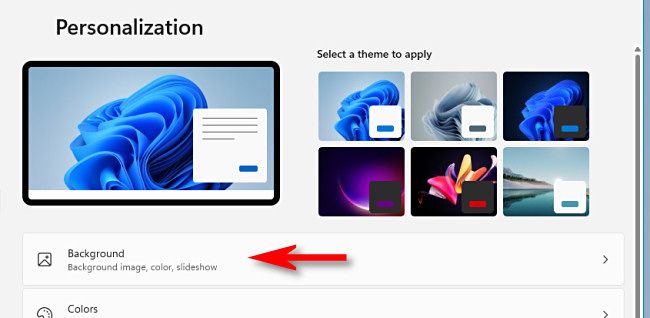
- После переключения на выбранный рабочий стол щёлкните правой кнопкой мыши по пустому месту и выберите “Персонализация”. Можно также открыть Параметры и перейти в раздел Персонализация.
- В Персонализации откройте раздел “Фон”.
- Выберите изображение из списка последних изображений или нажмите “Обзор фотографий”, чтобы указать своё изображение с диска.
По умолчанию системные обои Windows 11 находятся в каталоге:
C:\Windows\Web\Wallpaper- Закройте окно Параметров. Откройте Просмотр задач снова и переключитесь на следующий виртуальный рабочий стол, чтобы повторить процесс — важно выбирать “Персонализация” именно на том рабочем столе, фон которого вы хотите изменить.
Важно: изменение фона применяется только к активному виртуальному рабочему столу в момент настройки. Если вы откроете окно Параметров на другом рабочем столе, изменения будут относиться к нему.
Полезные советы
- Если вам нужно быстро понять, какой рабочий стол активен, используйте контрастные или тематические обои (например, с цветовой кодировкой по проектам).
- Для централизованного управления в корпоративной среде администраторы могут развернуть фоны через политики, но это выходит за рамки простых настроек в Параметрах.
Альтернативные подходы и инструменты
- Сторонние приложения для управления рабочими столами и обоями могут предложить дополнительные возможности: массовая смена обоев, расписание, отдельные коллекции для рабочих столов. Примеры известных утилит — DisplayFusion и VirtuaWin. Перед установкой проверьте совместимость с вашей версией Windows 11.
- Скрипты и автоматизация. Если нужно задать набор обоев автоматически при входе пользователя, можно использовать PowerShell и групповые политики (требует прав администратора).
Устранение неполадок
- Не удаётся изменить фон: убедитесь, что вы находитесь на том виртуальном рабочем столе, который хотите изменить. Отключите сторонние утилиты управления рабочими столами и проверьте снова.
- Изображение не отображается корректно: проверьте формат файла (JPEG, PNG) и разрешение. Попробуйте использовать другое изображение.
- Изменения не сохраняются после перезагрузки: проверьте, не перекрывает ли настройки политики групп (в корпоративной сети) пользовательские параметры.
Контрольные списки по ролям
Обычный пользователь
- Переключиться на нужный виртуальный рабочий стол.
- Открыть “Персонализация” и выбрать “Фон”.
- Установить изображение и проверить вид.
Администратор
- Убедиться, что политики группы не запрещают пользовательские фоны.
- При необходимости подготовить набор утверждённых обоев и развернуть их централизованно.
Мини-методология для организации обоев
- Решите систему кодирования (по проектам, по приоритетам, по контексту работы).
- Подготовьте изображения одинакового соотношения сторон, чтобы избежать искажений.
- Присвойте каждому рабочему столу имя и уникальный фон.
- Проверяйте поведение после перезагрузки и входа в систему.
Фактбокс
- Шагов для одной настройки: ~5.
- Путь к системным обоям: C:\Windows\Web\Wallpaper.
- Требование: Windows 11 — возможность присвоения отдельных обоев появилась именно в этой версии.
Глоссарий
- Виртуальный рабочий стол: отдельное пространство рабочего стола в рамках одной сессии Windows, позволяющее организовывать окна и задачи.
Критерии приёмки
- Для каждого виртуального рабочего стола задан и отображается уникальный фон.
- Фон сохраняется при переключении между рабочими столами.
- Фон корректно отображается после перезагрузки (если нет политик, блокирующих изменение).
Краткое резюме
Установка разных обоев для виртуальных рабочих столов в Windows 11 помогает быстрее ориентироваться между рабочими контекстами. Процесс прост: переключитесь на рабочий стол, откройте “Персонализация” → “Фон” и выберите изображение. Повторите для остальных рабочих столов.
Примечание: если вы управляете компьютерами в организации, согласуйте изменения с политиками безопасности и IT-отделом.

Автор
Редакция
Похожие материалы

Программное обеспечение
Несколько аккаунтов Skype: Multi Skype Launcher

Productivity
Журнал для работы: повысить продуктивность

Android.
Персональные звуки уведомлений на Android

Стриминг
Скачивание шоу Hulu для офлайн‑просмотра

Новости
Microsoft Start: персонализированная новостная лента

Гайды