
Как настроить Wi‑Fi‑усилитель и репитер

X
УСТАНОВИТЕ, НАЖАВ НА КНОПКУ ЗАГРУЗКИ
Wi‑Fi‑усилитель расширяет зону покрытия, повторяя сигнал вашего основного маршрутизатора. Многие пользователи ищут простой метод настройки без сложных меню. В этом руководстве показано, как установить и настроить любой Wi‑Fi‑усилитель или репитер понятными шагами и как решать распространённые проблемы.
Содержание
- Как настроить Wi‑Fi‑усилитель или репитер?
- Как установить Wi‑Fi‑усилитель
- Как настроить Wi‑Fi‑репитер
- Почему усилитель может не работать
- Советы для усиления Wi‑Fi
- Отладка и распространённые ошибки
- Альтернативы усилителю
- Контроль качества и чек‑лист после установки
- Часто задаваемые вопросы (FAQ)
Как настроить Wi‑Fi‑усилитель или репитер?
Ниже два распространённых сценария: быстрый вариант через WPS (если доступен) и ручная конфигурация через веб‑интерфейс. Выберите тот, который поддерживает ваше устройство.
Как установить Wi‑Fi‑усилитель
Разместите усилитель примерно посередине между маршрутизатором и зоной со слабым сигналом. Избегайте кухонных приборов, металлических поверхностей и толстых стен.
Подключите усилитель к электрической розетке и дождитесь, когда индикаторы светодиодов стабилизируются.
Нажмите кнопку WPS на вашем маршрутизаторе.
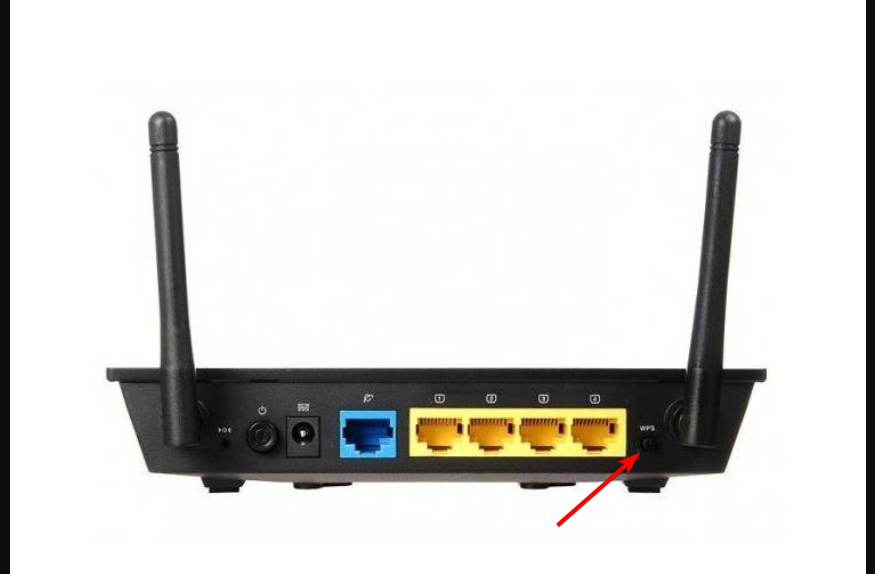
В течение двух минут нажмите кнопку WPS на усилителе.
Дождитесь, пока индикатор WPS на усилителе загорится устойчивым светом — это подтверждает успешное соединение.
Если WPS недоступен или отключён на роутере, подключитесь к заводской сети усилителя (имя сети указано на наклейке, например Extender_Setup) и откройте страницу настройки по одному из адресов: 192.168.0.1, 192.168.1.1 или другому адресу из инструкции/наклейки.
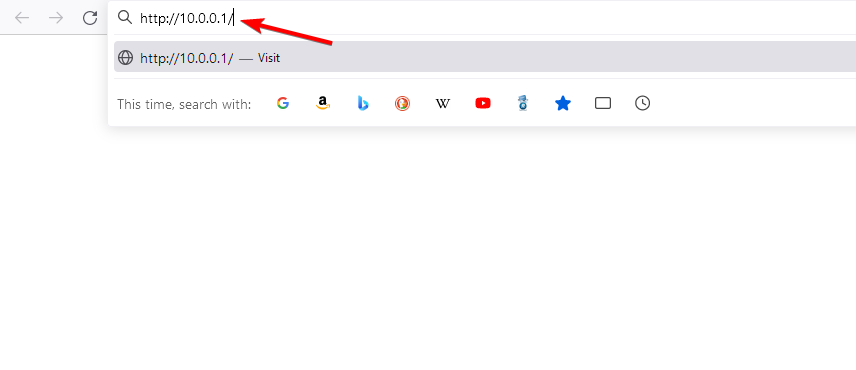
Введите стандартные логин и пароль с наклейки устройства.
Выберите основную Wi‑Fi‑сеть и введите её пароль.
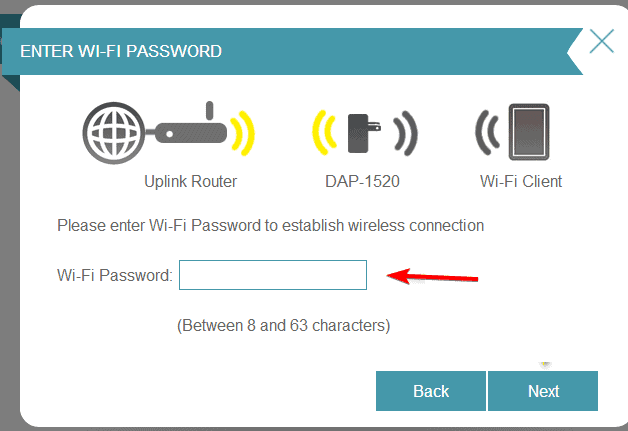
Сохраните настройки и дождитесь перезагрузки устройства.
Переместите усилитель в окончательное место (сохраните расположение на том же расстоянии от роутера, при котором индикатор показывает стабильный сигнал) и снова проверьте индикаторы сигнала.
Важно: если устройство соединяется, но не принимает правильный пароль, см. раздел «Отладка» ниже.
Как настроить Wi‑Fi‑репитер
Для первоначальной настройки подключите репитер к розетке рядом с маршрутизатором.
Подключитесь к его заводской Wi‑Fi‑сети (например, RepeaterSetup или Wireless‑N).
Откройте браузер и введите адрес веб‑конфигурации — часто это 192.168.10.1 (уточните на наклейке).
Выполните вход, используя заводской логин и пароль, указаные на корпусе.
Выберите основную Wi‑Fi‑сеть и введите её пароль.
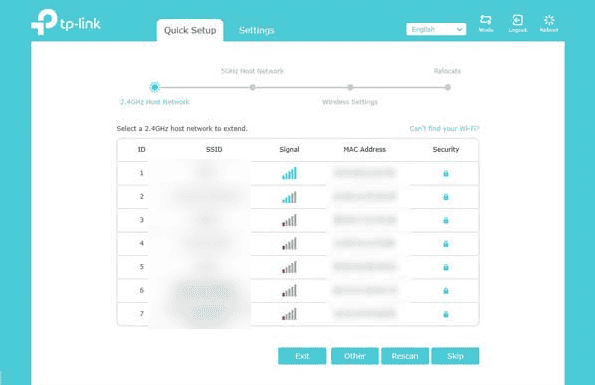
При желании задайте имя расширенной сети (SSID) — либо оставьте SSID основного роутера для бесшовного перехода, либо задайте отдельное имя, чтобы отличать сети.
Сохраните настройки и дождитесь перезагрузки.
Переместите репитер в середину между роутером и зоной с плохим приёмом, где уровень сигнала остаётся умеренным.
Если репитер отказывается подключаться во время настройки, обратитесь к разделу «Отладка».
Почему усилитель может не работать
- Неподдерживаемые режимы безопасности (например, устаревшие WEP или нестандартные шифры). Решение: переключите роутер на WPA2‑PSK или WPA3, если усилитель поддерживает.
- Усилитель слишком далеко от роутера — сигнал слабый и нестабилен. Решение: переместите ближе и протестируйте.
- Введён неверный пароль. Решение: проверьте ввод с учётом регистра и специальных символов.
- Старая прошивка. Решение: обновите прошивку роутера и усилителя.
- Помехи от стен, бытовой техники, микроволновок и беспроводных телефонов. Решение: измените место установки, смените канал.
- Неправильная конфигурация IP (конфликты адресов). Решение: установите режим повторителя/моста, а при необходимости включите DHCP у основного роутера.
Советы для более надёжного покрытия Wi‑Fi
- Используйте 2.4 GHz для лучшего радиуса, 5 GHz — для скорости и меньших помех. Комбинированный режим (dual‑band) выгоден для современных устройств.
- Поднимите усилитель выше поверхности (на полку), чтобы уменьшить преграды.
- Обновляйте прошивки на обоих устройствах минимум раз в 6–12 месяцев.
- Не ставьте усилитель за крупной мебелью или в нишах — это сильно ослабляет сигнал.
- Если возможно, используйте Ethernet‑подключение от роутера к усилителю (Ethernet backhaul) — это даёт почти полную скорость основного канала.
- Выберите менее загруженный Wi‑Fi‑канал (используйте приложение‑сканер сетей для определения свободного канала).
- Отключайте двойное вещание (если усилитель создаёт отдельную сеть с тем же именем и другой частотой, это может мешать роумингу).
Альтернативные подходы
- Mesh‑система: заменяет роутер+усилитель единой сетью с оптимальным роумингом; дороже, но удобнее для больших домов.
- Access point по Ethernet: если есть возможность прокинуть кабель — лучший по стабильности вариант.
- Powerline‑адаптеры с Wi‑Fi/AP: передают сигнал по электропроводке и создают точку доступа рядом с удалённой комнатой.
- Использовать компьютер как точку доступа: полезно в экстренных случаях, но менее удобно и энергоёмко.
Контроль качества: чек‑лист после установки
- Индикатор сигнала усилителя устойчив и показывает хорошую связь с маршрутизатором.
- Устройства в зоне покрытия подключаются и получают интернет.
- Скорость в удалённой точке близка к ожидаемой (выполните тест скорости).
- Нет конфликтов IP (проверьте, что устройства получают корректный адрес и шлюз).
- Прошивка и пароли обновлены от заводских значений.
Роли и обязанности (быстрый чек‑лист)
- Домашний пользователь: проверить расположение, выполнить базовую настройку и обновление прошивки.
- Сетевой администратор: проверить безопасность (WPA2/WPA3), настроить статические IP и мониторинг качества канала.
Мини‑методология: как выбрать место за 5 шагов
- Измерьте текущую скорость и уровень сигнала в зоне с плохим покрытием.
- Подключите усилитель в точке «приблизительно в середине» и проверьте индикатор сигнала.
- Если сигнал слабый, сдвиньте ближе к роутеру до устойчивого индикатора.
- Испытайте скорость в целевой зоне; при необходимости перемещайте усилитель по 30–50 см влево/вправо.
- Закрепите место и проведите финальный тест скорости.
Диагностика: что делать, если устройство не подключается
- Проверьте, включён ли WPS на маршрутизаторе. Если нет — используйте веб‑настройку.
- Сбросьте усилитель к заводским настройкам и повторите процедуру.
- Убедитесь, что ваш маршрутизатор использует совместимый режим шифрования (WPA2/WPA3).
- Попробуйте временно отключить MAC‑фильтрацию на роутере.
- Проверьте, нет ли конфликтов IP: временно включите DHCP на усилителе или отключите его, если основной роутер выдаёт адреса.
- Если проблема сохраняется — протестируйте усилитель рядом с другим роутером (или точкой доступа), чтобы исключить аппаратный дефект.
Что делать, если пароль не принимается
- Введите пароль вручную, внимательно проверив раскладку и регистр.
- Попробуйте временно изменить пароль основной сети на простой короткий (для теста), чтобы убедиться, что именно ввод вызывает проблему.
- Если после обновления прошивки проблема исчезает, верните сложный пароль и повторите тест.
Схема принятия решения (decision tree)
flowchart TD
  A[Нет интернета в комнате] --> B{Есть ли сигнал от роутера?}
  B -- Да --> C[Поставить усилитель посередине]
  B -- Нет --> D[Тянуть Ethernet или Powerline]
  C --> E{WPS доступен?}
  E -- Да --> F[Подключить через WPS]
  E -- Нет --> G[Войти в веб‑интерфейс и настроить вручную]
  F --> H[Проверить скорость и переместить усилитель]
  G --> H
  D --> I[Установить Access Point по кабелю]
Критерии приёмки
- Устройства в ранее мёртвой зоне получают интернет на стабильной скорости.
- Индикаторы усилителя показывают устойчивое соединение с основным роутером.
- Нет существенной деградации скорости в точке приёма (если используется Ethernet backhaul, деградации почти нет).
Часто задаваемые вопросы
На каком расстоянии должен быть усилитель от роутера? Размещайте на полпути между роутером и зоной плохого сигнала, но так, чтобы усилитель всё ещё получал умеренный сигнал — слишком большой отдалённый шаг приведёт к низкой эффективности.
Замедляют ли усилители скорость? Да, большинство усилителей, которые работают как повторители в том же диапазоне, снижают скорость из‑за ретрансляции сигнала. Три‑диапазонные устройства или Ethernet‑backhaul уменьшают этот эффект.
Можно ли использовать несколько усилителей? Можно, но лучше подключать каждый усилитель напрямую к роутеру (если это возможно) вместо каскадной цепочки. Чейн из усилителей увеличивает задержки и снижает скорость.
Что лучше: mesh‑система или усилитель? Mesh‑система обеспечивает лучшее покрытие и бесшовный роуминг, особенно в больших домах, но стоит дороже. Усилитель — бюджетный вариант для локального расширения покрытия.
Заключение
Настройка усилителя или репитера проста при соблюдении трёх правил: правильное место установки, корректное подключение (WPS или веб‑интерфейс) и проверка прошивки/настроек безопасности. Если базовые шаги не помогают, рассмотрите альтернативы: Ethernet AP, powerline или mesh‑систему.
Важно: если вы сомневаетесь в совместимости устройств, проверьте документацию производителя и обновите прошивки перед установкой.
Примечание: для экстренной замены усилителя можно временно использовать компьютер как точку доступа — это поможет поддержать интернет в нужной комнате.

Похожие материалы

Несколько аккаунтов Skype: Multi Skype Launcher

Журнал для работы: повысить продуктивность

Персональные звуки уведомлений на Android

Скачивание шоу Hulu для офлайн‑просмотра

Microsoft Start: персонализированная новостная лента
