
Как установить и настроить веб‑камеру в Windows 10
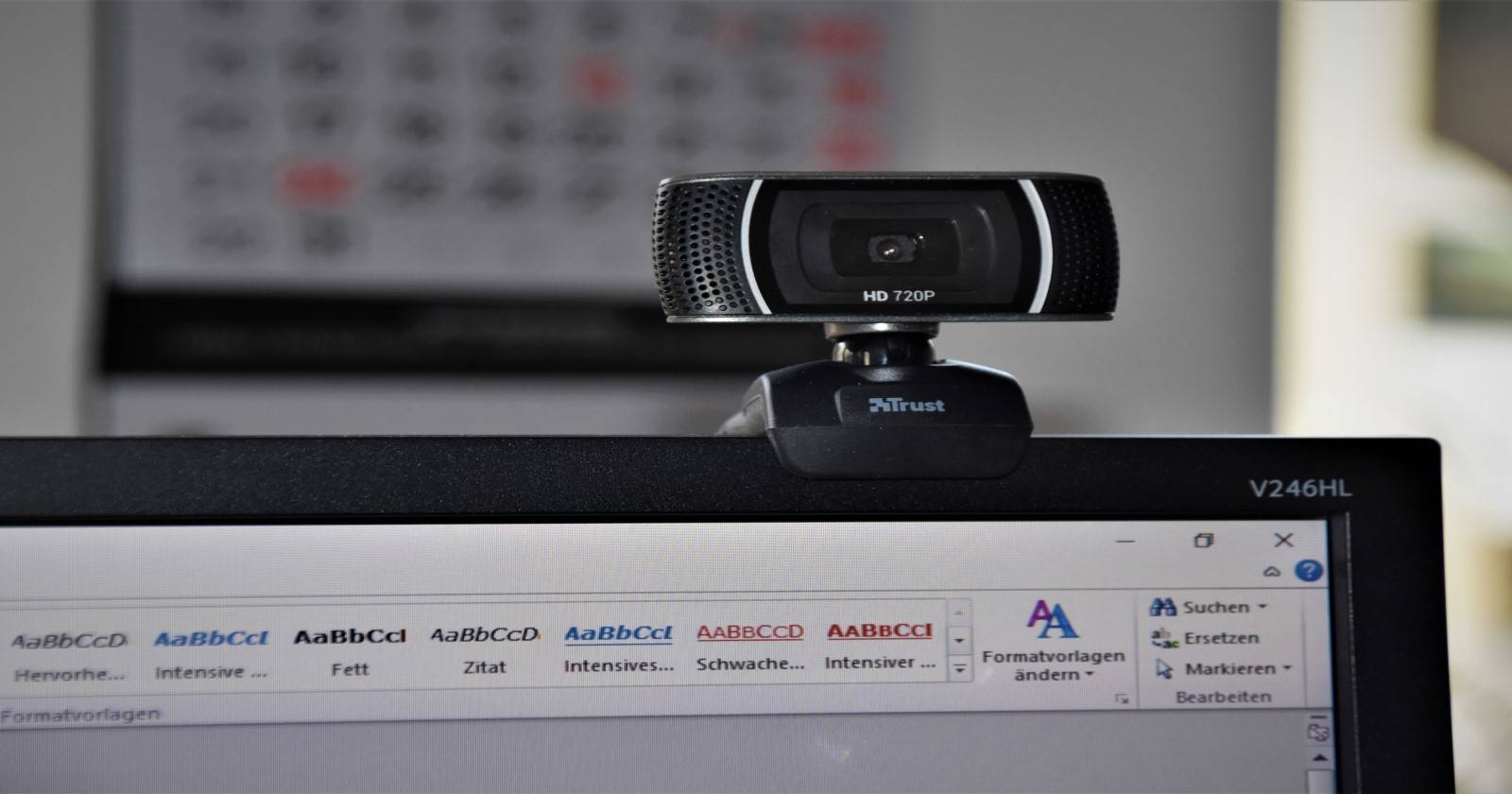

Почему это важно
В современном удалённом и гибридном режиме работы качество видео влияет на восприятие и продуктивность. Встроенные камеры в бюджетных ноутбуках часто уступают внешним USB‑камерам по резкости, экспозиции и микрофону. Простая замена или установка внешней веб‑камеры обычно решает проблему за 5–10 минут.
Быстрый план действий
- Подключите камеру к USB‑порту компьютера.
- Подождите, пока Windows попытается установить драйверы автоматически.
- Если автоматической установки не произошло — скачайте драйверы с сайта производителя.
- Проверьте изображение в приложении «Камера» или в любом мессенджере.
Установка драйверов и подключение — пошагово
- Выключите компьютер не обязательно; достаточно подключить камеру в свободный USB‑порт.
- Подключите веб‑камеру к USB‑порту на компьютере.
- Обратите внимание на всплывающие уведомления Windows в правом нижнем углу — система сообщает о загрузке и установке драйверов.
- Если драйверы установились автоматически, устройство будет готово к использованию сразу.
- Если автоустановка не произошла, откройте сайт производителя веб‑камеры и скачайте последнюю версию драйверов и/или программного обеспечения.
- В редких случаях камера поставляется с CD/DVD — если у вас нет привода, скачайте драйверы с сайта производителя вместо установки с диска.
Важно: современные камеры обычно работают в Windows 10 без дополнительных драйверов благодаря стандартным классам устройств USB Video Class (UVC).
Как проверить веб‑камеру в Windows 10
- Откройте поле поиска меню «Пуск», введите «Камера» и выберите приложение «Камера». Приложение захватывает изображение и видео с активного устройства.
- Если у вас ноутбук, приложение «Камера» может по умолчанию использовать встроенную камеру. Нажмите на значок смены камеры в правом верхнем углу, чтобы переключиться на внешнюю.
- Альтернатива: откройте приложение, в котором вы планируете использовать камеру (Microsoft Teams, Zoom, Skype) и в настройках видео выберите новое устройство.
- В Microsoft Teams можно создать тестовую встречу: нажмите значок камеры в интерфейсе вызова или в настройках «Устройства» проверьте предварительный просмотр.
Частые проблемы и как их решать
Камера не определяется
- Попробуйте другой USB‑порт (желательно прямой порт на корпусе, а не через хаб).
- Перезагрузите компьютер после подключения.
- Откройте «Диспетчер устройств» и посмотрите, не отображается ли устройство с жёлтым восклицательным знаком. Если да — обновите драйвер вручную.
Изображение черное или камера включается, но нет видео
- Убедитесь, что никакое другое приложение не использует камеру одновременно.
- Проверьте, не закрыт ли объектив шторкой/защёлкой.
- В настройках конфиденциальности Windows проверьте: Параметры → Конфиденциальность → Камера — доступ для нужных приложений включён.
Низкое качество изображения
- Проверьте разрешение и параметры в приложении: 720p, 1080p и выше доступны на современных камерах.
- Убедитесь в достаточном освещении и откалибруйте экспозицию, баланс белого в программном обеспечении камеры.
Проблемы со звуком (если камера с микрофоном)
- В настройках звука Windows выберите микрофон камеры по умолчанию или в настройках приложения выберите нужное устройство ввода.
Чек‑лист перед первым звонком
- Камера подключена в рабочий USB‑порт.
- Драйверы установлены или обновлены с сайта производителя.
- В приложении «Камера» видно изображение.
- Приложение для звонков использует нужное устройство в настройках.
- Тест звука пройден (если камера с микрофоном).
Альтернативные подходы
- Использовать смартфон как веб‑камеру через USB/Wi‑Fi с приложениями типа DroidCam или EpocCam: удобно, если нет внешней камеры.
- При ограничениях по USB используйте док‑станцию или порт‑репликатор с поддержкой USB 3.0 для уменьшения задержки и улучшения питания камеры.
Когда это не сработает — типичные причины
- Камера несовместима с Windows 10 (редко, для очень старых устройств).
- Аппаратный сбой камеры. Попробуйте на другом компьютере — если не работает, вероятен дефект.
- Ограничения корпоративной политики (администратор сети запретил установку внешних устройств).
Советы для IT‑администратора
- Предоставьте список проверенных моделей веб‑камер, совместимых с корпоративной политикой безопасности.
- Настройте групповые политики по доступу к камере и документируйте процесс установки драйверов.
- Включите инструкцию для сотрудников: подключение → проверка в «Камера» → тестовый звонок в корпоративной системе.
Критерии приёмки
- Видеопоток отображается в приложении «Камера» без артефактов.
- Разрешение соответствует заявленному (например, 1080p при тесте записи).
- Микрофон передаёт звук без искажений и с приемлемым уровнем громкости.
Краткий глоссарий
- UVC — USB Video Class, стандарт для видео‑устройств через USB.
- Драйвер — программный компонент, позволяющий ОС управлять устройством.
Часто задаваемые вопросы
Как узнать, установлен ли драйвер?
Откройте «Диспетчер устройств» и найдите раздел «Устройства обработки изображений» или «Камеры». Если устройство видно без ошибок — драйвер установлен.
Что делать, если камера шторка закрыта и нет изображения?
Откройте шторку; если изображение не появляется, проверьте, не отключена ли камера программно в настройках конфиденциальности.
Можно ли использовать камеру через USB‑хаб?
Можно, но для питания и стабильности видео рекомендуется подключать камеру напрямую или через активный USB‑хаб с внешним питанием.
Заключение
Установка внешней веб‑камеры в Windows 10 обычно проста: подключите устройство, дайте системе установить драйверы и проверьте картинку в приложении «Камера» или в мессенджере. Если что‑то пошло не так — первым делом проверьте USB‑порт, настройки конфиденциальности и драйверы с сайта производителя. Небольшая проверка перед важной встречей избавит от неприятных сюрпризов.
Важно: если камера нужна для корпоративных встреч, заранее согласуйте модель с IT‑отделом и проведите тестовый звонок.

Похожие материалы

Несколько аккаунтов Skype: Multi Skype Launcher

Журнал для работы: повысить продуктивность

Персональные звуки уведомлений на Android

Скачивание шоу Hulu для офлайн‑просмотра

Microsoft Start: персонализированная новостная лента
