
Как установить и использовать веб-камеру в Windows 10
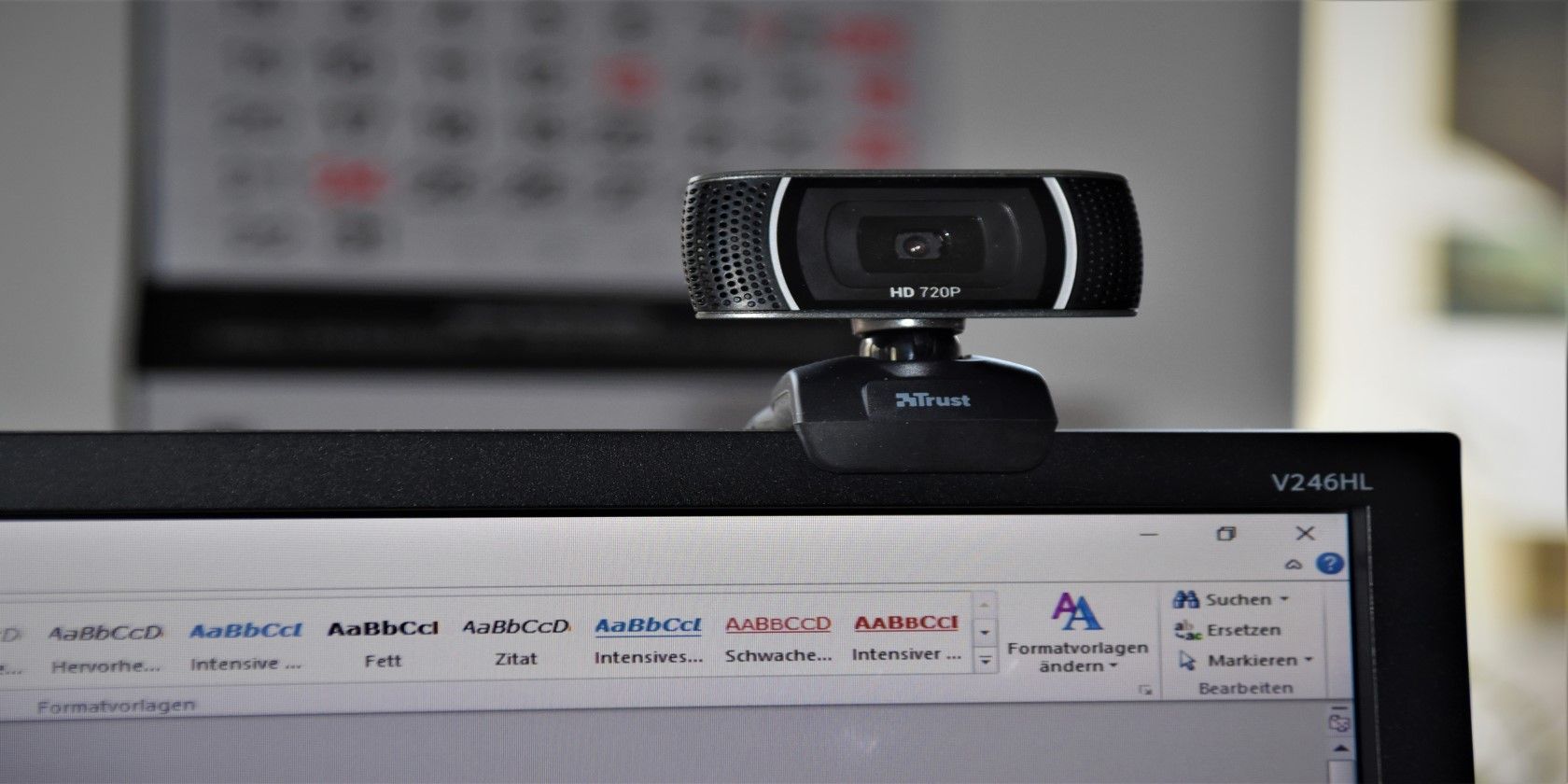
Краткое описание: веб-камера — это внешнее или встроенное устройство для видеозвонков и записи. В этой статье показано, как установить камеру в Windows 10, как её протестировать, а также приведены советы по устранению неполадок, настройке качества и приватности.
Установка веб-камеры в Windows 10
- Подключите веб-камеру к USB-порту компьютера. Для новых камер может потребоваться USB-C — при отсутствии такого порта используйте качественный адаптер USB-C → USB-A.
- После подключения большинство современных камер автоматически устанавливают драйверы. Windows покажет уведомление в правом нижнем углу о процессе установки драйверов.
- Если драйверы не устанавливаются автоматически, перейдите на сайт производителя и скачайте последнюю версию драйверов для вашей модели и Windows 10.
- В редких случаях драйверы поставляются на CD/DVD. Если у вас нет дисковода, можно сначала подключить камеру и дать Windows попытаться найти драйверы онлайн, а затем скачать их с сайта производителя.
Важно: если камера поддерживает только устаревшие драйверы (32‑бит), а у вас 64‑битная система, проверьте совместимость на сайте производителя.
Ручная установка драйвера через «Диспетчер устройств»
- Откройте Диспетчер устройств (Win+X → Диспетчер устройств).
- Найдите раздел «Устройства обработки изображений» или «Камеры». Если камера помечена как неизвестное устройство, щёлкните правой кнопкой → «Обновить драйвер».
- Выберите «Выполнить поиск драйверов на этом компьютере» и укажите папку с распакованными драйверами, или «Автоматический поиск в Интернете».
Как проверить веб-камеру на ПК
Вы можете проверить работу камеры двумя основными способами: через штатное приложение «Камера» или в приложениях для видеосвязи (Teams, Zoom, Skype и т. п.).
- Откройте поиск в меню «Пуск», введите камерa и запустите приложение «Камера». Вы должны увидеть изображение с камеры.
- Если на ноутбуке встроенная камера остаётся активной, в приложении «Камера» нажмите иконку смены устройства (как правило, в правом верхнем углу) и выберите внешнюю камеру.
- В Microsoft Teams: откройте настройки → Устройства → Камера и выберите нужное устройство. Можно также начать тестовую встречу и включить камеру.
Совет: если изображение тёмное или зернистое, проверьте освещение, угол камеры и настройки разрешения в приложении видеосвязи.
Настройки конфиденциальности и разрешений
Windows 10 может блокировать доступ приложений к камере. Проверьте следующее:
- Откройте Параметры → Конфиденциальность → Камера.
- Убедитесь, что переключатель «Доступ к камере для этого устройства» включён.
- Разрешите доступ приложениям и проверьте список приложений, которым разрешён доступ.
Важно: даже при установленном драйвере приложение (например, браузер) может не видеть камеру, если ему запрещён доступ в настройках конфиденциальности.
Частые проблемы и их решения
- Камера не отображается в системе:
- Попробуйте другой USB‑порт (иногда фронтальные порты на корпусе работают хуже).
- Используйте другой кабель или адаптер.
- Обновите USB‑контроллеры в Диспетчере устройств.
- Изображение чёрное или «мерцает»:
- Проверьте, не занята ли камера другим приложением.
- Обновите или переустановите драйвер.
- Попробуйте снизить разрешение в настройках приложения.
- Низкое качество изображения:
- Улучшите освещение, используйте боковое или фронтальное мягкое освещение.
- Проверьте настройки баланса белого, экспозиции и разрешения в панели управления камеры (если есть).
- Камера работает, но приложение её не видит:
- Проверьте настройки конфиденциальности Windows (см. раздел выше).
- В браузерах проверьте, разрешён ли доступ к камере на уровне сайта.
Практические советы по улучшению качества видео
- Расположите камеру на уровне глаз или чуть выше для естественного ракурса.
- Используйте мягкий рассеянный свет перед лицом, не подсвечивайтесь и не сидите на фоне яркого окна.
- При плохом качестве рассмотрите камеру с поддержкой 1080p или 2K, если ваша пропускная способность и оборудование это позволяют.
- Если есть ручные настройки, уменьшите цифровое шумоподавление и включите автофокус.
Альтернативные варианты и совместимость
- Если ваша плата не имеет USB, существуют сетевые (IP) камеры и видеозахватные карты, которые могут работать через Ethernet или HDMI → USB‑конвертер.
- Для ноутбуков с плохой встроенной камерой проще купить компактную внешнюю USB‑камеру, чем менять весь ноутбук.
Быстрая проверочная таблица перед важной встречей
- Камера подключена и видима в «Диспетчере устройств» — Да/Нет
- Разрешён доступ к камере в Параметрах → Конфиденциальность — Да/Нет
- Приложение видеосвязи выбрало правильную камеру — Да/Нет
- Освещение и ракурс проверены — Да/Нет
- Резервный план: на случай отказа камеры (телефон как камера по USB/приложению) — Есть/Нет
Краткая терминология
- Драйвер — программа, которая позволяет ОС управлять аппаратным устройством.
- Разрешение — количество пикселей по горизонтали и вертикали, влияющее на чёткость изображения.
- Autofocus — автофокусировка, автоматически наводящая резкость на объект.
Итог
Установка внешней веб-камеры в Windows 10 обычно проста: подключите устройство, дайте системе установить драйверы или установите их вручную, затем проверьте работу через приложение «Камера» и в выбранном сервисе видеосвязи. Если возникают проблемы — проверьте порты USB, Диспетчер устройств и настройки конфиденциальности. Небольшие изменения в освещении и позиции камеры часто решают большинство проблем с качеством видео.
Заметки:
- Если вы используете камеру в рабочей среде, убедитесь, что политика безопасности компании позволяет сторонние устройства.
- Для длительных трансляций рекомендуется протестировать камеру и соединение заранее.

Похожие материалы

Несколько аккаунтов Skype: Multi Skype Launcher

Журнал для работы: повысить продуктивность

Персональные звуки уведомлений на Android

Скачивание шоу Hulu для офлайн‑просмотра

Microsoft Start: персонализированная новостная лента
