
Как использовать Watch Folder в Adobe Media Encoder
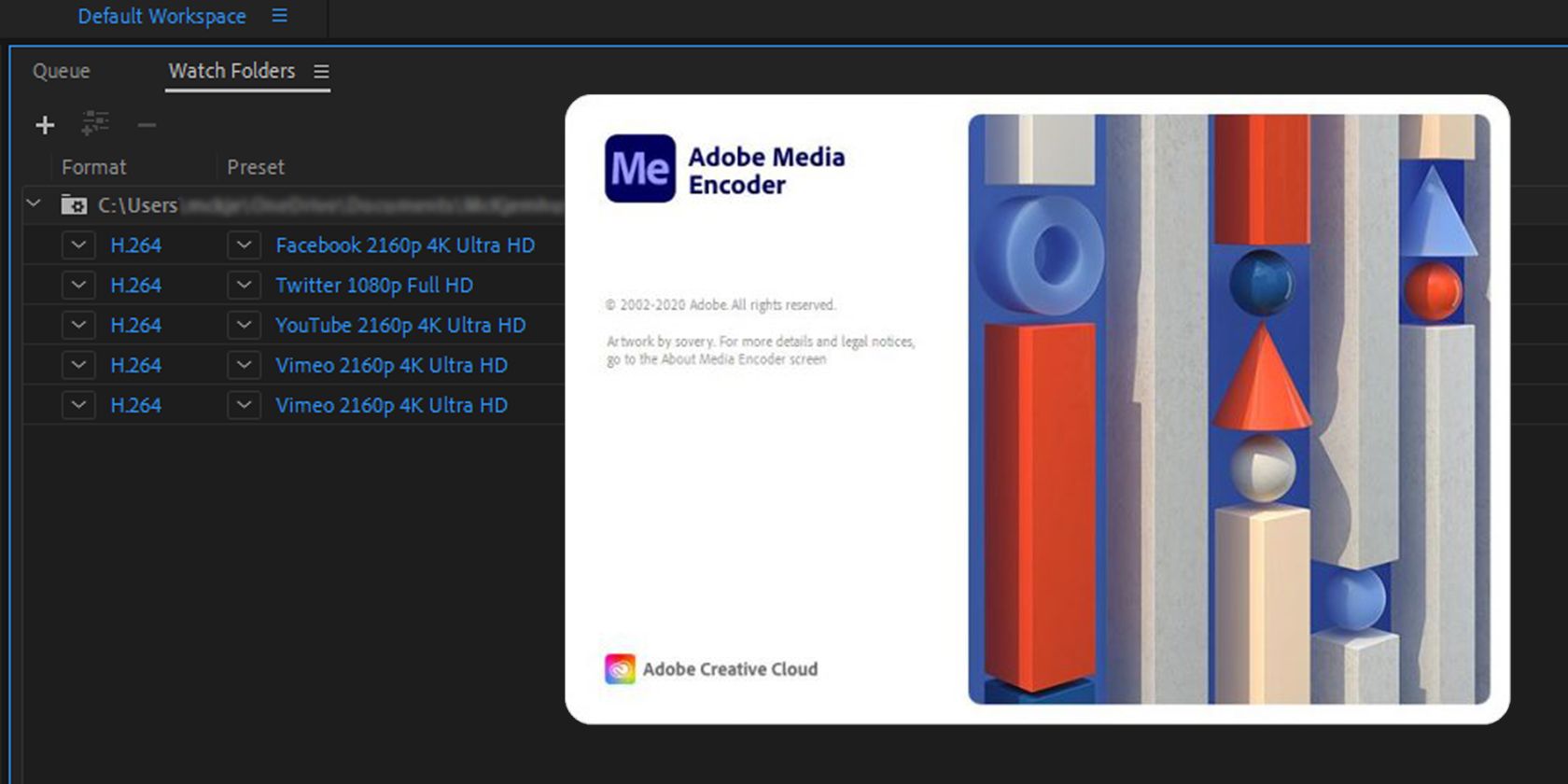
Watch Folder — удобная функция Adobe Media Encoder для автоматизации компрессии и экспорта видео. Она позволяет автоматически создавать несколько версий одного исходного файла для разных платформ и форматов. Ниже — понятная инструкция по настройке и использованию, а также рекомендации, когда и как лучше применять эту функцию.
Настройка Watch Folder
Чтобы автоматизировать кодирование через Watch Folder, сначала создайте папку и примените нужные настройки. Хорошая новость: можно выбрать несколько форматов и пресетов, поэтому одна и та же исходная копия может экспортироваться под разные платформы одновременно.
Следуйте шагам ниже, чтобы создать Watch Folder.
- Откройте Adobe Media Encoder.
- Выберите вкладку «Watch Folder» рядом с вкладкой Очередь.
- Для создания новой отслеживаемой папки нажмите кнопку + в меню.
- Выберите расположение папки. Если используете сервер или сетевой ресурс, убедитесь, что пути совпадают на всех рабочих местах и что на сервере установлены лицензии для шрифтов и плагинов, которые вы используете.
- Нажмите Выбрать папку.
- Выберите Формат и Пресет для экспорта.
- Если хотите добавить несколько форматов/пресетов, выберите опцию Добавить вывод (Add Output) в меню.
При создании папки Media Encoder автоматически создаст две подпапки: Source и Output. Оригиналы будут перемещаться в Source, а закодированные файлы — сохраняться в Output.
Связанные материалы: Как использовать Adobe Media Encoder: руководство для начинающих
Отправка готовых проектов в Watch Folder
Доставка уже готового видео в Watch Folder проста: скопируйте файл в эту папку. После появления файла он автоматически добавится в очередь Adobe Media Encoder.
Через некоторое время в папке Output появятся закодированные версии проекта.
Экспорт из Premiere Pro в Watch Folder
Чтобы отправить последовательность из Premiere Pro в Watch Folder напрямую, последовательность должна находиться в корне проекта (на верхнем уровне). Последовательности в бин-папках (bins) будут игнорироваться.
Пошагово:
- Откройте проект в Premiere Pro.
- В панели Проект выберите последовательность и перетащите её в корень проекта.
- Выделите перемещённую последовательность и выберите Файл > Сохранить копию.
- В диалоге сохранения выберите ваш Watch Folder и нажмите Сохранить.
Файлы появятся в очереди Adobe Media Encoder, и вы сможете продолжать работу в Premiere Pro, пока идёт кодировка. Исходный файл окажется в папке Source, а результат — в Output.
Экспорт из After Effects в Watch Folder
В отличие от Premiere Pro, After Effects не требует перемещения композиции в корень: достаточно сохранить копию проекта прямо в Watch Folder.
- Откройте проект в After Effects.
- Выберите Файл > Сохранить копию.
- Выберите ваш Watch Folder и нажмите Сохранить.
Проект автоматически добавится в очередь Media Encoder. Вы можете продолжать работать в After Effects — кодирование будет выполняться параллельно.
Как это работает — простая модель
- Source: сюда помещается исходный файл, который вы добавили в Watch Folder.
- Watch Folder: AME мониторит эту папку и автоматически добавляет файлы в очередь при появлении новых файлов.
- Output: сюда сохраняются готовые закодированные файлы в выбранных форматах/пресетах.
Ментальная модель: представьте Watch Folder как «триггер» для задач кодирования — кладёте файл в коробку, механизм считывает инструкцию (пресет) и выдаёт готовый продукт в другую коробку.
Когда Watch Folder не подходит
- Большие проекты с зависимостями (например, динамические кадры, нестандартные плагины), которые требуют ручной проверки до кодирования.
- Если требуются отдельные файлы для каждого варианта рендера с тонкими правками — проще вручную настроить очередь.
- При отсутствии стабильного сетевого доступа: Watch Folder на сетевом ресурсе требует одинаковых путей и прав доступа.
Альтернативные подходы
- Ручная очередь в Adobe Media Encoder — полезно при контролируемом, поштучном экспорте.
- Team workflows: использование Adobe Dynamic Link для живого обмена между Premiere/After Effects и AME (для интерактивной работы без сохранённых копий).
- Скрипты и CI-пайплайны: в крупных средах возможна автоматизация через скрипты и инструменты оркестрации (напр., Watcher на сервере), которые вызывают AME CLI или другие кодировщики.
Быстрый SOP для команды (пошаговое правило)
- Создайте Watch Folder на общем ресурсе с одинаковыми путями для всех участников.
- Настройте обязательные пресеты и убедитесь, что шрифты/плагины установлены на рендер-сервере.
- Сообщите команде стандартные имена файлов и структуру папок (например, projectName_v01_source.mov).
- Копируйте исходный файл в Watch Folder или экспортируйте копию из NLE (Premiere/After Effects).
- Проверяйте Output на предмет артефактов и правильных кодеков.
- При проблемах проверяйте логи AME и доступность плагинов/шрифтов.
Чек-лист по ролям
- Режиссёр/монтажёр:
- Убедиться, что композиция финализирована и чиста от временных слоёв.
- Экспортировать копию в Watch Folder.
- Технический специалист (техлид):
- Проверить доступность пресетов, шрифтов и плагинов на сервере.
- Настроить права доступа к Watch Folder.
- Оператор кодирования/QA:
- Проверить файлы из Output по контрольным кадрам и звуку.
Диаграмма процесса
flowchart TD
  A[Поместить файл в Watch Folder] --> B[Adobe Media Encoder обнаружил файл]
  B --> C{Выбраны пресеты}
  C -->|Да| D[Добавить в очередь]
  C -->|Нет| E[Игнорировать / Уведомление]
  D --> F[Кодирование]
  F --> G[Сохранить в Output]
  G --> H[Уведомить пользователя / QA]
Критерии приёмки
- Файлы появляются в AME без ошибок сразу после добавления в Watch Folder.
- В папке Output присутствуют все требуемые форматы и пресеты для каждого исходного файла.
- Качество звука и видео соответствует утверждённому эталону проекта.
Типичные проблемы и рекомендации по устранению
- Файл не добавляется в очередь: проверьте права доступа и совпадение путей на удалённых серверах.
- Ошибки кодирования: проверьте наличие используемых плагинов и шрифтов на рендер-сервере.
- Неправильные пресеты: убедитесь, что для папки добавлены все нужные выходы через «Добавить вывод».
Важно: при работе в корпоративной среде заранее согласуйте расположение сетевых папок и права доступа — это снижает количество ошибок и простоев.
Факт-бокс: ключевые моменты
- Watch Folder автоматизирует процесс: вы просто кладёте файл и получаете готовый экспорт.
- Поддерживается множественный вывод — один источник, несколько форматов.
- Premiere Pro требует расположения последовательности в корне проекта; After Effects — нет.
- Исходники перемещаются в Source, готовые файлы — в Output.
Рекомендации по производительности
- Для больших объёмов работ используйте выделенный рендер-сервер с быстрыми дисками и достаточным объёмом ОЗУ.
- По возможности избегайте сетевых папок с высокой задержкой; при использовании сети убедитесь в стабильности соединения.
Заключение
Watch Folder — простой и мощный инструмент для автоматизации кодирования в Adobe Media Encoder. Он сокращает рутинную работу, позволяет экспортировать одну и ту же исходную копию в несколько форматов и освобождает время для творчества. Используйте SOP и ролевая-ориентированный чек-лист, чтобы внедрить эту функцию в командный рабочий процесс и минимизировать ошибки.
Ключевые действия на старте: создайте папку, настройте пресеты, проверьте права доступа и протестируйте на нескольких файлах перед массовым использованием.
Сводка
- Watch Folder ускоряет кодирование и поддерживает множественный выход.
- Premiere Pro: требуется корневая последовательность; After Effects: сохраняйте копию в Watch Folder.
- Всегда проверяйте доступность шрифтов и плагинов на рендер-сервере.

Похожие материалы

Несколько аккаунтов Skype: Multi Skype Launcher

Журнал для работы: повысить продуктивность

Персональные звуки уведомлений на Android

Скачивание шоу Hulu для офлайн‑просмотра

Microsoft Start: персонализированная новостная лента
