
Как настроить VPN на Xbox One
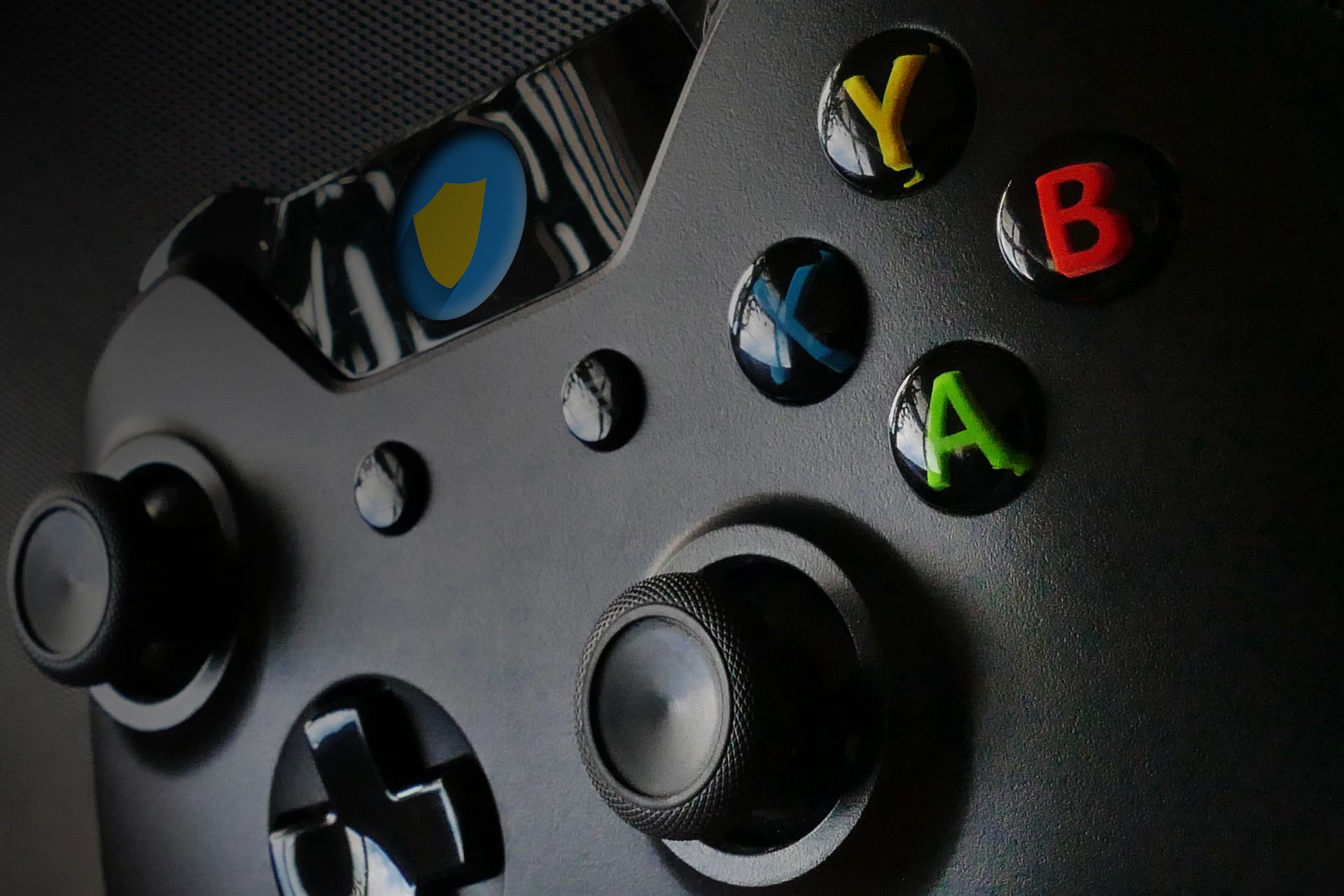
Использование VPN на Xbox One защищает соединение, помогает обходить геоблокировки и снижает риск троттлинга со стороны провайдера. Поскольку на консоли нет родных VPN‑приложений, есть два рабочих подхода: настроить VPN на совместимом роутере или раздать VPN с Windows‑ПК через Ethernet. Ниже — пошаговые инструкции, советы по настройке, список типичных проблем и чек‑лист для приёмки.
Почему стоит использовать VPN на Xbox One
VPN — это сервис, который создаёт зашифрованный туннель между вашим устройством и сервером провайдера VPN. Кратко:
- Конфиденциальность: трафик скрыт от интернет‑провайдера и сторонних наблюдателей.
- Защита от троттлинга: провайдер не видит содержимое пакетов и часто не может преднамеренно замедлять игры.
- Обход геоблокировок: доступ к контенту, недоступному в регионе.
- Защита от DDoS: некоторые VPN предлагают дополнительную защиту для игровых сессий.
Важно: VPN не волшебство. Он не устранит проблемы с физическим качеством соединения или слишком высокой задержкой между вами и игровым сервером.
Короткие определения
- VPN: виртуальная частная сеть, шифрует и перенаправляет трафик через удалённый сервер.
- Троттлинг: умышленное замедление интернет‑трафика провайдером.
- DDoS: распределённая атака отказа в обслуживании, нацеленная на перегрузку сервера или подключения.
Варианты подключения Xbox One к VPN
У вас есть две практичные опции:
- Настроить VPN напрямую на роутере. Тогда все устройства в сети, включая Xbox One, будут работать через VPN.
- Поделиться VPN с ПК: включить VPN на компьютере и раздать соединение на Xbox через Ethernet.
Оба метода имеют плюсы и минусы, которые описаны ниже.
Настройка VPN на роутере
Этот вариант удобен, если вы хотите, чтобы все устройства в доме использовали VPN без дополнительной нагрузки на ПК.
Плюсы:
- Защита всех устройств в сети одновременно.
- Не требуется держать ПК постоянно включённым.
Минусы:
- Не на всех роутерах есть поддержка сторонних VPN‑сервисов.
- Некоторые стриминговые сервисы активно блокируют подключения через VPN.
Шаги общие для большинства роутеров:
- Проверьте, поддерживает ли ваш роутер сторонние VPN‑подключения или его прошивка. Если нет — рассмотрите покупку модели с поддержкой VPN или прошивкой типа DD‑WRT / Tomato.
- Выберите VPN‑сервис, который разрешает настройку на роутере и предоставляет инструкции по конкретной модели. Многие коммерческие сервисы имеют специальные руководства.
- Войдите в административную панель роутера. Обычно адрес выглядит как 192.168.0.1 или 192.168.1.1. Логин и пароль могут быть указаны на корпусе роутера.
- Найдите раздел VPN или VPN Client. Внесите данные, полученные от провайдера VPN (сервер, логин, пароль, тип протокола — например OpenVPN или IKEv2).
- Сохраните настройки и проверьте статус соединения. Подключите Xbox One к этому роутеру — по Wi‑Fi или Ethernet.
Советы:
- Если производитель роутера описан как «ограничивает сторонние VPN», проверьте разделы сообщества и форумы для возможных обходных инструкций.
- Прошивка DD‑WRT или Tomato часто добавляет гибкую поддержку VPN, но прошивка роутера несёт риск и требует аккуратности.
Примечание
Некоторые сервисы, например BBC iPlayer и другие региональные стриминги, блокируют подключения через VPN. В таких случаях вам может понадобиться временно отключать VPN в панели роутера для доступа.
Подключение через Windows ПК (Internet Connection Sharing)
Если ваш роутер не поддерживает сторонние VPN‑подключения, можно использовать ПК как мост: VPN работает на компьютере, а Xbox подключается к компьютеру по Ethernet и выходит в интернет через VPN.
Требования:
- Рабочий VPN‑клиент на компьютере.
- Два сетевых интерфейса на ПК: один для интернета (обычно Wi‑Fi), второй — Ethernet для подключения Xbox.
- ПК должен оставаться включённым во время использования консоли.
Пошаговая инструкция:
- Установите и запустите VPN‑клиент на компьютере. Подключитесь к нужному VPN‑серверу.
- Соедините Xbox и ПК кабелем Ethernet.
- На ПК нажмите Windows + X и выберите Network Connections.
- В окне сетевых подключений нажмите Change Adapter Options.
- Найдите подключение, через которое работает VPN. Правый клик → Properties.
- Перейдите на вкладку Sharing.
- Включите Internet Connection Sharing и в выпадающем списке укажите Ethernet‑адаптер, используемый для Xbox.
- Нажмите OK. На Xbox в разделе сетевых настроек выполните проверку соединения — консоль должна выходить в интернет через VPN.
Важно
Поддержка ICS (Internet Connection Sharing) в Windows может вести себя по‑разному в зависимости от версии системы и драйверов. Если опция недоступна, убедитесь, что адаптеры активны и драйверы установлены.
Настройки сети на Xbox One
Чтобы убедиться, что всё правильно настроено:
- Откройте «Settings» → «Network».
- Нажмите «Set up wireless network», если используете Wi‑Fi, или проверьте параметры Ethernet.
- Убедитесь, что Xbox получил IP‑адрес от роутера или от ПК (в случае ICS).
- Выполните тест сетевого подключения в меню, чтобы проверить целостность соединения и обнаружить возможные проблемы.
Примечание
Ethernet предоставляет меньшую задержку и более стабильное соединение, поэтому рекомендуется для игровых сессий.
Типовые проблемы и их решения
Проблема: Xbox не подключается к интернету через ПК
- Проверьте, включён ли Internet Connection Sharing на VPN‑подключении.
- Убедитесь, что Ethernet‑кабель рабочий и адаптер на ПК активен.
- Перезапустите VPN‑клиент и выполните повторное подключение.
Проблема: Стриминговые сервисы блокируют доступ
- Некоторые сервисы блокируют IP‑адреса VPN‑серверов. Попробуйте подключиться к другому серверу в том же регионе.
- Временно отключайте VPN, если доступ через региональный сервис обязателен.
Проблема: Повышенная задержка или снижение производительности
- Попробуйте выбрать сервер VPN ближе к вашему местоположению.
- Используйте проводное подключение вместо Wi‑Fi.
- Если VPN работает на роутере и роутер слабый, шифрование может нагружать процессор маршрутизатора. В этом случае вариант с ПК может быть лучше.
Чек‑лист для приёмки
- Xbox подключается к интернету при включённом VPN
- В Xbox виден IP‑адрес сервера VPN или диапазон адресов провайдера
- Тест скорости и пинга в пределах приемлемых значений для вашей игры
- Стриминговые сервисы, где это важно, проверены на предмет блокировок
- ПК или роутер настроены на автоматический запуск VPN при необходимости
Альтернативные подходы
- Использовать виртуальный маршрутизатор на ПК (software router) для раздачи Wi‑Fi с VPN при отсутствии свободного Ethernet‑порта.
- Приобретать готовые роутеры с предустановленной поддержкой популярных VPN‑сервисов — это избавляет от необходимости прошивать устройство.
Политика приватности и соответствие законам
VPN шифрует трафик, но правила хранения логов и управления данными зависят от провайдера. Если для вас критично отсутствие логирования, выбирайте сервисы с прозрачной политикой приватности и историей независимых аудитов. Также учитывайте местное законодательство в отношении использования VPN и авторских прав.
Выбор VPN‑сервиса
Ключевые критерии при выборе:
- Поддержка настройки на роутере
- Низкие задержки и достаточная пропускная способность серверов
- Надёжная политика приватности и отсутствие логов
- Поддержка OpenVPN или WireGuard для лучшей производительности
Если вы ищете варианты, среди популярных коммерческих сервисов часто рекомендуют ExpressVPN ( save up to 49% off with this link) и CyberGhost ( get a 78% discount with this link). Изучите текущие инструкции провайдера по настройке на роутере или для совместного использования с ПК.
Критерии приёмки
- Xbox стабильно подключается к игровым серверам через VPN без периодических разрывов
- Задержка (ping) находится в пределах, пригодных для онлайн‑игр
- Доступ к нужным стриминговым сервисам проверен и работает либо через VPN, либо с отключением VPN при необходимости
Рекомендации по безопасности
- Держите прошивку роутера и драйверы ПК обновлёнными
- Используйте проверенные VPN‑клиенты из официальных источников
- Не делитесь учётными данными VPN и регулярно меняйте пароли
Решение в один взгляд — дерево решений
flowchart TD
  A[Нужен VPN для Xbox] --> B{Поддерживает ли роутер VPN?}
  B -- Да --> C[Настроить VPN на роутере]
  B -- Нет --> D{Есть ли Windows ПК с двумя адаптерами?}
  D -- Да --> E[Подключить Xbox к ПК через Ethernet и включить ICS]
  D -- Нет --> F[Купить роутер с поддержкой VPN или использовать виртуальный роутер]
  C --> G[Проверить доступ и производительность]
  E --> G
  F --> G
Краткое резюме
Использование VPN с Xbox One возможно и полезно для конфиденциальности, обхода геоблокировок и уменьшения риска троттлинга. Если ваш роутер поддерживает VPN — настройка на уровне роутера будет наиболее удобной. Если нет — используйте Windows ПК как мост. Всегда проверяйте сетевые параметры Xbox и тестируйте производительность в игре.
Важно
VPN не заменит плохое физическое подключение или высокий пинг, но даст гибкость и дополнительные уровни защиты для онлайн‑игр.

Похожие материалы

Несколько аккаунтов Skype: Multi Skype Launcher

Журнал для работы: повысить продуктивность

Персональные звуки уведомлений на Android

Скачивание шоу Hulu для офлайн‑просмотра

Microsoft Start: персонализированная новостная лента
