
Как настроить VPN на роутере
Важно: прошивка роутера (flashing) содержит риск: неправильная прошивка может вывести устройство из строя. Всегда делайте резервную копию настроек и читайте официальные инструкции производителя и сообщества прошивки.
О чём этот материал
Это практическое руководство для домашнего пользователя и администратора малого офиса о том, когда имеет смысл ставить VPN на роутер, какие существуют подходы, как подготовиться, какие шаги выполнить, а также варианты обхода ограничений и проверок после настройки.
Ключевые варианты темы: «настроить VPN на роутере», «VPN на роутере через DD-WRT», «OpenVPN на роутере», «прошивка роутера Tomato», «где лучше ставить VPN — на роутере или на устройстве».
Нужно ли вам ставить VPN на роутер?
Установка VPN на роутер решает главную проблему клиентских приложений: необходимость включать VPN на каждом устройстве вручную. После настройки:
- Все устройства в сети автоматически идут через VPN (телевизор, консоль, IoT-устройства).
- Нет зависимости от отдельных приложений или ОС.
- Упрощён контроль доступа и централизованная защита.
Ограничения и побочные эффекты:
- Потеря скорости: шифрование и перенаправление трафика могут снизить пропускную способность.
- Возможные проблемы с локальным доступом к устройствам (например, локальные принтеры или NAS), если весь трафик идёт через VPN и не настроен split-tunneling.
- Не все роутеры поддерживают нужную прошивку и режимы VPN.
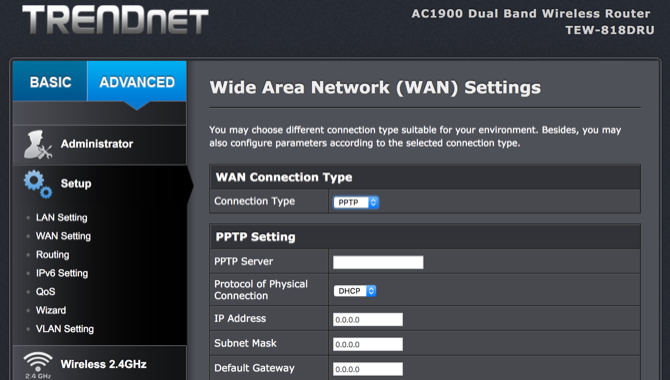
Некоторые бренды (например, TRENDnet) выпускают устройства с базовой поддержкой VPN в штатной прошивке, но часто это устаревшие протоколы. Для расширенной функциональности используют альтернативные прошивки.
Три основных подхода
- Встроенная поддержка VPN в заводской прошивке — самый простой вариант.
- Установка альтернативной прошивки (DD-WRT, Tomato и другие) и конфигурация OpenVPN — гибкий и распространённый вариант.
- Покупка роутера с готовой предустановленной поддержкой VPN — экономит время, иногда дороже.
Если вы купили предфлешированный VPN-роутер, шаги прошивки можно пропустить — переходите сразу к конфигурации учётных данных.
Совместимость: с чего начать
Перед началом проверьте:
- Модель вашего роутера и список совместимости прошивок (DD-WRT, Tomato).
- Поддерживает ли ваш VPN-провайдер подключение через OpenVPN и предоставляет ли конфигурационные файлы.
Ссылки для проверки совместимости (ищите страницы поддержки соответствующих проектов и производителей):
- DD-WRT supported devices
- Tomato supported devices
Если роутер не поддерживается — рассмотрите покупку совместимой модели или использование отдельного устройства в качестве VPN-шлюза.
Пошаговая инструкция
Шаг 1 — подготовка и (при необходимости) установка новой прошивки
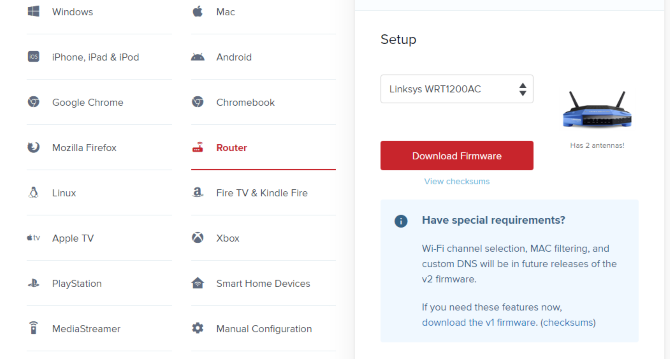
- Скачайте официальную версию прошивки (DD-WRT или Tomato) для вашей модели.
- Прочитайте руководства по прошивке для вашей модели (у разных моделей — разные методики). Создайте резервную копию текущих настроек и, если возможно, снимите текущую прошивку.
- Выполните флешинг строго по инструкции: часто это делается через веб-интерфейс производителя или режим TFTP.
- После перезагрузки убедитесь, что у вас есть доступ к интерфейсу новой прошивки и базовые сетевые настройки восстановлены.
Примечание: точные инструкции по прошивке зависят от модели и прошивки; здесь мы даём общий план — используйте официальные гайды проекта DD-WRT/ Tomato и форума для конкретных команд.
Шаг 2 — получите данные вашего VPN-провайдера
Найдите руководство провайдера по установке на роутере (поиск “set up [ваш VPN] [DD-WRT или Tomato]”). Большинство крупных VPN-сервисов публикуют пошаговые инструкции.
Обычный набор данных, который потребуется:
- Адрес сервера (URL или IP), например: us936.nordvpn.com
- Порт (например, 1194)
- Тип туннеля: TUN или TAP (обычно TUN)
- Протокол: UDP или TCP
- Шифрование: например, AES-256-CBC
- Хэш/алгоритм проверки целостности: например, SHA-512 или SHA-1
- Требуется ли авторизация пользователя/пароль
- TLS/ключевые параметры и дополнительные опции (LZO compression, NAT и т. п.)
Пример конфигурации от NordVPN для DD-WRT (перевод):
- Server IP/Name = us936.nordvpn.com
- Port = 1194
- Tunnel Device = TUN
- Tunnel Protocol = UDP
- Encryption Cipher = AES-256-CBC
- Hash Algorithm = SHA-512 (Примечание: старые серверы NordVPN могут использовать SHA-1. Если SHA-512 не работает — попробуйте SHA-1.)
- User Pass Authentication = Enable
- Username, Password = [Ваши учётные данные NordVPN]
- Advanced Options = Enable
- TLS Cipher = None
- LZO Compression = Yes
- NAT = Enable
Многие провайдеры также предоставляют готовые .ovpn файлы — их можно загрузить и импортировать в прошивку.
Шаг 3 — конфигурация VPN в прошивке
В DD-WRT:
- Откройте Services > VPN.
- Переключите “Start OpenVPN Client” в “Enable”.
- Заполните поля Server IP/Name, Port, Tunnel Device/Protocol, Cipher, Hash, Username/Password и т. д., как требует провайдер.
- При необходимости вставьте дополнительные опции в поле Advanced Options или вставьте содержимое .ovpn в текстовое поле.
В Tomato:
- В левом меню найдите “VPN Tunneling” и выберите “OpenVPN Client”.
- На вкладке Basic для Client 1 введите сервер, порт, протокол, имя пользователя/пароль и другие базовые параметры.
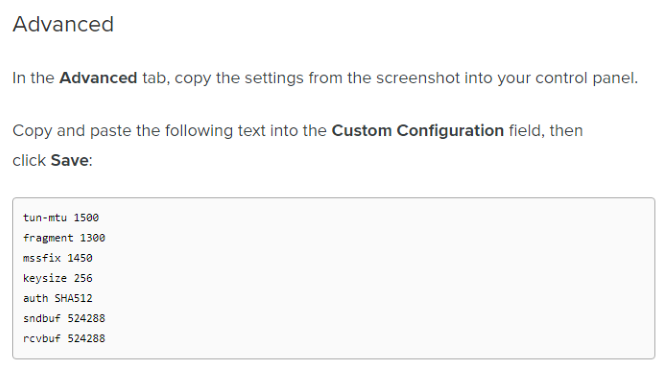
- Если провайдер требует дополнительных директив, вставьте их в поле Custom Configuration.
После сохранения настроек перезапустите VPN-клиент в прошивке и проверьте статус подключения в соответствующем разделе.
Проверка правильности работы и устранение проблем
- Проверьте IP-адрес через сайты типа “what is my IP” — он должен показывать IP VPN-сервера, а не ваш публичный IP.
- Проверьте утечки DNS через специальные тесты на проверку DNS leak.
- Если у вас нет доступа к интернету после включения — проверьте маршрутизацию, firewall/NAT и корректность учётных данных.
- Если скорость упала критично — оцените расположение сервера, протокол (UDP обычно быстрее, TCP стабильнее), и включённые опции компрессии.
Полезные шаги при ошибках:
- Попробуйте другой сервер того же провайдера.
- Отключите LZO/сжатие или смените алгоритм шифрования.
- Проверьте системный лог прошивки на сообщения OpenVPN.
- Временно верните заводскую прошивку, чтобы исключить аппаратные проблемы.
Когда настройка на роутере не подходит — альтернативы
- Клиентские приложения (Windows/macOS/iOS/Android) — даёт гибкость, но нужно включать на каждом устройстве.
- Выделенный VPN-роутер в сети (например, второй роутер в режиме шлюза) — полезно, если нужно VPN только для части сети.
- Смарт-ДНС — изменяет геолокацию для потоковых сервисов, но не шифрует трафик.
- Аппаратные решения (например, маршрутизаторы уровня SMB с поддержкой VPN) — дороже, но стабильнее для офиса.
Преимущества и недостатки: когда это сработает и когда нет
Преимущества:
- Централизованная защита всех устройств.
- Удобство — один раз на роутере, и всё работает.
- Подходит для устройств без собственных VPN-клиентов (смарт-ТВ, консоли).
Когда это не сработает или вызывает неудобства:
- Если вам нужно гибко выбирать, какие устройства идут через VPN (нужен split-tunneling), стандартная настройка роутера может быть громоздкой.
- Когда роутер слаб по CPU: шифрование нагружает процессор — слабая модель будет сильно тормозить.
- Если требуется специфичная маршрутизация приложений/портов — сложно настроить на уровне роутера без продвинутых правил.
Рекомендации по выбору роутера
Можно купить роутер с поддержкой OpenVPN или предустановленным ПО провайдера. Два примера из исходного текста:
Netgear Nighthawk AC2300 Smart Wi-Fi Router
- Радиус покрытия: около 2000 sq ft (~186 м²).
- Обслуживает до ~35 устройств.
- Порты: 4 Ethernet, 1×USB 2.0, 1×USB 3.0.
- Поддержка Circle parental controls.
- Можно использовать штатную прошивку с VPN или прошить DD-WRT и настроить OpenVPN.
Linksys WRT AC3200 Dual-Band Open Source Router
- Поддержка MU-MIMO для множества устройств.
- Порты: 4 Ethernet, 1×USB 3.0, гибридный eSATA/USB 2.0.
- Поддерживает OpenVPN из коробки; можно загружать .ovpn профили от провайдера или прошить DD-WRT.
Для покупки ориентируйтесь на модели с мощным CPU и достаточным объёмом RAM, если вы планируете шифровать трафик большого числа клиентов.
Мини‑методология: быстрый чек-лист перед началом
- Сохраните текущие настройки роутера.
- Убедитесь, что роутер поддерживается выбранной прошивкой.
- Скачайте прошивку и прочитайте инструкцию для вашей модели.
- Получите .ovpn или параметры сервера у VPN-провайдера.
- Установите прошивку, затем введите настройки OpenVPN.
- Протестируйте подключение и проверьте на утечки DNS.
- Настройте дополнительные правила маршрутизации/файервола при необходимости.
Ролевые контрольные списки
Для домашнего пользователя:
- Проверить, поддерживает ли роутер OpenVPN.
- Сохранить резервную копию настроек.
- Получить .ovpn файл или параметры сервера.
- Настроить и проверить работу на 1–2 устройствах.
Для геймера:
- Убедиться в минимальной задержке (ping) и выбрать сервер с малой латентностью.
- Если критична скорость, предпочесть UDP и ближайший регион.
- Провести стресс‑тесты для онлайн-игр.
Для малого офиса/администратора:
- Планировать split-tunneling для внутренних сервисов.
- Настроить правила NAT и доступ к локальным ресурсам.
- Обеспечить резервный план (например, второй WAN) на случай падения VPN.
Ментальные модели и хёристики
- Если роутер слаб — выгоднее использовать VPN-клиент на устройстве, чем нагружать роутер.
- Считайте прошивку как «новую ОС»: резервная копия + проверка совместимости обязательны.
- Шифрование стоит ресурсов: ориентируйтесь на баланс приватности и производительности.
Диаграмма решения (краткий flow)
flowchart TD
  A[Нужна ли защита всех устройств?] -->|Да| B[Проверить поддержку OpenVPN в заводской прошивке]
  A -->|Нет| C[Использовать VPN на отдельных устройствах]
  B -->|Есть| D[Настроить на заводской прошивке]
  B -->|Нет| E[Проверить совместимость DD-WRT/Tomato]
  E -->|Совместим| F[Прошить и настроить OpenVPN]
  E -->|Не совместим| G[Купить совместимый роутер или выделенный VPN-шлюз]
  D --> H[Тестирование и мониторинг]
  F --> H
  G --> H
Критерии приёмки
- IP-адрес внешнего соединения соответствует IP сервера VPN.
- Тесты на утечку DNS показывают, что DNS-запросы идут через VPN.
- Локальные устройства доступны при необходимости (или есть настроенный split-tunnel).
- Производительность сети соответствует допустимым требованиям для ваших задач.
Частые ошибки и как их исправлять
- Ошибка: нет интернета после включения VPN — проверьте правильность routes и DNS, попробуйте отключить опцию “Redirect gateway” и протестировать.
- Ошибка: циклическая маршрутизация — убедитесь, что LAN и WAN интерфейсы правильно настроены.
- Ошибка: авторизация не проходит — проверьте лог с ошибками аутентификации и обновите пароль/сертификаты.
Короткий глоссарий (1 строка каждый)
- OpenVPN — открытый VPN-протокол для безопасного туннелирования трафика.
- Прошивка (firmware) — программное обеспечение, управляющее работой роутера.
- DD-WRT / Tomato — альтернативные прошивки с расширенными сетевыми возможностями.
- TUN/TAP — виртуальные сетевые интерфейсы: TUN — уровень IP (обычно для VPN), TAP — эмуляция Ethernet.
- AES-256-CBC — симметричный алгоритм шифрования, часто используемый в VPN.
- NAT — механизм преобразования адресов для обеспечения доступа в интернет.
Частые вопросы
Надо ли прошивать роутер, если провайдер VPN предоставляет инструкции для моего роутера?
Если провайдер поддерживает вашу модель на штатной прошивке — прошивка не нужна. Следуйте официальной инструкции провайдера.
Что делать, если после прошивки роутер “окирпичен”?
Поищите инструкции по восстановлению от производителя или проекта прошивки (TFTP, режим восстановления). Иногда возможно восстановление штатной прошивки.
Как проверить DNS‑утечки?
Используйте сайты для проверки DNS leak и убедитесь, что все запросы идут через VPN; при утечках дополнительно настройте DNS в прошивке или используйте DNS-провайдера, поддерживающего приватность.
Вывод
Настройка VPN на роутере — это один из самых удобных способов обезопасить все устройства в домашней или небольшофисной сети. Процесс требует проверки совместимости, подготовки и аккуратного выполнения шагов по прошивке и конфигурации. Если вы готовы потратить время на первоначальную настройку и тестирование — выгода в автоматизации и расширенной защите очевидна.
Итог: если вам важна защита всех устройств и удобство, настройка VPN на роутере стоит усилий. Если нужна гибкость на уровне отдельных устройств или у вас слабый роутер — рассмотрите альтернативы.
Сводка ключевых действий:
- Проверьте совместимость роутера и провайдера.
- Получите настройки сервера или .ovpn файл.
- Прошейте роутер (если нужно) и импортируйте конфигурацию.
- Тестируйте подключение и проверяйте на утечки.

Похожие материалы

Несколько аккаунтов Skype: Multi Skype Launcher

Журнал для работы: повысить продуктивность

Персональные звуки уведомлений на Android

Скачивание шоу Hulu для офлайн‑просмотра

Microsoft Start: персонализированная новостная лента
