
VPN для PlayStation 4: настройка и руководство

VPN позволяет шифровать весь интернет-трафик вашей PS4, обходить геоблокировку стриминговых библиотек и иногда улучшать пинг. На PS4 VPN нельзя установить напрямую — используйте роутер с прошивкой, VPN-роутер или общий доступ к VPN через Windows. В статье — пошаговые инструкции, чек-листы, советы по устранению проблем и FAQ.
Почему PS4 нуждается в VPN
PlayStation 4 — не только игровая приставка. Она часто используется для стриминга видео, загрузок и мультиплеерных матчей. VPN добавляет следующие преимущества:
- Конфиденциальность: весь трафик шифруется между PS4 и VPN-сервером.
- Доступ к контенту: с VPN можно получить доступ к библиотекам других стран в Netflix, YouTube и других сервисах.
- Защита при утечках: при взломах служб аккаунтов VPN помогает ограничить видимость локального IP.
- Борьба с троттлингом: некоторые провайдеры ограничивают трафик для онлайн-игр; VPN может обойти такие ограничения.
- Возможность оптимизировать маршрут: в редких случаях VPN дает более «короткий» маршрут до игровых серверов и снижает задержку.
Важно понимать, когда VPN не поможет:
- VPN не улучшит производительность при низкой пропускной способности линии.
- Если проблема — нестабильность сервера игры, VPN не изменит качество игрового сервера.
- Некоторые сервисы и магазины могут ограничивать доступ при явной смене локации; это зависит от правил платформы.
Если вы не используете VPN и не знаете, какой попробовать, многие игроки выбирают провайдеры с поддержкой OpenVPN и серверов для игр.
Подходы к подключению VPN для PS4
Существует несколько рабочих вариантов. Выберите тот, который соответствует вашему оборудованию и навыкам:
- Установить VPN на роутер (прошивка DD-WRT, Tomato, OpenWrt или встроенный VPN в роутере).
- Поделиться VPN с Windows-компьютера через Ethernet (или виртуальную точку доступа).
- Купить роутер с предустановленным VPN или роутер от провайдера VPN.
- Использовать Smart DNS как упрощённую альтернативу для разблокировки контента (не шифрует трафик).
Ниже — подробные инструкции по двум основным методам из пункта 1 и 2, затем — альтернативы, чек-листы, возможные проблемы и FAQ.
Установка VPN на роутер
Этот метод охватывает весь трафик дома: компьютер, телефон, планшет и PS4 будут идти через VPN-сервер. Он удобен и универсален.
Что нужно знать до начала:
- Не все роутеры поддерживают замену прошивки или VPN-клиенты. Проверьте модель.
- Прошивка DD-WRT или Tomato меняет низкоуровневое ПО роутера. Неправильная прошивка может «убить» устройство.
- Для стабильной работы игр выбирайте VPN-провайдера с поддержкой OpenVPN и быстрыми серверами.
Мини‑методология — шаги в общем виде:
- Проверить совместимость роутера с DD-WRT / Tomato / OpenWrt.
- Создать резервную копию текущих настроек роутера.
- Скачать правильную версию прошивки для модели.
- Прошить устройство через веб-интерфейс роутера согласно инструкции проекта.
- Войти в панель новой прошивки и настроить OpenVPN-клиент, указав данные от провайдера (сервер, порт, имя пользователя, пароль, сертификаты).
- Сохранить и применить настройки, перезагрузить роутер.
- Подключить PS4 к Wi‑Fi роутера и проверить публичный IP и доступ к нужным стриминг‑сервисам.
Краткий чек‑лист совместимости и требований:
- Роутер в списке поддерживаемых устройств DD-WRT / Tomato.
- Доступ к учётной записи VPN-провайдера с инструкциями для роутера.
- Наличие инструкции «install [ваш провайдер] DD-WRT router» — у многих провайдеров есть готовые гайды.
- Резервный план на случай отката прошивки.
Советы и предостережения:
- Если не уверены, приобретите роутер с предустановленным VPN или у официального партнёра провайдера.
- Шифрование и туннелирование добавляют нагрузку на процессор роутера; дешёвые устройства могут заметно замедлять скорость.
Факт‑бокс
- Все устройства в сети будут использовать VPN, пока роутер подключён.
- Для игр рекомендуется выбирать серверы с минимальной задержкой и пометкой «gaming», если провайдер их предоставляет.
Критерии приёмки
- PS4 подключена к интернету через роутер.
- Публичный IP на PS4 отличается от IP вашей локальной сети без VPN.
- Доступ к нужному региональному контенту подтверждён.
- Задержка и скорость соответствуют требованиям для игры.
Подключение PS4 через Windows с общим доступом к подключению
Этот способ проще в настройке, если у вас рядом с приставкой есть Windows‑ПК и кабель.
Что потребуется:
- Windows 10/11 с установленным VPN‑клиентом и активным соединением через VPN.
- Ethernet‑кабель; crossover‑кабель может быть не нужен — современные сетевые карты автоматически распознают длину проводов.
- Проводное соединение между ПК и PS4.
Шаги настройки (общий план):
- Соедините PS4 с компьютером кабелем Ethernet.
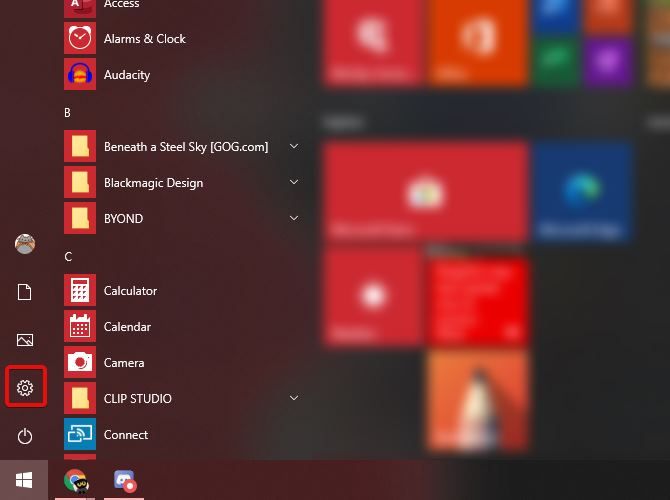
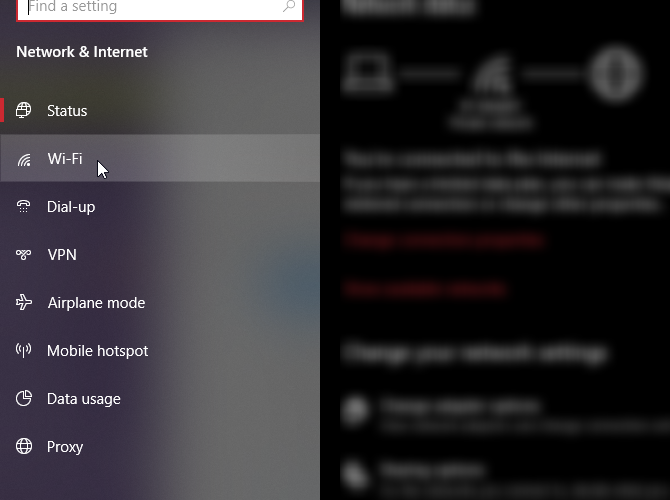
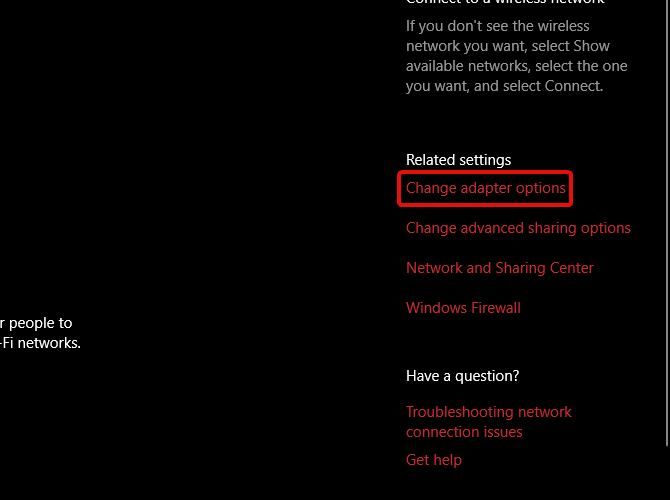
- На компьютере откройте Настройки → Сеть и интернет → Изменить параметры адаптера.
- Запустите VPN‑соединение на компьютере и убедитесь, что интернет через него работает.
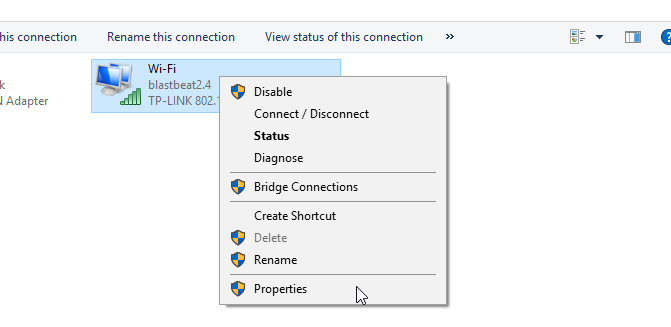
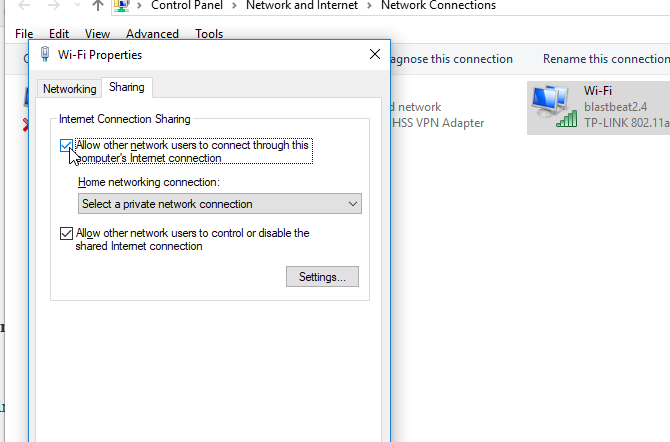
- В списке сетевых подключений правым кликом откройте Свойства подключения, через которое компьютер выходит в интернет (Wi‑Fi или кабель к модему).
- На вкладке «Доступ» разрешите другим пользователям сети подключаться через интернет‑соединение этого компьютера. Выберите интерфейс Ethernet, который идёт к PS4.
- На PS4 в Настройках сети выберите «Настроить интернет‑соединение» → «Использовать LAN‑кабель» → «Прямое подключение» и проверьте подключение.
Пояснения и нюансы:
- Если компьютер подключён по Wi‑Fi к точке, а PS4 к компьютеру по кабелю, это называется Internet Connection Sharing (ICS) в Windows.
- Скорость и стабильность будут зависеть от производительности ПК и качества VPN‑соединения.
- Иногда полезнее создать виртуальную точку доступа на ПК и подключить PS4 по Wi‑Fi, если кабель неудобен.
Альтернативные подходы
- Smart DNS: разблокирует геоконтент, но не шифрует трафик. Быстрее, но менее защищён.
- Второй роутер: один роутер оставляете без VPN, второй настраиваете с VPN; делите устройства по назначению.
- Предварительно сконфигурированный VPN‑роутер: купите устройство, на котором уже настроен клиент провайдера.
Ментальная модель выбора
- Если вам важна простота и защита всей сети — VPN на роутере.
- Если нужна точечная защита и у вас есть ПК рядом — ICS через Windows.
- Если важна только разблокировка региона и максимальная скорость — Smart DNS.
Типичные проблемы и их решения
Проблема: низкая скорость с VPN
- Проверьте нагрузку CPU роутера. На слабых моделях шифрование тормозит.
- Попробуйте сервер ближе географически.
- Используйте протоколы UDP и OpenVPN, если провайдер поддерживает.
Проблема: PSN блокирует доступ к определённому контенту
- Некоторые магазины и подписки привязаны к аккаунту и региону. VPN не изменит регион, привязанный к вашей учётной записи PSN.
- Решение: создайте отдельную учётную запись PSN для нужного региона.
Проблема: NAT Type и мультиплеер
- VPN и двойной NAT могут ухудшать тип NAT. Проверьте проброс портов или используйте режим DMZ для PS4 в безопасной локальной сети.
Проблема: VPN отключается
- Проверьте стабильность VPN‑соединения на основном устройстве (роутер/ПК).
- Настройте автоматическое переподключение у провайдера.
Риски и соответствие правилам
- Некоторые сервисы могут рассматривать смену местоположения как нарушение условий. Всегда ознакомьтесь с правилами PSN и стриминговых сервисов.
Чек‑лист перед началом работы
Для геймера
- Провайдер VPN с поддержкой OpenVPN или WireGuard.
- Проверенная инструкция по прошивке роутера (если вы выбираете DD‑WRT).
- Кабели и доступ к ПК, если нужен метод через Windows.
- Резервные настройки роутера.
Для сисадмина
- План отката прошивки и доступ к серийному кабелю на случай «кирпича».
- Тестовая среда для проверки скорости и NAT.
- Мониторинг качества VPN‑сессий.
Критерии приёмки
- PS4 успешно подключена к интернету через VPN.
- Внешний IP показывает локацию VPN‑сервера.
- Видео в стримингах воспроизводится без ошибок в нужной библиотеке.
- Мультиплеер запускается, пинг находится в приемлемых пределах.
Часто задаваемые вопросы
Можно ли установить VPN прямо на PS4?
Нет, официальной встроенной поддержки VPN в настройках PS4 нет. Нужно использовать роутер, общий доступ через ПК или Smart DNS.
Нужен ли crossover‑кабель для подключения к Windows?
Чаще всего нет. Современные сетевые карты поддерживают авто MDI/MDIX и работают с обычным Ethernet‑кабелем.
Повлияет ли VPN на скорость скачивания обновлений и игр?
Да, скорость может снизиться из‑за шифрования и дополнительной нагрузки. На мощном роутере или при использовании провайдера с быстрыми серверами потеря скорости минимальна.
Нарушаю ли я правила PlayStation, используя VPN?
VPN сам по себе не запрещён, но использование для обхода географических ограничений может противоречить правилам некоторых сервисов. Читайте пользовательские соглашения.
Резюме
VPN для PS4 даёт дополнительные возможности: защита трафика, обход геоблокировок и иногда улучшение маршрута до игровых серверов. Основные способы — установка VPN на роутер или совместный доступ через Windows. Выберите подход в зависимости от ваших навыков и оборудования, проверьте совместимость и выполните резервное копирование перед прошивкой роутера.
Если вы ищете VPN для PlayStation 4, ориентируйтесь на провайдеров с поддержкой OpenVPN/WireGuard, быстрыми игровой серверами и понятными инструкциями для роутера.

Похожие материалы

Несколько аккаунтов Skype: Multi Skype Launcher

Журнал для работы: повысить продуктивность

Персональные звуки уведомлений на Android

Скачивание шоу Hulu для офлайн‑просмотра

Microsoft Start: персонализированная новостная лента
