
Как настроить VPN на Mac

Вы можете использовать VPN на Mac для безопасного доступа к общественным Wi‑Fi, скрытия местоположения, обхода региональных ограничений и защиты обмена файлами. macOS поддерживает базовые VPN-протоколы, а сторонние приложения дают больше гибкости и контроля.
Как работает VPN — коротко
VPN (виртуальная частная сеть) создаёт зашифрованный туннель между вашим устройством и сервером провайдера. Трафик через этот туннель защищён от перехвата третьими сторонами, а внешний IP-адрес и геолокация меняются на адрес сервера.
Краткие определения протоколов:
- L2TP/IPsec — туннелирование L2TP с шифрованием IPSec.
- IKEv2 — современный протокол с быстрой переподключаемостью и использованием IPSec.
- PPTP — устаревший и небезопасный, избегайте по возможности.
- OpenVPN — открытый, гибкий и надёжный; требует стороннего клиента.
- SSTP — проприетарный от Microsoft; доступен через специальные клиенты.
Важно: выбор протокола зависит от провайдера и задач: приватность, стабильность или скорость.
Способы установки VPN на Mac
Ниже описаны три основных подхода. Выберите тот, что соответствует вашим навыкам и уровню контроля.
1. Клиент вашего VPN‑провайдера (рекомендуется для большинства пользователей)
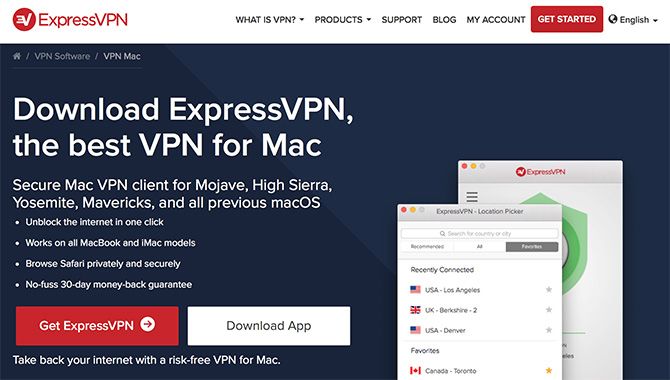
Большинство коммерческих VPN‑сервисов предоставляют приложение для macOS. Преимущества:
- Простая установка и запуск.
- Автоматическое управление серверами и протоколами.
- Часто есть встроенные функции: kill switch, защита от DNS‑утечек, выбор оптимальных серверов для стриминга.
Как действовать:
- Скачайте клиент с сайта провайдера.
- Установите приложение и дайте необходимые системные разрешения (например, расширение сети).
- Войдите под своей учётной записью.
- Выберите сервер и подключитесь.
Плюсы: удобно, подходит новичкам.
Минусы: меньший контроль, возможны закрытые протоколы и сбор логов (читайте политику конфиденциальности).
2. Встроенные сетевые инструменты macOS
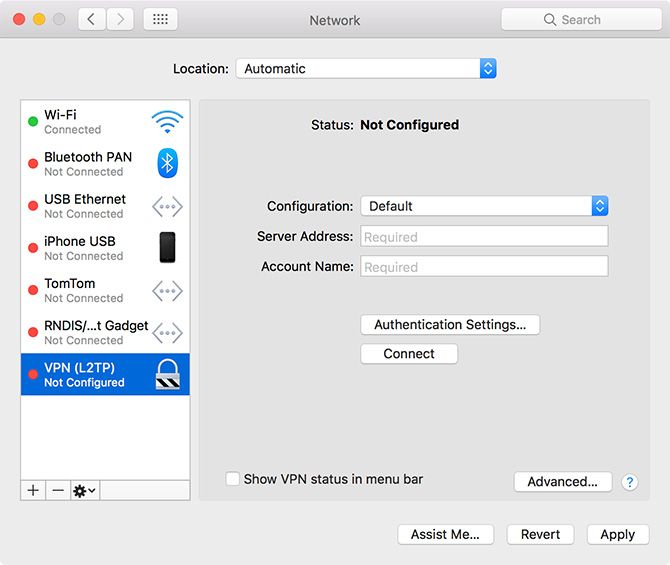
macOS позволяет вручную создать VPN‑подключение через Системные настройки > Сеть. Это полезно, если вы хотите использовать IKEv2, L2TP/IPsec или Cisco IPSec без стороннего ПО.
Шаги по настройке вручную:
- Откройте «Системные настройки» → «Сеть».
- Нажмите кнопку “+” внизу списка интерфейсов.
- В поле «Интерфейс» выберите «VPN».
- В «Тип VPN» выберите IKEv2, L2TP через IPSec или Cisco IPSec.
- Задайте имя подключения и нажмите «Создать».
- Введите адрес сервера, удалённый ID (если требуется), имя пользователя и пароль.
- В настройках аутентификации введите секрет (shared secret) или сертификат.
- Примените настройки и подключитесь.
Советы:
- Дайте подключению информативное имя, например «VPN — Германия — Стриминг».
- Для нескольких серверов повторите процедуру и храните описательные имена.
О протоколах в macOS:
- L2TP/IPsec — надёжный, но менее гибкий.
- IKEv2 — хорош при смене сетей (мобильные сценарии).
- PPTP — удалён из системного набора или недоступен на новых версиях macOS; избегайте.
Примечание: при ручной настройке провайдер должен предоставить адреса серверов, секреты, сертификаты или файлы конфигурации.
3. Сторонние клиенты для OpenVPN и SSTP
macOS не включает по умолчанию OpenVPN или SSTP. Для этих протоколов нужны дополнительные приложения.
OpenVPN — Tunnelblick
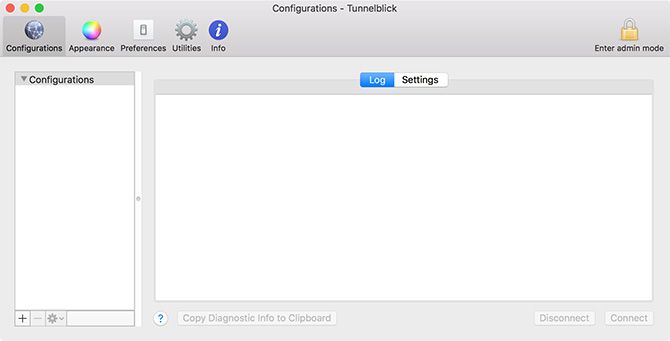
Tunnelblick — бесплатный и открытый клиент для OpenVPN. Он прост в использовании и поддерживает импорт .ovpn файлов.
Как работать с Tunnelblick:
- Скачайте Tunnelblick с официального сайта.
- Установите и откройте приложение.
- Импортируйте .ovpn конфигурации (обычно предоставляет провайдер).
- Подключайтесь к выбранным серверам через интерфейс или иконку в меню.
Преимущества OpenVPN:
- Открытый код и широкая поддержка.
- Высокая гибкость в настройках шифрования.
- Часто лучше проходит проверку геоблоков.
SSTP — sstp-client
SSTP чаще используется в Windows, но подключиться к SSTP‑серверу можно и с Mac через sstp-client. Для macOS пригодится Homebrew или MacPorts для установки зависимостей.
Короткая инструкция:
- Установите Homebrew или MacPorts.
- Установите sstp-client через пакетный менеджер.
- Настройте профиль подключения по инструкции провайдера.
SSTP — опция, если провайдер поддерживает только этот протокол. Но он реже используется в macOS окружении.
Какой способ выбрать — ориентиры
- Хотите максимум удобства и поддержки — используйте клиент провайдера.
- Нужна простая, интегрированная настройка — вручную через Сеть.
- Требуется OpenVPN или особые конфигурации — используйте Tunnelblick.
- Если нужен контроль на уровне сети дома — настраивайте VPN на роутере.
Сравнительная таблица протоколов
| Протокол | Поддержка в macOS | Безопасность | Стабильность при смене сети | Комментарий |
|---|---|---|---|---|
| IKEv2 | Да | Высокая (IPSec) | Очень высокая | Хорош для мобильных подключений |
| L2TP/IPsec | Да | Средняя/Высокая | Средняя | Использует IPSec, но зависит от реализации |
| OpenVPN | Через сторонние клиенты | Очень высокая | Высокая | Гибкий, открытый, часто предпочтителен |
| SSTP | Через сторонние клиенты | Высокая | Высокая | Проприетарный Microsoft, доступен через клиенты |
| PPTP | Частично / Устарело | Низкая | Низкая | Не рекомендуется использовать |
Важно: безопасность зависит не только от протокола, но и от конфигурации шифрования и политики провайдера.
Настройка VPN на роутере — зачем и когда
Плюсы:
- Защищает все устройства в сети без отдельной настройки.
- Удобно для умного ТВ, игровых консолей и устройств без клиента.
Минусы:
- Некоторые роутеры не поддерживают нужные протоколы.
- Потеря гибкости: все устройства будут выходить через один сервер.
- Настройка требует базовых навыков работы с роутером.
Краткая методика:
- Узнайте, поддерживает ли ваш роутер OpenVPN/IKEv2/PPTP.
- Получите конфигурационные файлы у провайдера.
- Войдите в веб‑интерфейс роутера и найдите раздел VPN.
- Загрузите конфигурации и примените.
- Перезапустите роутер и проверьте подключение.
Примечание: при неправильной настройке вы рискуете потерять доступ в интернет; сделайте резервную копию конфигурации роутера.
Тесты и критерии приёмки
Критерии приёмки для корректной настройки VPN:
- Устройство получает IP сервера VPN (публичный IP изменился).
- Запросы DNS уходят через VPN (отсутствие DNS‑утечек).
- Трафик шифруется (проверяется через сетевой анализатор при необходимости).
- VPN автоматически переподключается при смене сети (для IKEv2).
- Приложения и стриминговые службы работают как ожидается (если нужно обходить геоблоки).
Быстрые проверки:
- Откройте браузер и проверьте «What is my IP» до и после подключения.
- Выполните проверку DNS‑утечек на популярном сервисе проверки DNS.
- Для продвинутой диагностики используйте tcpdump или Wireshark локально.
Отладка распространённых проблем
Проблема: не подключается вручную через Сеть.
- Проверьте адрес сервера и ID.
- Убедитесь в правильности имени пользователя и секрета (shared secret).
- Проверьте системные разрешения и профиль конфигурации.
Проблема: клиент провайдера не запускается.
- Перезапустите Mac и попробуйте снова.
- Проверьте наличие обновлений клиента и macOS.
- Удалите и переустановите клиент, если проблема сохраняется.
Проблема: медленная скорость.
- Попробуйте другой сервер ближе к вашему региону.
- Переключитесь между протоколами (IKEv2, OpenVPN UDP/TCP).
- Проверьте скорость без VPN, чтобы исключить проблемы сети.
Проблема: утечки DNS.
- Включите опцию «Использовать серверы DNS провайдера VPN», если доступно.
- Настройте ручные DNS‑серверы (например, 1.1.1.1 или 9.9.9.9), если провайдер рекомендует.
Безопасность и конфиденциальность
- Читайте политику логирования провайдера.
- Используйте провайдера с доказанной политикой «no‑logs», если важна приватность.
- Держите клиент и macOS обновлёнными.
- Включайте kill switch в клиенте, если он доступен — это блокирует трафик при разрыве VPN.
Юридические и локальные аспекты:
- Использование VPN не отменяет соблюдение законов вашей страны.
- В некоторых регионах есть ограничения на использование VPN — проверьте местные правила.
Когда VPN не поможет
- Для защиты от вредоносного кода на самом устройстве VPN не заменит антивирус.
- VPN не защитит от фишинга и социальной инженерии.
- Скорость и задержки при играх зависят не только от VPN, но и от маршрутизации серверов.
Руководство по выбору решения — мини‑методология
- Определите цель: конфиденциальность, обход геоблоков или безопасность Wi‑Fi.
- Выберите протокол: OpenVPN/IKEv2 для безопасности, IKEv2 для мобильности.
- Выберите клиент: провайдерский для простоты, Tunnelblick для OpenVPN.
- Настройте и протестируйте: IP, DNS, утечки, стабильность.
- Автоматизируйте: настроите автозапуск клиента и kill switch.
Дерево решений для выбора метода
flowchart TD
  A[Нужна простая настройка?] -->|Да| B[Клиент провайдера]
  A -->|Нет| C[Требуется конкретный протокол?]
  C -->|OpenVPN| D[Tunnelblick]
  C -->|IKEv2 или L2TP| E[Системные настройки -> Сеть]
  C -->|SSTP| F[sstp-client через Homebrew]
  E --> G{Нужен контроль на уровне сети?}
  G -->|Да| H[Настройка на роутере]
  G -->|Нет| I[Оставить на клиенте Mac]
Контрольные списки по ролям
Для конечного пользователя:
- Установить клиент и войти.
- Подключиться к рекомендованному серверу.
- Проверить IP и DNS.
- Включить kill switch, если доступно.
Для IT‑администратора:
- Подготовить инструкцию с адресами серверов и сертификатами.
- Тестировать производительность и утечки.
- Обеспечить ротацию секретов и регулярные обновления.
Для пользователя, заботящегося о приватности:
- Выбрать провайдера с политикой no‑logs.
- Использовать OpenVPN или IKEv2 с сильными шифрами.
- Проверять независимые аудиты провайдера.
Короткий глоссарий
- IP — адрес в сети.
- DNS — система доменных имён, переводит имена сайтов в IP.
- Kill switch — функция, блокирующая интернет при падении VPN.
Сводка
- Для большинства пользователей оптимально использовать клиент провайдера.
- Для максимального контроля и безопасности выбирайте OpenVPN через Tunnelblick.
- Встроенные инструменты macOS удобны для IKEv2 и L2TP/IPsec.
- Всегда проверяйте IP и DNS после настройки.
Важно: обновляйте клиент и систему. Проверяйте политику конфиденциальности провайдера перед оплатой услуг.

Похожие материалы

Несколько аккаунтов Skype: Multi Skype Launcher

Журнал для работы: повысить продуктивность

Персональные звуки уведомлений на Android

Скачивание шоу Hulu для офлайн‑просмотра

Microsoft Start: персонализированная новостная лента
