
Как настроить VPN на роутере Arris
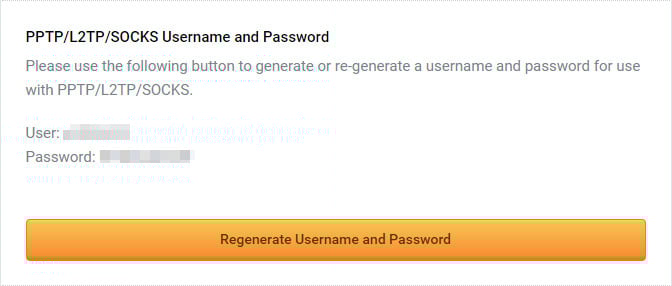
Ключевые термины (в одной строке)
- OpenVPN — безопасный открытый VPN-протокол.
- PPTP — устаревший протокол, быстрее, но менее безопасен.
- L2TP/IPSec — более безопасный протокол, часто доступен в прошивках.
- Bridge mode — режим, в котором модем/роутер работает как мост, а маршрутизацию выполняет другой роутер.
Быстрая инструкция: как подключить VPN к Arris (основной метод PPTP)
- Подпишитесь на VPN, который поддерживает ручную настройку роутера (например, Private Internet Access, ExpressVPN, Surfshark и др.).
- Откройте панель администратора вашего роутера Arris (обычно http://192.168.0.1 или http://192.168.1.1). Введите логин и пароль администратора.
- Найдите раздел с настройками PPTP/L2TP/SOCKS или раздел WAN (зависит от модели).
- Скопируйте и сохраните «User» и «Password», предоставленные вашим VPN-провайдером (или сгенерированные в учётной записи).
- Убедитесь, что Arris подключён к модему и имеет интернет-соединение.
- В панели администратора перейдите во вкладку Firewall и включите опцию Enable PPTP Pass Through.
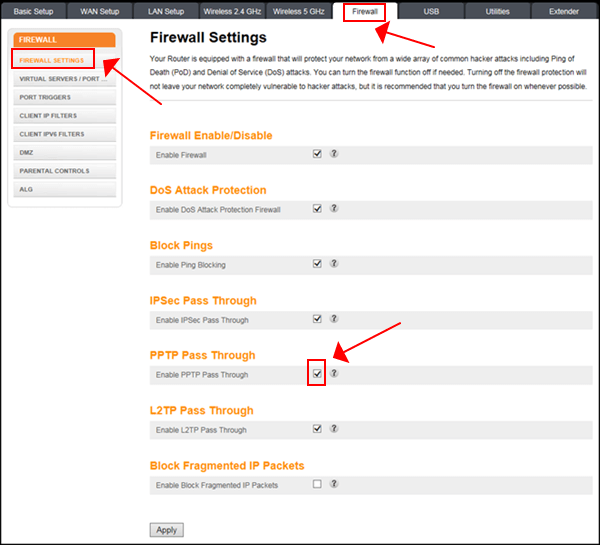
- Во вкладке WAN Setup выберите тип подключения PPTP.
- В PPTP Settings: отметьте Enable PPTP, введите Account и Password из шага 4, в поле Server Address укажите адрес сервера вашего VPN (OpenVPN-путь допустим, если провайдер даёт PPTP/L2TP адрес).
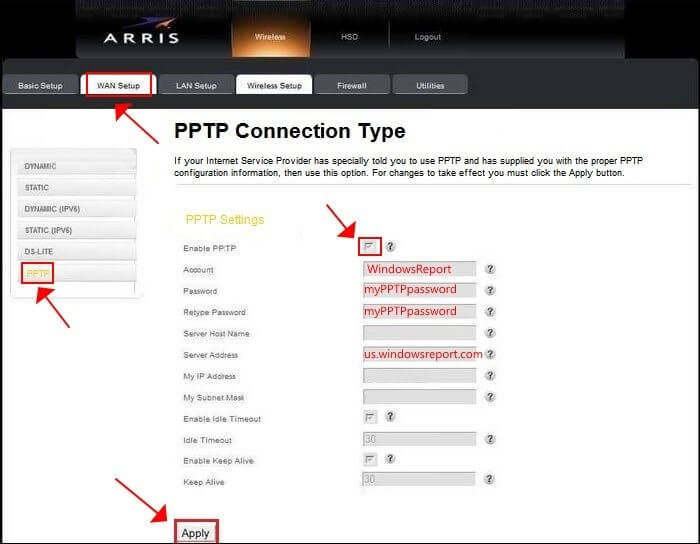
- Оставьте остальные поля по умолчанию и нажмите Apply.
- Проверьте внешний IP через Google «what is my IP» или сервис проверки IP, чтобы убедиться, что адрес изменился.
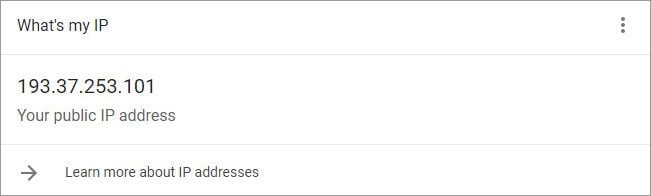
- Готово — теперь весь трафик с устройств в вашей сети идёт через VPN.
Important: PPTP устарел и небезопасен. Если возможно, используйте OpenVPN или L2TP/IPSec через прошивку (DD-WRT/ Tomato) либо разделение ролей с отдельным VPN-совместимым маршрутизатором.
Поддерживаемые варианты: PPTP против OpenVPN и прошивки
- PPTP: простой способ, работает на стандартных прошивках Arris, но слабее защищён. Используйте только если не доступна OpenVPN и вы принимаете риск.
- OpenVPN: предпочтительный протокол по безопасности. Многие модели Arris не поддерживают OpenVPN «из коробки». Решение: прошивка (DD-WRT/Entware/Optware) или использование второго роутера с OpenVPN.
- Bridge mode + второй роутер: оставьте Arris в режиме моста и подключите к нему VPN-совместимый роутер — безопасно и гибко.
Пошаговая инструкция: как настроить OpenVPN (вариант с прошивкой/вторым роутером)
- Проверьте, можно ли прошить вашу модель Arris (многие фирменные провайдерские версии нельзя прошивать). Если нельзя — купите недорогой роутер, совместимый с OpenVPN или совместимый с прошивкой типа DD-WRT/AsusWRT-Merlin.
- На втором роутере установите OpenVPN-клиент (через веб-интерфейс или через загрузку .ovpn-файла от провайдера).
- В настройках OpenVPN импортируйте конфигурацию провайдера, укажите логин/пароль и CA/криптографические сертификаты, если требует провайдер.
- В Arris включите bridge mode (режим моста) или настройте его как «modem only», чтобы передавать внешний IP второму роутеру.
- Подключите второй роутер портом WAN к Arris. Второй роутер будет управлять сетью и VPN.
- Проверьте маршрутизацию и DNS (убедитесь, что используется DNS провайдера VPN или приватный DNS).
Note: некоторые провайдеры (например, ExpressVPN, Private Internet Access) предоставляют подробные инструкции и файлы конфигурации для OpenVPN. Скачайте актуальные файлы с официального сайта вашего VPN.
Лучшие VPN для роутеров Arris (коротко)
ExpressVPN — быстрые серверы и простые инструкции
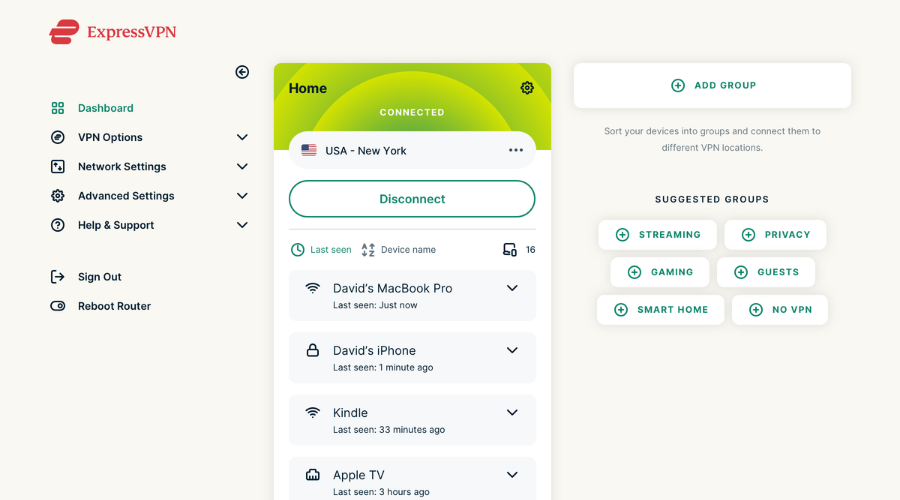 ExpressVPN известен высокой скоростью и простотой. Поддерживает OpenVPN и предоставляет инструкции по установке на роутерах и совместимые прошивки.
Ключевые преимущества:
- Простая установка на сторонние прошивки.
- Протокол Lightway для высокой скорости.
- 24/7 поддержка через чат.
Private Internet Access — универсальный выбор
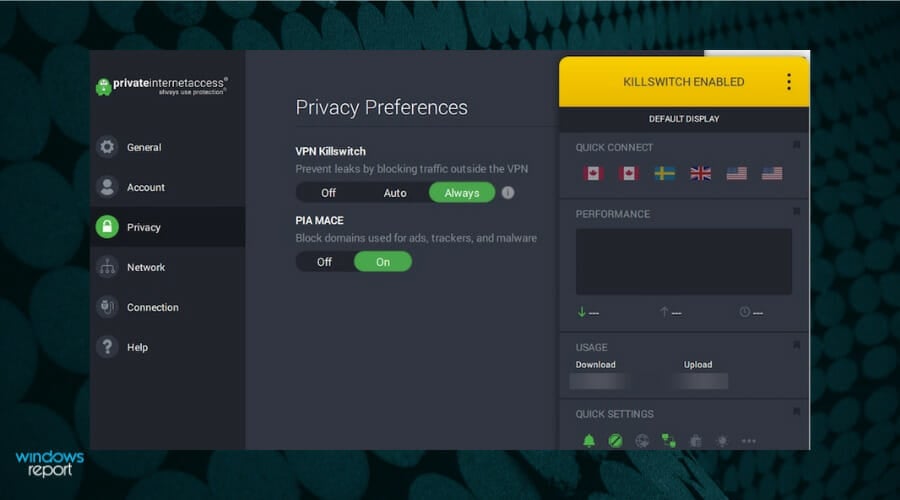 PIA (Private Internet Access) — один из наиболее универсальных вариантов. В примерах выше мы показывали настройку с PIA.
Особенности:
- Поддерживает OpenVPN и ручную конфигурацию.
- Во многих пакетах есть возможность получить IPSec/OpenVPN-учётные данные для ручной настройки.
- +35,000 VPN-серверов в 80+ странах (информация из исходного материала).
- 24/7 чат поддержки и политика без логов.
NordVPN — дополнительная безопасность (Double VPN)
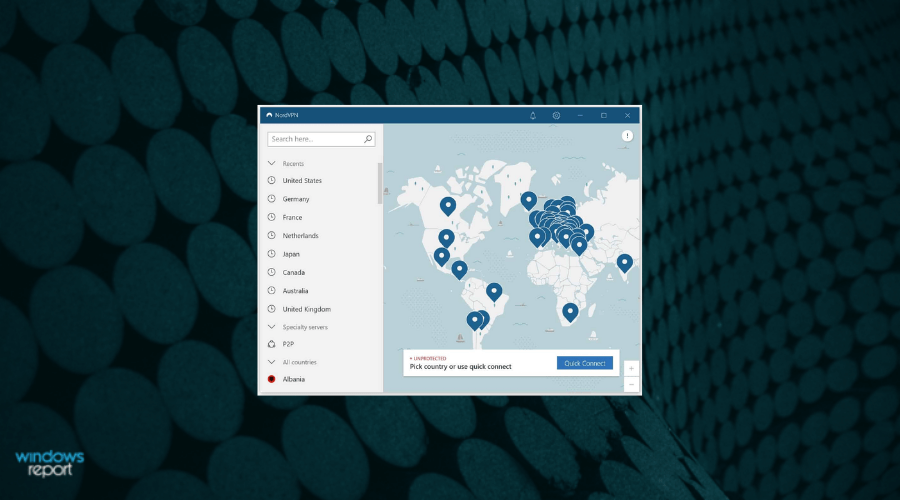 NordVPN предлагает функцию Double VPN и хорошую серверную сеть. Поддерживает OpenVPN и предоставляет инструкции по установке.
Ключевые функции:
- AES-256 шифрование.
- Автоматический Kill Switch.
- Специальные серверы (Onion over VPN и др.).
Surfshark — неограниченные устройства
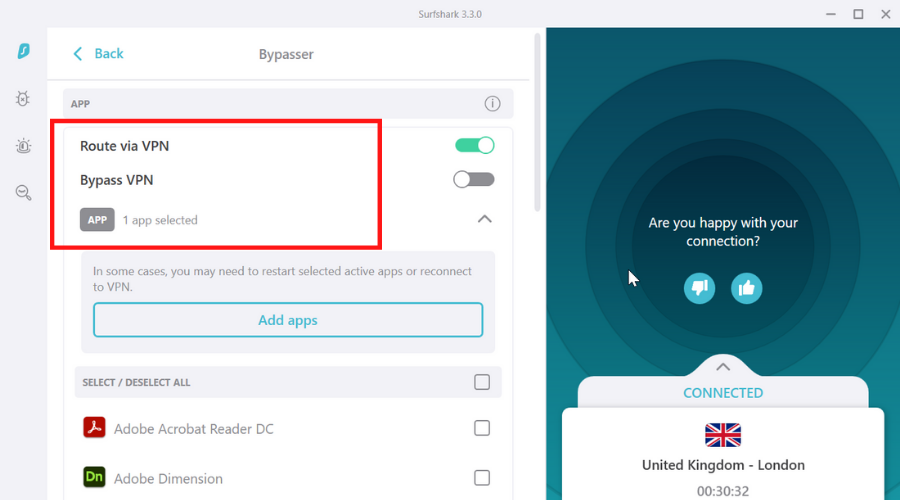 Surfshark позволяет подключать неограниченное число устройств и поддерживает ручную установку OpenVPN.
Преимущества:
- Неограниченные соединения.
- Частные DNS-серверы на каждой локации.
- Режим Camouflage для маскировки VPN-трафика.
CyberGhost — фильтрация и простота для стриминга
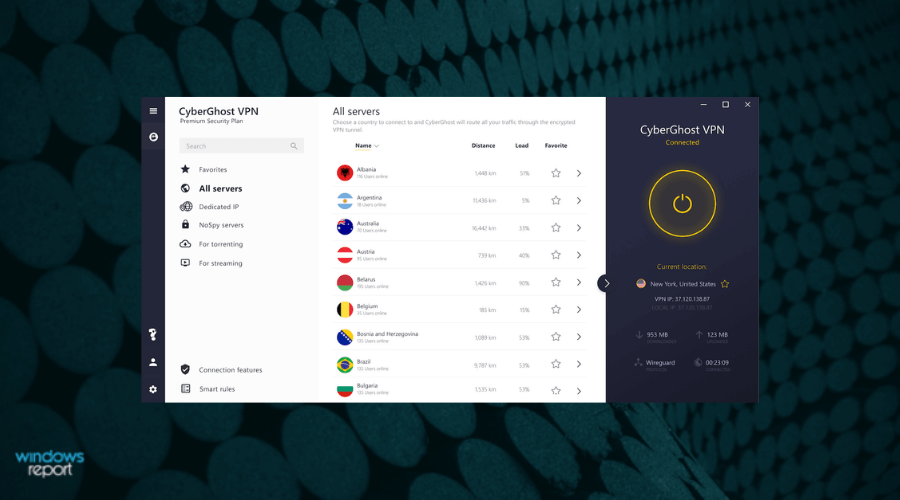 CyberGhost предлагает adblock и блокировку вредоносного контента, плюс готовые OpenVPN файлы для многих локаций.
Ключевые функции:
- OpenVPN конфигурации для загрузки.
- Защита DNS и автоматический Kill Switch.
- Профили для стриминга и торрентинга.
Совместимость моделей Arris (таблица)
- Arris SBG10 — не поддерживает VPN непосредственно. Требует bridge mode и второй роутер.
- Arris TG1672G — не поддерживает VPN. Используйте второй роутер.
- Arris BGW210-700 — часто поставляется с прошивкой провайдера и не поддерживает OpenVPN; рекомендуется режим мост и отдельный роутер.
- Другие модели Arris — некоторые поддерживают ограничённые VPN-опции (PPTP/L2TP). Рекомендуется проверять документацию на вашей модели.
Если ваш Arris не поддерживает нужный режим, используйте:
- Вариант A: включите bridge mode и подключите VPN-совместимый маршрутизатор.
- Вариант B: используйте роутер с прошивкой, совместимой с OpenVPN (DD-WRT/Tomato/AsusWRT-Merlin).
Когда настройка VPN может не работать (примеры и решения)
- Провайдер модема/интернет-поставщик блокирует VPN-порты. Решение: смените порт/протокол или используйте режим маскировки (obfsproxy, внешние опции провайдера).
- Модель роутера не поддерживает прошивку. Решение: купить недорогой роутер, совместимый с OpenVPN.
- Неправильные учетные данные от провайдера VPN. Решение: запросите/сбросьте данные в личном кабинете VPN-провайдера.
- DNS-протоки: устройства продолжают использовать DNS провайдера ISP. Решение: принудительно задать DNS провайдера VPN в настройках роутера или на уровне DHCP.
Безопасность и жёсткая конфигурация
- Используйте OpenVPN или IKEv2/IPSec вместо PPTP.
- Включите kill switch (если роутер/прошивка поддерживает) — это предотвратит утечку IP при падении VPN.
- Настройте DNS провайдера VPN или безопасные общедоступные DNS (например, Cloudflare, если вам доверен), чтобы предотвратить утечки.
- Отключите удалённый доступ к панели администратора по WAN, если он не нужен.
- Регулярно обновляйте прошивку роутера, если она доступна.
Плейбук: чеклист для домашнего пользователя (быстрая версия)
- Проверить совместимость модели Arris с VPN.
- Подписаться на VPN с поддержкой ручной настройки.
- Сохранить учётные данные PPTP/L2TP или OpenVPN файлы.
- Сохранить текущую конфигурацию роутера (backup).
- Включить PPTP Pass Through (если используете PPTP).
- Ввести данные в WAN/PPTP и применить.
- Проверить внешний IP и DNS.
- Тестировать доступ к нужным сервисам (стриминг, игры, торренты).
Роль-ориентированные рекомендации
- Домашний пользователь: если нужен простой вариант — PPTP (только для минимальной защиты и геоблоков); лучше — купить недорогой роутер с OpenVPN.
- Малый офис: используйте отдельный VPN-совместимый роутер в режиме основного маршрутизатора; включите строгую политику DNS и Kill Switch.
- Технический специалист: по возможности прошивайте совместимые устройства DD-WRT/ OpenWrt и используйте OpenVPN с проверкой сертификатов.
План устранения неполадок (runbook) — короткий
- Проверка базовых соединений: LAN, WAN, интернет на Arris.
- Проверка логов VPN-клиента (если есть) и системных логов роутера.
- Проверка правильности логина/пароля в PPTP или импортированных OpenVPN-файлов.
- Проверка маршрутизации — убедиться, что весь трафик идёт через туннель (ping внешнего IP, traceroute).
- Проверка DNS — выполнить nslookup/диагностику DNS на клиенте.
- Если не работает — включите временно DMZ или удалите правила Firewall, чтобы изолировать проблему.
- Если причина — блокировка со стороны провайдера, свяжитесь со службой поддержки VPN и провайдера интернета.
Критерии приёмки
- Внешний IP-адрес изменился на адрес VPN-сервера.
- Запросы DNS отправляются на DNS-провайдера VPN (нет утечек DNS).
- Скорость и задержка на приемлемом уровне для ваших задач (стриминг/игры/торренты).
- Восстановление соединения автоматически после обрыва интернета или перезапуска роутера.
Ментальные модели и эвристики при выборе подхода
- Если вы цените скорость и простоту — используйте коммерческий VPN и второй роутер с поддержкой OpenVPN.
- Если вы цените максимальную безопасность — ставьте OpenVPN и проверяйте сертификаты, используйте Kill Switch.
- Если у вас провайдер выдал прошитый Arris без доступа к прошивке — лучше мост и отдельный роутер.
Совместимость и миграция — советы
- Перед покупкой нового роутера проверьте список поддерживаемых прошивок и наличие OpenVPN-клиента.
- При миграции на новый роутер экспортируйте сертификаты и настройки OpenVPN (или скачайте .ovpn из аккаунта VPN).
- Тестируйте конфигурацию в локальной сети перед тем, как ставить её в производственную сеть.
Примечания о конфиденциальности и GDPR
- Настройка VPN на роутере не освобождает вас от обязанностей по обработке персональных данных. Если в вашей сети обрабатываются персональные данные третьих лиц, проверьте договор с VPN-провайдером на предмет передачи данных и локальные требования GDPR/законов о защите данных.
- Выбирайте провайдеров с прозрачной политикой «no-logs» и понятной юрисдикцией.
Факто-бокс: что важно помнить
- Всегда запоминайте или сохраняйте резервную копию текущих настроек роутера перед изменениями.
- PPTP доступен, но небезопасен; используйте его только как временное решение.
- OpenVPN — лучший баланс безопасности и совместимости при прошивке или на втором роутере.
- Bridge mode решает проблему несовместимости большинства Arris-устройств.
Частые вопросы и быстрые ответы
Q: Могу ли я установить VPN на Arris, если провайдер выдал «прошитую» модель? A: Обычно нет — в таком случае включите bridge mode и подключите сторонний роутер.
Q: Почему после настройки VPN некоторые сервисы недоступны? A: Проверьте гео-блоки, блокировки по IP, настройки MTU и маршрутизацию. Иногда нужно исключить устройства из туннеля (split tunneling) или использовать другой сервер.
Q: Можно ли использовать бесплатный VPN? A: Технически можно, но бесплатные VPN часто ограничены по скорости, надёжности и политике сохранения логов. Для роутера лучше платный провайдер с ручной настройкой.
Итог
Настройка VPN на роутере Arris даёт постоянную защиту для всех устройств в сети. Если ваш Arris не поддерживает OpenVPN, используйте bridge mode и второй роутер или прошивку, где это допустимо. Выберите провайдера с поддержкой ручной конфигурации и подробной документацией. Перед внесением изменений создайте резервную копию настроек и протестируйте конфигурацию.
Если остались вопросы — опишите модель вашего роутера и VPN-провайдера в комментариях, и мы поможем с конкретной последовательностью действий.

Похожие материалы

Несколько аккаунтов Skype: Multi Skype Launcher

Журнал для работы: повысить продуктивность

Персональные звуки уведомлений на Android

Скачивание шоу Hulu для офлайн‑просмотра

Microsoft Start: персонализированная новостная лента
