
Как настроить VPN на Android TV

Важно: для работы понадобятся аккаунт у VPN‑провайдера, приложение OpenVPN и браузер для скачивания конфига. Рекомендуется Bluetooth‑клавиатура для удобного ввода.
Быстрые ссылки
Если ваш провайдер предоставляет приложение: используйте отдельное приложение VPN
Для остальных: как настроить OpenVPN на Android TV
Есть несколько причин использовать VPN на Android TV — обход геоблокировок, повышение приватности, защита трафика в общих сетях. Android TV не всегда включает VPN как системную опцию, но у нас есть рабочие пути.
Если провайдер предлагает приложение: используйте отдельное приложение VPN
Некоторые VPN‑сервисы выпускают отдельные приложения, оптимизированные для Android TV. Если ваш подписчик‑провайдер имеет такое приложение, это самый простой и безопасный вариант.
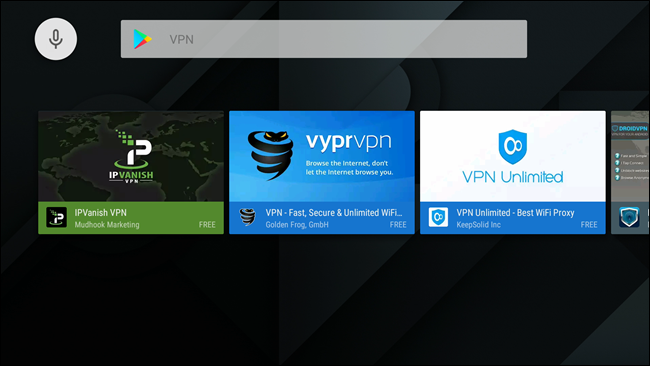
Плюсы этого подхода:
- Простая установка через Play Store
- Интерфейс адаптирован под пульт
- Поддержка провайдера для ТВ‑версии
Если приложение есть — установите его, выполните вход и подключитесь. Всё готово.
Если же приложение отсутствует — переходите к инструкции по OpenVPN.
Для всех остальных: как настроить OpenVPN на Android TV
Краткий метод: получите конfig‑файл от провайдера, установите OpenVPN на приставку, импортируйте конфиг и введите учётные данные.
Пошагово:
- Зарегистрируйтесь у VPN‑провайдера и получите активную подписку.
- На Android TV установите приложение OpenVPN из Play Store.
- Установите браузер Chrome (если его нет). На некоторых приставках Chrome нужно сайдлоадить с APK Mirror.
- В Chrome войдите в аккаунт провайдера и скачайте конфигурационный файл OpenVPN. Часто он доступен в разделе «Customer Area» или «Setup Instructions».
Примечание: если предлагается выбор, скачивайте конфиг для Linux или Mac — они чаще совместимы с OpenVPN на Android TV.
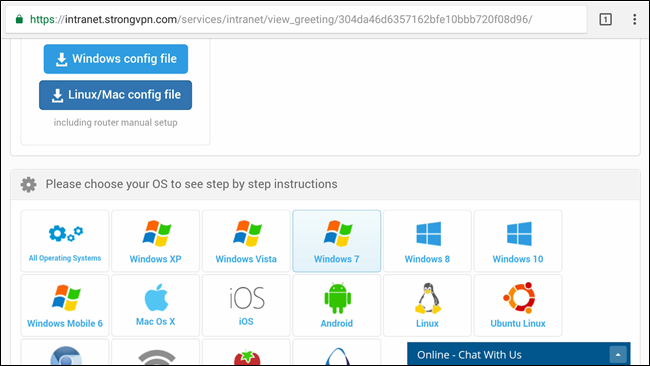
- Разрешите Chrome доступ к файловой системе, если вы только что установили браузер.
- Откройте приложение OpenVPN на приставке. Интерфейс не всегда адаптирован под пульт, поэтому пригодится Bluetooth‑клавиатура или игровой контроллер для навигации.
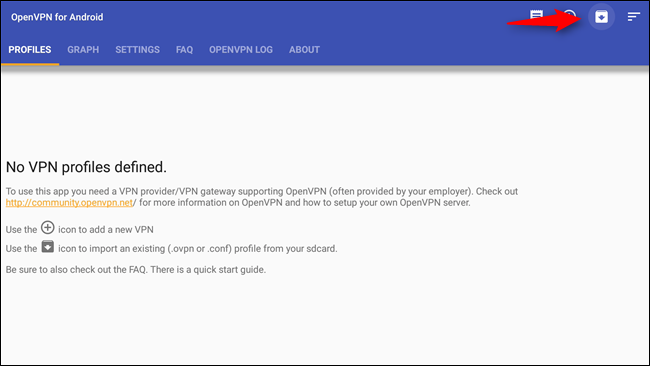
- В OpenVPN нажмите на кнопку импорта (иконка с квадратиком и стрелкой вниз) в правом верхнем углу.
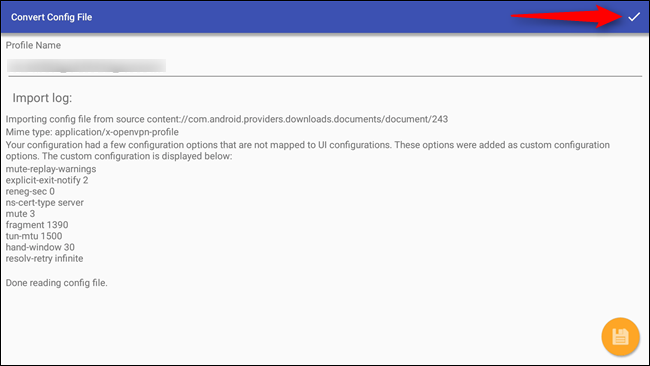
- Выберите загруженный конфиг и подтвердите сохранение через галочку в правом верхнем углу.
- Выделите импортированный профиль и нажмите, чтобы подключиться.
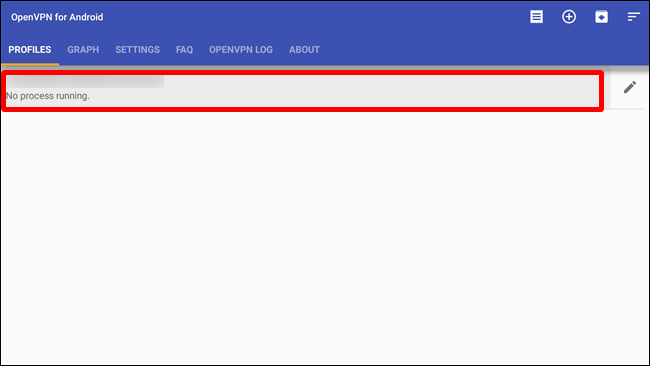
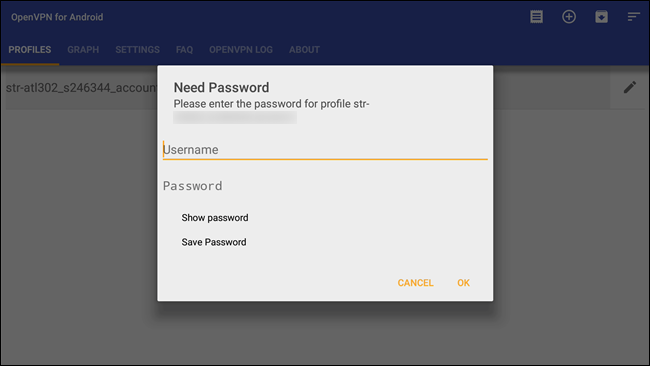
- Введите логин и пароль от VPN‑аккаунта, когда появится соответствующий запрос, и подтвердите.
- После успешной аутентификации приложение подключится, и вы увидите статус «Подключено».
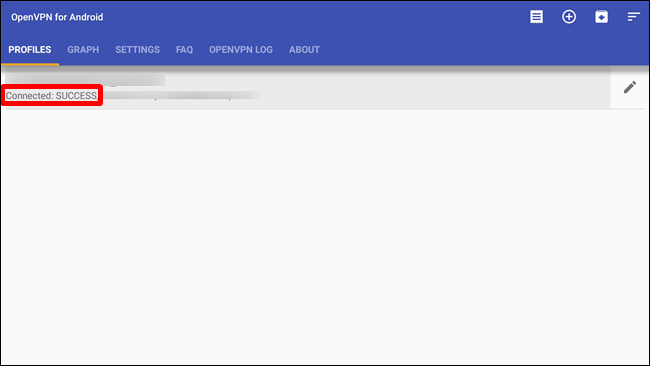
Отсюда управление соединением идёт только через приложение OpenVPN: подключение и отключение выполняются вручную в нём.
Мини‑методология: как безопасно и удобно работать с OpenVPN на Android TV
- Всегда скачивайте конфиги с официального сайта провайдера через защищённое соединение.
- Используйте актуальную версию OpenVPN и Chrome.
- Для удобства настройте SSH или SMB на домашнем сервере и храните резервные копии конфигов.
- Поддерживайте Strong password и двухфакторную аутентификацию, если провайдер её поддерживает.
Чеклист перед началом
- Есть действующая подписка у VPN‑провайдера
- Установлены OpenVPN и Chrome на Android TV
- Наличие Bluetooth‑клавиатуры или удобного контроллера
- Загружен конфигурационный файл (.ovpn)
Роли и обязанности
Для обычного пользователя:
- Проверить подписку и скачать конфиг
- Установить приложения и выполнить импорт
Для администратора сети или продвинутого пользователя:
- Настроить маршрутизацию, если нужно прогонять через VPN только трафик приложений
- При необходимости настроить VPN на роутере для всех устройств в сети
Альтернативы и когда этот метод не подходит
Альтернативы:
- Настроить VPN на роутере — всё устройство получит VPN без установки на приставку
- Использовать Smart DNS — подходит для обхода региональных ограничений без шифрования
- Подключать медиаплеер к ПК с VPN через HDMI
Когда OpenVPN на приставке не подходит:
- Нет возможности сайдлоадить Chrome или скачивать конфиг
- Нужен единый VPN для всей локальной сети — лучше использовать роутер
- Приложение провайдера отсутствует и провайдер не предоставляет .ovpn файлы
Отладка и частые проблемы
Проблема: OpenVPN не импортирует конфиг
- Проверьте расширение файла и откройте его через файловый менеджер
- Убедитесь, что файл не повреждён и скачан полностью
Проблема: Не удаётся ввести логин/пароль с пульта
- Подключите Bluetooth‑клавиатуру или используйте экранную клавиатуру
Проблема: Подключение не устанавливается
- Попробуйте другой сервер в файле конфигурации или скачайте конфиг для другого региона
- Проверьте, блокирует ли ваш провайдер ISP или домашний роутер UDP/порт OpenVPN
Критерии приёмки
- При подключении статус в OpenVPN отображает «Подключено»
- IP‑адрес приставки изменился на адрес региона VPN (проверяется через сервис проверки IP)
- Воспроизведение потокового контента работает без значимых задержек
Глоссарий (одна строка на термин)
- OpenVPN — открытый протокол VPN, который использует конфигурационные файлы .ovpn
- Конфиг (.ovpn) — файл с настройками сервера и методами шифрования
- Smart DNS — сервис для обхода геоблокировок без шифрования трафика
Короткое резюме
OpenVPN на Android TV — практичная альтернатива, когда у VPN‑провайдера нет родного приложения для телевизоров. Процесс прост: скачайте .ovpn, импортируйте в OpenVPN и подключитесь. При необходимости рассматривайте настройку VPN на роутере как более всеобъемлющий вариант.

Похожие материалы

Несколько аккаунтов Skype: Multi Skype Launcher

Журнал для работы: повысить продуктивность

Персональные звуки уведомлений на Android

Скачивание шоу Hulu для офлайн‑просмотра

Microsoft Start: персонализированная новостная лента
