
Как настроить VPN на Android — полное руководство
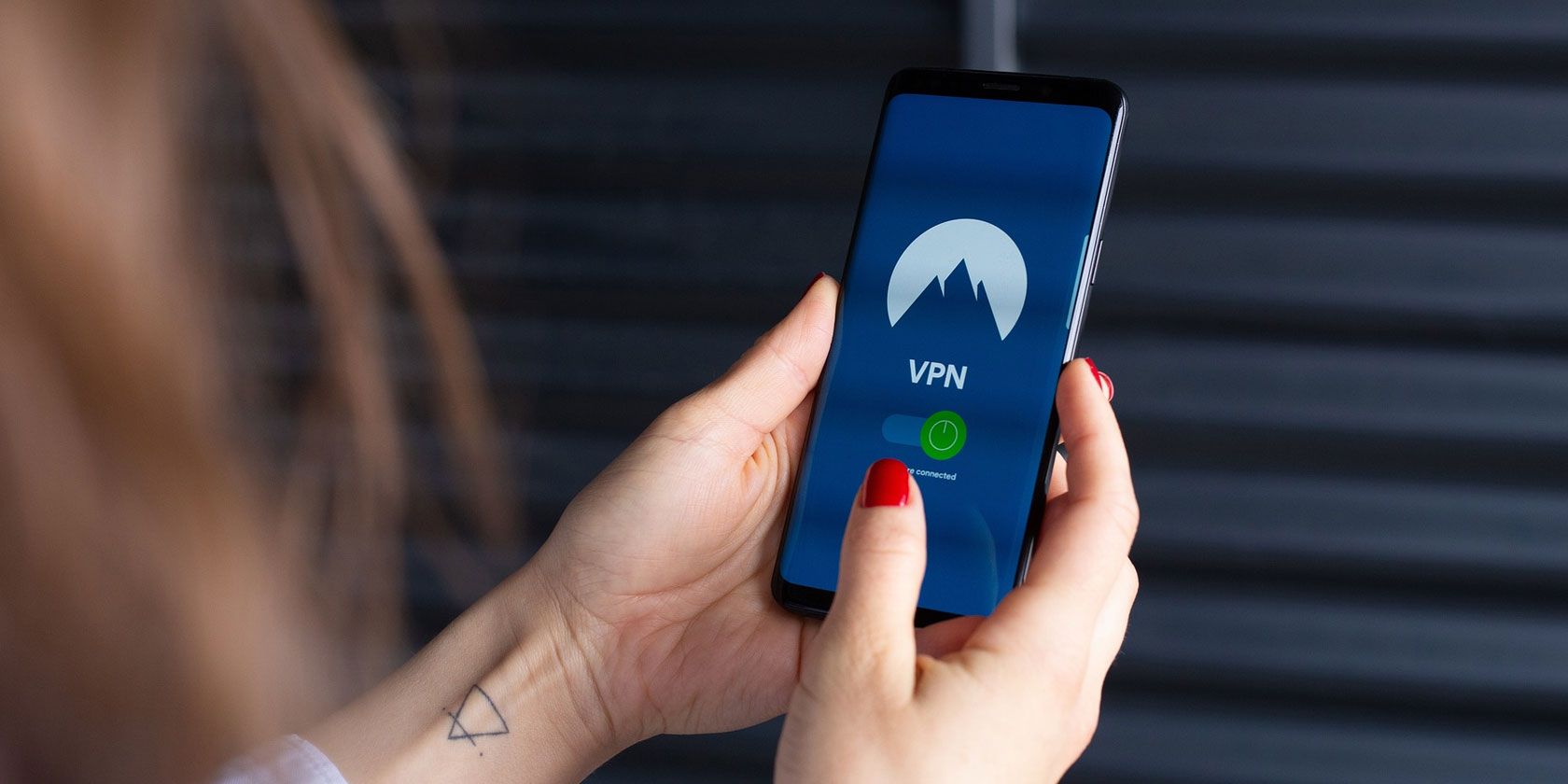
Зачем нужен VPN на Android
VPN (виртуальная приватная сеть) создаёт зашифрованный туннель между вашим смартфоном и сервером провайдера. Это защищает данные от перехвата в открытых сетях и скрывает ваш реальный IP‑адрес от сайтов и сервисов.
Кратко:
- Защита в общественных Wi‑Fi: угрозы «man‑in‑the‑middle» и фальшивые точки доступа.
- Конфиденциальность: маскировка сетевой активности от локальных провайдеров и администраторов сети.
- Доступ к контенту: обход геоблокировок стриминговых сервисов и сайтов.
Важно: VPN шифрует трафик между вашим устройством и сервером провайдера. Он не делает устройство «невидимым» и не заменяет антивирус или обновления системы.
Когда VPN не помогает
Important: VPN не снимет следующие риски:
- Заражённые приложения на устройстве, отправляющие данные напрямую на сервер злоумышленника.
- Фишинговые страницы и поддельные приложения — VPN не защитит от ввода пароля на злонамеренном сайте.
- Утечка данных через приложения, которые используют собственные туннели или прокси вне VPN-приложения.
В этих ситуациях нужны антивирус, внимательное отношение к разрешениям приложений и обновления ОС.
Бесплатный VPN — почему это риск
Термин «бесплатный VPN» часто означает, что провайдер извлекает доход другими способами: запись логов, продажа агрегированных профилей, встраивание рекламы или ограничение скорости и трафика. Поскольку цель VPN — защита конфиденциальности, платный сервис с прозрачной политикой и юрисдикцией без обязательного хранения данных обычно безопаснее.
Критерии риска у бесплатных VPN:
- Неясные правила логирования.
- Ограничения скорости и количество серверов.
- Встроенная реклама или трекеры.
Совет: если опция бесплатного тестового периода или гарантия возврата денег — это лучше, чем постоянно «бесплатный» сервис.
Какие VPN-сервисы чаще всего предлагают приложения для Android
Рассмотрите проверенные платные сервисы, которые обеспечивают поддержку Android и базовый набор функций: kill switch, разные протоколы, большое количество серверов.
- ExpressVPN
- CyberGhost
- Hotspot Shield
- TunnelBear
- Private Internet Access
Каждый из них имеет приложение для Android и базовый функционал, сопоставимый с десктопной версией: быстрая смена локаций, автоматическое подключение и настройки DNS.
Как выбрать VPN для Android: чек‑лист
Критерии при выборе:
- Политика логирования: минимум данных, прозрачность.
- Юрисдикция: страны с надёжной правовой защитой конфиденциальности предпочтительней.
- Протоколы: WireGuard, OpenVPN, IKEv2 — WireGuard часто быстрее.
- Kill switch: автоматически блокирует трафик при потере VPN‑соединения.
- Скорость и нагрузка серверов.
- Серверы для стриминга: отмечены для обхода геоблокировок.
- Методы оплаты: анонимные способы, если важна приватность.
- Поддержка нескольких устройств и одновременно подключений.
Установка VPN через фирменное приложение Android — пошагово
- Зарегистрируйтесь на сайте провайдера и оформите подписку или скачайте приложение из Google Play и зарегистрируйтесь в нём.
- Установите приложение и откройте его.
- Введите учётные данные или завершите регистрацию в приложении.
- Выберите сервер по стране или назначению (скорость, стриминг, P2P).
- Нажмите кнопку Подключиться. При первом подключении ОС попросит разрешение на создание VPN‑соединения — подтвердите.
- В настройках приложения включите дополнительные опции: авто‑подключение, kill switch, разделение туннеля (split tunneling), DNS‑настройки.
Совет: перед важными задачами (онлайн‑банкинг, работа) проверьте подключение и IP через сайт «каков мой IP» или встроенные в приложение тесты.
Ручная настройка OpenVPN на Android — шаги
Если у провайдера нет приложения, но он поддерживает OpenVPN, можно настроить подключение вручную.
Подготовка:
- Убедитесь, что провайдер предоставляет файлы конфигурации (.ovpn) и параметры (логин, пароль, сертификаты).
- Скачайте OpenVPN Connect или другой клиент OpenVPN из Google Play.
Шаги:
- Откройте «Настройки» → в строке поиска введите «VPN» → выберите раздел VPN.
- Если хотите добавить VPN через системное меню: нажмите «+» для создания нового VPN‑профиля. Заполните имя, тип протокола (OpenVPN), адрес сервера. При необходимости укажите DNS. Сохраните.
- Рекомендуемый путь: установить приложение OpenVPN Connect, импортировать .ovpn‑файл (через файловый менеджер или «Поделиться»), ввести учётные данные.
- В клиенте включите подключение и проверьте, что IP‑адрес и местоположение сменились.
Примечание: в системном меню Android типично по умолчанию стоит PPTP, но PPTP считается ненадёжным — используйте OpenVPN или WireGuard.
Настройки безопасности и полезные опции
- Kill switch: отключает интернет, если VPN отпадает. Обязателен для приватности.
- Split tunneling: позволяет пропускать часть трафика напрямую, остальное — через VPN.
- DNS: используйте DNS провайдера VPN или публичные надёжные DNS (например, 1.1.1.1 или 9.9.9.9), чтобы избежать утечек.
- Протокол: WireGuard для скорости, OpenVPN для совместимости, IKEv2 для стабильности при смене сетей.
Критерий приёмки: VPN должен при падении соединения блокировать весь исходящий трафик и не допускать утечек DNS.
Tethering и VPN — что важно знать
Если вы раздаёте интернет с телефона (tethering, режим модема), VPN на телефоне обычно защищает трафик только с самого телефона. Устройства, подключённые к точке доступа телефона, чаще всего используют прямое соединение и не проходят через VPN‑туннель телефона.
Рекомендации:
- Настройте VPN непосредственно на раздаваемом устройстве (ноутбук, планшет), если нужно защитить их трафик.
- При необходимости временно отключайте модуль VPN на телефоне для стабильности раздачи, но затем не забывайте включать обратно.
Производительность, батарея и данные
VPN добавляет шифрование и маршрутизацию, что может немного снизить скорость и увеличить расход батареи. WireGuard обычно потребляет меньше ресурсов, чем OpenVPN.
Практические советы:
- Используйте сервера ближе к вашему местоположению для лучшей скорости.
- Включайте VPN только в небезопасных сетях, если вам нужен максимум экономии батареи.
- Следите за параметрами авто‑подключения — некоторые приложения могут постоянно держать VPN активным и разряжать батарею.
Что делать, если VPN не подключается
Проверка и устранение неполадок:
- Проверьте доступ в интернет без VPN.
- Перезагрузите приложение и устройство.
- Подключитесь к другому серверу.
- Сбросьте настройки сети (Настройки → Система → Сбросить параметры сети).
- Проверьте дату и время устройства — ошибки сертификатов часто связаны с неверными настройками времени.
- Свяжитесь с поддержкой провайдера и предоставьте лог (если он доступен и обезличен).
Сценарии использования и роль‑ориентированные чек‑листы
Для путешественника:
- Включить авто‑подключение при подключении к общественным Wi‑Fi.
- Выбрать сервер в стране с минимальными ограничениями.
- Проверить работу стриминговых сервисов заранее.
Для удалённого работника:
- Убедиться в наличии kill switch.
- Использовать корпоративные рекомендации по серверам и доступу.
- Использовать двухфакторную аутентификацию для почты и сервисов.
Для стримера:
- Проверить серверы, оптимизированные для потокового видео.
- Тестировать скорость на разных серверах.
Для конфиденциального пользователя:
- Проверить политику логирования.
- Использовать анонимную оплату, если это важно.
Альтернативные подходы и когда VPN не нужен
Альтернативы:
- HTTPS и HSTS для защиты передачи данных в браузере.
- Прокси‑серверы — подходят для обхода геоблокировок, но не всегда шифруют трафик приложений.
- Tor — обеспечивает высокую анонимность для браузинга, но медленнее и не подходит для большинства приложений.
Когда VPN не нужен:
- При использовании мобильного интернет‑соединения оператора (меньше риск перехвата в сети оператора), если вы не хотите скрывать IP.
- Для внутренних корпоративных сервисов, где используется защищённый корпоративный канал.
Сравнительная таблица выбранных сервисов
| Сервис | Приложение Android | Протоколы | Kill switch | Особенности |
|---|---|---|---|---|
| ExpressVPN | Да | WireGuard, OpenVPN, IKEv2 | Да | Хорош для стриминга и скорости |
| CyberGhost | Да | OpenVPN, WireGuard | Да | Удобные профили для P2P и стриминга |
| Hotspot Shield | Да | Catapult Hydra, OpenVPN | Есть | Часто фокусируется на скорости |
| TunnelBear | Да | OpenVPN, WireGuard | Есть | Простое приложение, подходит новичкам |
| Private Internet Access | Да | WireGuard, OpenVPN | Да | Гибкие настройки и конфигурации |
Примечание: таблица даёт общее представление; перед покупкой проверяйте актуальные условия и политику конфиденциальности.
Проверки и тесты приёмки
Тестовые сценарии:
- Проверка IP и геолокации до и после подключения.
- Проверка утечек DNS (через онлайн‑тесты).
- Проверка работы kill switch: отключите VPN и убедитесь, что трафик прерывается.
- Проверка скорости загрузки/отдачи на выбранном сервере.
Критерии приёмки:
- Нет видимых DNS‑утечек.
- IP‑адрес совпадает с сервером VPN.
- Трафик блокируется при падении VPN.
Юрисдикция, приватность и законодательство
Выбирая провайдера, учитывайте юрисдикцию компании. Некоторые страны имеют обязательные правила хранения данных и сотрудничества с правоохранительными органами. Если конфиденциальность критична, отдавайте предпочтение провайдерам с прозрачной политикой без логов и аудированием со стороны независимых организаций.
Privacy/GDPR заметка: европейские провайдеры обязаны соответствовать требованиям GDPR при обработке персональных данных резидентов ЕС. Однако политика логирования и юридические соглашения важнее для оценки приватности.
Локальные особенности и подводные камни
Для пользователей в России и СНГ:
- Некоторые приложения могут отсутствовать в Google Play из‑за ограничений; проверяйте официальный сайт провайдера для загрузки APK.
- Безопасные способы оплаты (карты, криптовалюта) могут влиять на анонимность.
- Помните о местном законодательстве относительно использования технологий обхода блокировок.
Важно: при выборе сервиса ориентируйтесь на отзывы локальных пользователей и официальные заявления провайдера о доступности в вашем регионе.
Краткая методология выбора VPN за 5 шагов
- Определите приоритеты: скорость, приватность, стриминг.
- Проверьте политику логирования и юрисдикцию.
- Оцените поддерживаемые протоколы (WireGuard/ OpenVPN).
- Попробуйте через тестовый период или гарантию возврата денег.
- Выполните тесты на утечки и kill switch.
Словарь терминов — 1 строчка каждое
- VPN: виртуальная приватная сеть, зашифрованный туннель между устройством и сервером.
- Kill switch: функция прерывания интернет‑соединения при разрыве VPN.
- Split tunneling: разделение трафика на защищённый и обычный.
- WireGuard/OpenVPN: протоколы для установки VPN‑соединения.
Заключение
VPN на Android — эффективный инструмент для защиты приватности и обхода геоблокировок, но он не всесилен. Используйте платные, проверенные сервисы с прозрачной политикой и поддержкой современных протоколов. Настройка через приложение — самый простой путь; OpenVPN подходит для ручной конфигурации, если приложения нет. Всегда проверяйте подключение, включайте kill switch и не используйте публичный Wi‑Fi без VPN.
Итог: установите проверенный VPN, настройте автоматическое подключение в общественных сетях и регулярно проверяйте отсутствие утечек.

Похожие материалы

Несколько аккаунтов Skype: Multi Skype Launcher

Журнал для работы: повысить продуктивность

Персональные звуки уведомлений на Android

Скачивание шоу Hulu для офлайн‑просмотра

Microsoft Start: персонализированная новостная лента
