
Как настроить VPN на Android
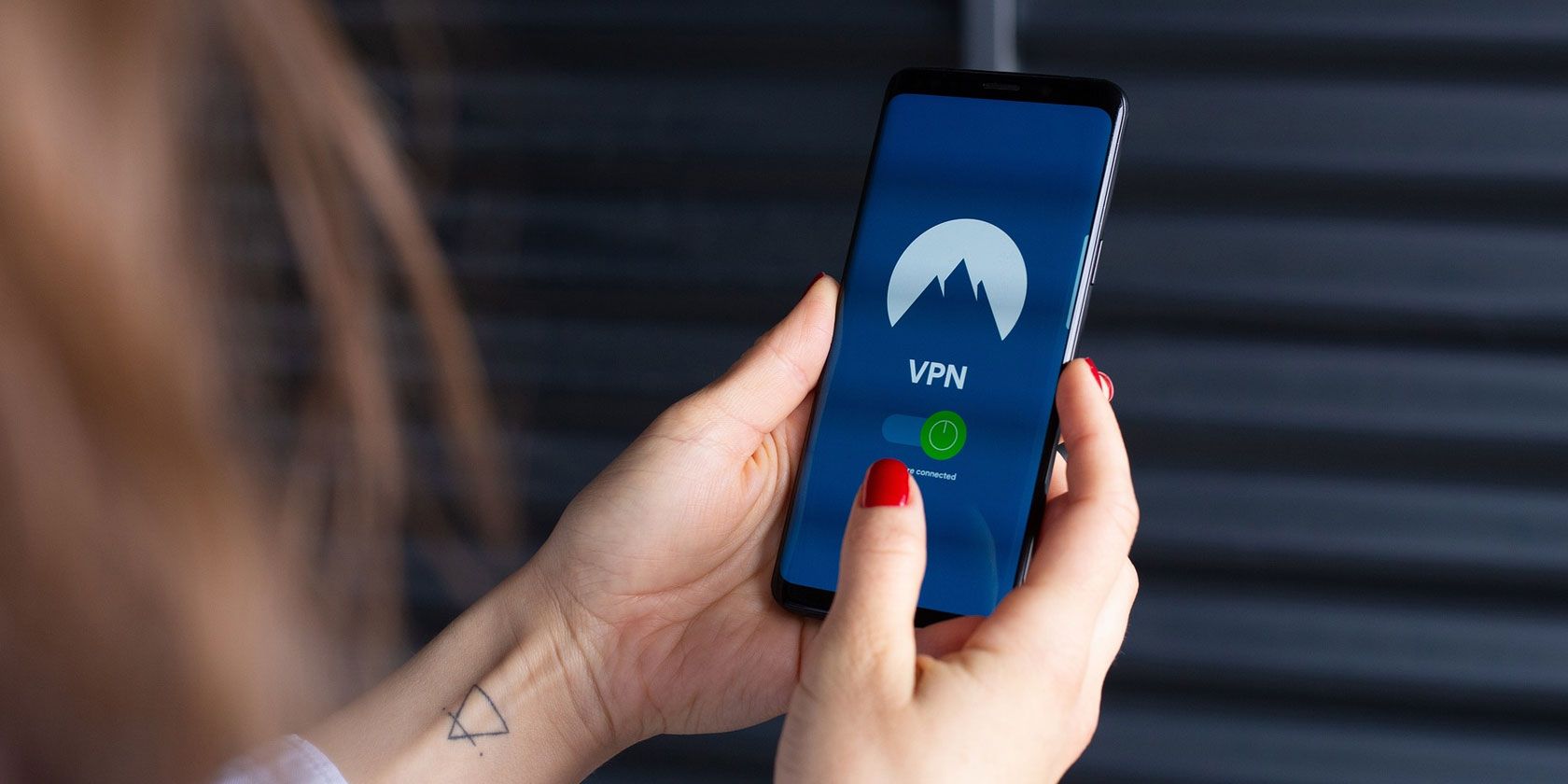
Почему использовать мобильный VPN?
VPN (виртуальная частная сеть) шифрует соединение между вашим устройством и выбранным сервером, делая сетевой трафик невидимым для наблюдателей. Это особенно важно на публичных Wi‑Fi в кафе, аэропортах, торговых центрах и других местах с открытыми точками доступа.
- Шифрование препятствует перехвату данных и снижает риск «человека посередине».
- Изменение видимого местоположения позволяет получить доступ к сервисам, заблокированным в регионе.
- Некоторые VPN помогают ограничить последствия мобильного вредоносного ПО, блокируя нежелательные соединения.
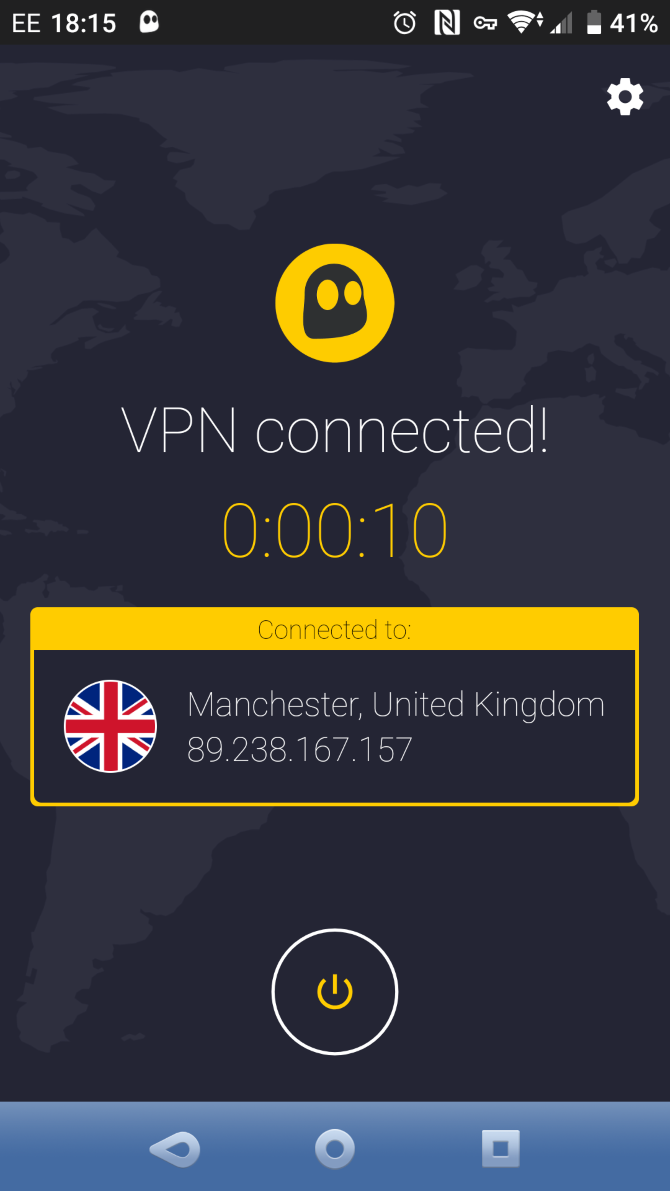
Важно: VPN защищает сетевой трафик приложения, настроенного на устройстве, но не отменяет основные правила цифровой гигиены — обновляйте систему и приложения, используйте надёжные пароли и двухфакторную аутентификацию.
Стоит ли выбирать бесплатный VPN?
Короткий ответ: нет. Платформа, которая действительно «даёт всё бесплатно», обычно компенсирует это иным способом:
- логирование и продажа пользовательских данных;
- внедрённая реклама и трекеры;
- ограниченная пропускная способность и скорость;
- повышенные риски безопасности и мошенничества.
Если цель — конфиденциальность и безопасный доступ к сети, выбирайте платные VPN с прозрачной политикой конфиденциальности и независимыми аудитами.
Лучшие VPN‑сервисы с Android‑приложениями
Рекомендации тех же провайдеров, что и в исходном тексте, остаются актуальны — все они предлагают полноценные Android‑приложения:
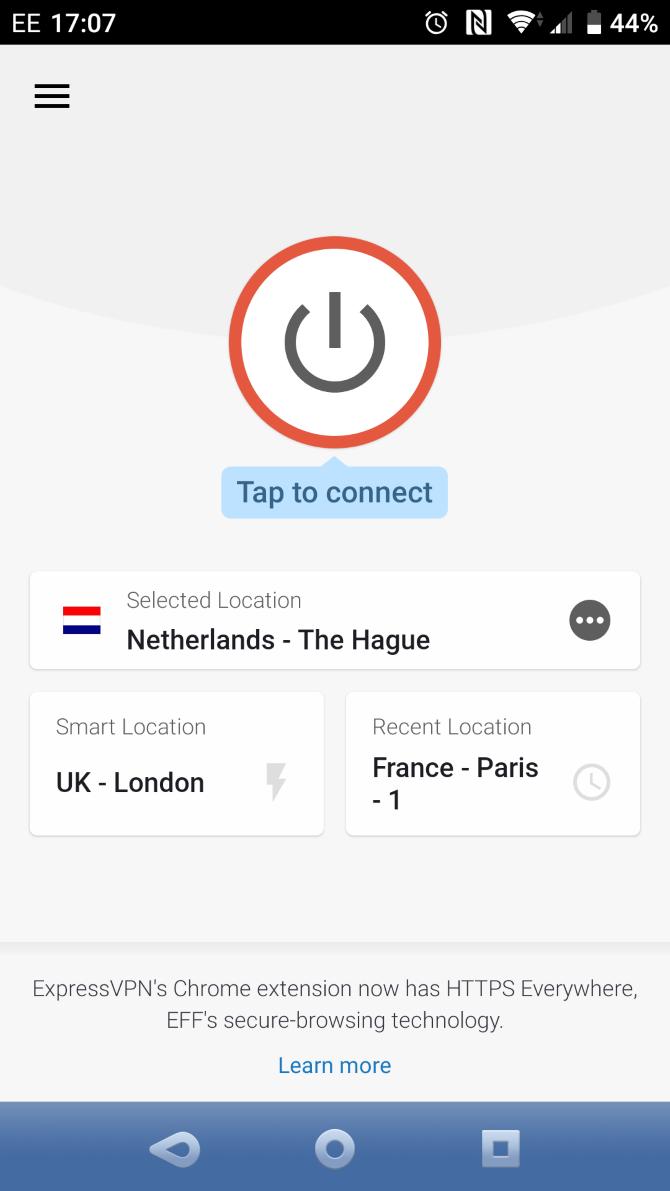
- ExpressVPN
- CyberGhost
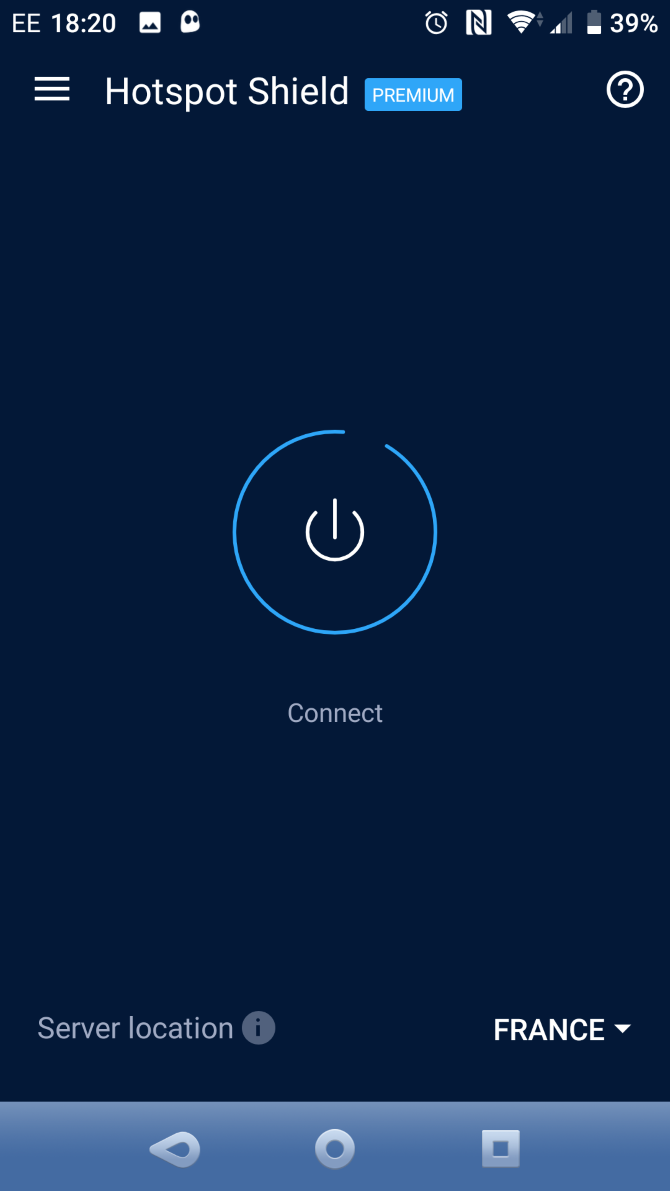
- Hotspot Shield
- TunnelBear
- Private Internet Access
Эти провайдеры обеспечивают шифрование трафика, выбор серверов в разных странах и удобные мобильные интерфейсы. При выборе учитывайте критерии ниже.
Краткая памятка — на что смотреть при выборе провайдера:
- политика логов: «no‑logs» означает минимальное хранение данных;
- протоколы шифрования: предпочтительны modern‑протоколы и AES‑256 для данных в покое/транзите;
- поддержка WireGuard/OpenVPN/IKEv2;
- наличие функции kill switch, DNS leak protection и split tunneling;
- юрисдикция провайдера и способы оплаты (анонимная оплата предпочтительна для приватности).
Факт‑бокс — ключевые термины и ориентиры:
- Шифрование: обычно AES‑256 или эквивалент.
- Протоколы: OpenVPN, WireGuard, IKEv2.
- Логи: «no‑logs» — минимальная запись метаданных; проверяйте политику.
- Поддержка платформ: Android, iOS, Windows, macOS, Linux, роутеры.
Android VPN: приложение провайдера или OpenVPN?
У вас есть два основных варианта подключения VPN на Android:
- Официальное приложение от VPN‑провайдера — самый простой и быстрый способ.
- Ручная настройка через OpenVPN или встроенный системный VPN — полезно, если у провайдера нет приложения.
Ниже — пошаговые инструкции для обоих вариантов, а также проверочные тесты и рекомендации по безопасности.
1. Настройка VPN через официальное приложение
- Зарегистрируйтесь у выбранного провайдера и оформите подписку. Некоторые сервисы предлагают регистрацию прямо из приложения.
- Откройте Google Play и установите приложение провайдера либо скачайте его с официального сайта, если так рекомендовано.
- Запустите приложение и войдите под своими учётными данными.
- Выберите сервер или воспользуйтесь рекомендованным (обычно опция «Лучший сервер»).
- Нажмите кнопку «Подключиться» (или аналог) — большинство приложений стартует за пару секунд.
- В настройках включите «Всегда включать VPN» или «Always on VPN», если хотите, чтобы соединение было постоянным.
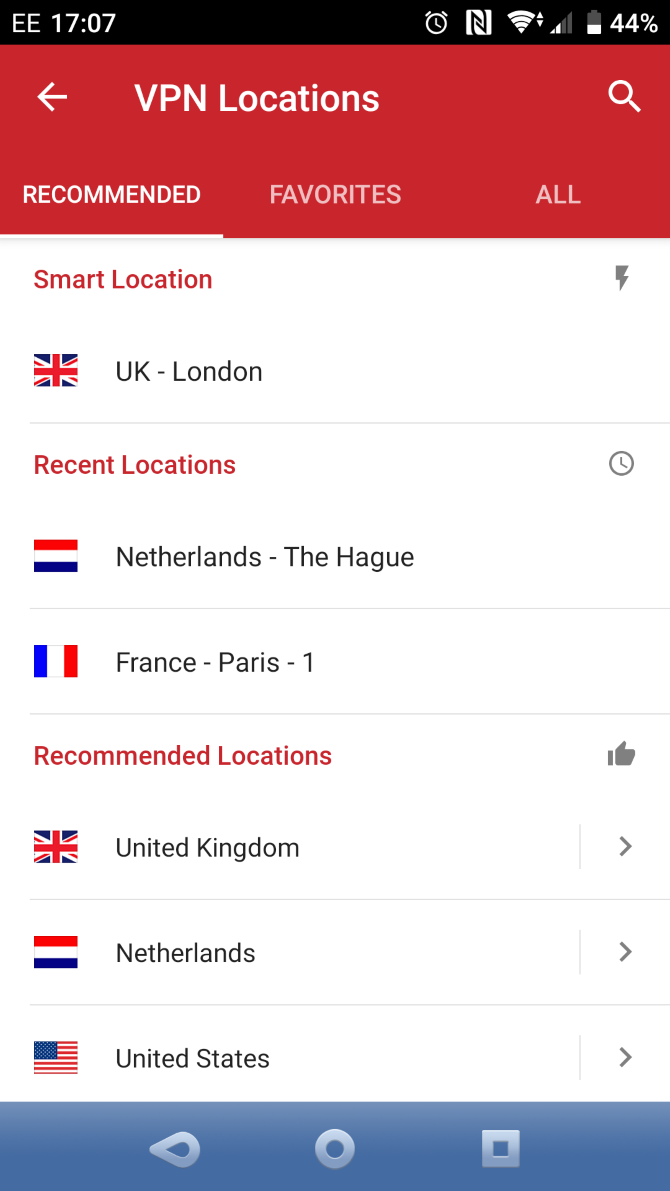
Совет: включите kill switch и защиту от утечек DNS, если эти опции доступны.
2. Настройка VPN вручную через OpenVPN
Когда провайдер не имеет собственного приложения, но поддерживает OpenVPN, используйте этот метод.
Подготовка:
- Проверьте, что провайдер поддерживает OpenVPN и предоставляет .ovpn‑файлы или инструкции для ручной настройки.
- Заранее уточните, какие учётные данные требуются — иногда это специфичные логин/пароль или сертификаты.
Шаги на Android:
- Установите клиент OpenVPN: например, «OpenVPN for Android» (Arne Schwabe) или «OpenVPN Connect».
- Скачайте .ovpn‑файл с сайта провайдера или получите настройки вручную.
- В приложении OpenVPN импортируйте .ovpn‑файл и укажите необходимые учетные данные.
- Подключитесь и проверьте статус соединения в приложении.
Альтернативный способ: встроенная система Android
- Откройте «Настройки» и введите в поиске «VPN». Выберите пункт VPN.
- Нажмите «Добавить» (Плюс), задайте имя соединения и тип (обычно PPTP/ L2TP/ IPsec; используйте OpenVPN через сторонний клиент).
- Введите адрес сервера, учётные данные и, при необходимости, DNS‑сервер.
- Сохраните и подключитесь.
Лимиты системного метода: встроенные клиенты Android обычно не поддерживают OpenVPN напрямую; для OpenVPN всё же потребуется сторонний клиент.
Почему VPN на Android не защитит устройства, подключённые по переносной точке доступа (tethering)
Если вы раздаёте интернет с телефона на ноутбук или планшет, VPN на телефоне обычно не защищает трафик устройств, подключённых к точке доступа. Причины:
- Точка доступа работает на сетевом уровне, и часть трафика может не маршрутизироваться через VPN‑интерфейс устройства.
- VPN‑клиент изолирован в пространстве пользователя телефона; раздаваемые пакеты могут выходить напрямую через мобильного оператора без обработки VPN.
Варианты решения:
- Установите VPN на каждом раздаваемом устройстве (рекомендованный вариант).
- Используйте маршрутизатор с VPN‑поддержкой или отдельную точку доступа с встроенным VPN.
- Проверьте, поддерживает ли ваше приложение‑VPN режим защиты точки доступа (редко).
Важно: при раздаче мобильного интернета отключите VPN на телефоне, если замечаете проблемы с подключением, и помните о повторном включении при подключении к общественным сетям.
Безопасность: рекомендации и жёсткие меры
- Включите функцию kill switch, чтобы весь трафик блокировался при обрыве VPN.
- Включите защиту от утечек DNS и IPv6‑утечек.
- По возможности используйте WireGuard или OpenVPN с современными параметрами шифрования.
- Регулярно обновляйте приложение провайдера и Android OS.
- Не используйте VPN для обхода законов; VPN не делает деятельность полностью анонимной.
Когда VPN может не помочь или мешать
- Скорость: VPN добавляет задержку и иногда снижает пропускную способность; для онлайн‑игр и стриминга в высоком разрешении это может быть критично.
- Сервисы, блокирующие VPN: некоторые банки и платформы по безопасности блокируют подключения через известные VPN‑подсети.
- Сложности с техподдержкой: при проблемах с мобильными сетями иногда сначала следует обратиться к оператору связи.
Проверки и критерии приёмки
Перед тем как считать настройку завершённой, выполните проверки:
- Подключение: устройство устанавливает соединение с выбранным сервером.
- IP‑проверка: внешний IP изменён на IP сервера VPN (проверьте через сервис «what is my ip»).
- DNS‑утечки: проверьте отсутствие DNS‑запросов через провайдера мобильной сети.
- Утечки IPv6: если провайдер не поддерживает IPv6, убедитесь, что нет утечек.
- Kill switch: при принудочном отключении интернет действительно блокируется.
Роль‑ориентированные контрольные списки
Для обычного пользователя:
- Выбрать проверенный платный провайдер.
- Установить приложение из Google Play.
- Включить «Всегда включать VPN» для публичных сетей.
- Проверить IP и DNS‑утечки.
Для путешественника:
- Подписка с серверами в нужных регионах.
- Опция авто‑подключения при подключении к неизвестным сетям.
- Экономный режим трафика, если вы используете мобильные данные за границей.
Для журналиста/активиста:
- Провайдер с политикой «no‑logs» и юрисдикцией вне шпионских альянсов.
- Многослойная аутентификация и анонимные способы оплаты.
- Регулярные проверки утечек и резервные каналы связи.
Для администратора ИТ:
- Политика корпоративного доступа и управление устройствами (MDM).
- Настройка VPN на роутерах и шлюзах для защиты трафика всех устройств.
- Журналы доступа и аудит безопасности.
SOP: быстрый план внедрения VPN на Android для команды
- Выберите поставщика, соответствующего требованиям безопасности и бюджету.
- Приобретите корпоративную подписку или корпоративный план.
- Подготовьте инструкцию по установке и распространите её сотрудникам.
- Настройте обязательные параметры: «Всегда включать VPN», kill switch, разделение трафика.
- Проведите тестирование и обучение пользователей.
- Введите регулярный аудит и обновления политики.
Тесты и критерии приёмки
- Подключение устанавливается в течение 30 секунд.
- При отключении VPN все внешние соединения блокируются (kill switch).
- IP‑адрес соответствует выбранному серверу.
- DNS‑запросы проходят через сервер VPN.
Советы по приватности и соответствию требованиям
- Читайте политику конфиденциальности: ищите положения о хранении логов и передаче данных.
- Предпочитайте провайдеров с независимыми аудитами.
- Используйте анонимные способы оплаты, если это важно для приватности.
- Проверяйте юрисдикцию провайдера: законы страны оказывают влияние на безопасность данных.
Важно: если ваше местное законодательство или корпоративные правила ограничивают использование VPN, согласуйте внедрение с юристами и безопасниками.
Мини‑методология выбора: простая эвристика
- Безопасность: поддержка современных протоколов и наличие kill switch.
- Приватность: прозрачная политика логов и юрисдикция вне альянсов наблюдения.
- Удобство: удобное приложение и стабильное подключение.
- Поддержка: техподдержка и актуальные обновления.
flowchart TD
  A[Нужна защита в публичных сетях?] -->|Да| B[Нужен VPN]
  B --> C{Есть приложение у провайдера?}
  C -->|Да| D[Установить приложение и подключиться]
  C -->|Нет| E[Импортировать .ovpn в клиент OpenVPN]
  A -->|Нет| F[VPN не обязателен]
Локальные особенности и подводные камни
- Некоторые бесплатные или локальные сервисы могут предъявлять скрытые ограничения по скорости и объёму трафика.
- В корпоративной среде допускаются только утверждённые провайдеры и настройки VPN.
- При использовании стриминг‑сервисов имейте в виду, что они могут блокировать доступ через VPN.
Заключение
Установка VPN на Android — простая и эффективная мера безопасности. Лучший вариант для большинства пользователей — платный проверенный провайдер с официальным приложением и поддержкой современных протоколов. Используйте VPN всегда при подключении к публичному Wi‑Fi, но не полагайтесь только на него: обновляйте устройство, следите за приложениями и соблюдайте правила цифровой гигиены.
Важно: при раздаче соединения с телефона защищайте каждое подключённое устройство индивидуально или используйте роутер с поддержкой VPN.
Ключевые выводы:
- Не используйте сомнительные бесплатные VPN.
- Предпочитайте приложения провайдеров или OpenVPN с корректной настройкой.
- Всегда проверяйте отсутствие утечек IP и DNS.
Примечание: если вам нужна пошаговая инструкция под конкретный провайдер или шаблон для корпоративного внедрения, напишите, и я подготовлю адаптированную инструкцию.

Похожие материалы

Несколько аккаунтов Skype: Multi Skype Launcher

Журнал для работы: повысить продуктивность

Персональные звуки уведомлений на Android

Скачивание шоу Hulu для офлайн‑просмотра

Microsoft Start: персонализированная новостная лента
