
Как установить VPN на Amazon Fire TV Stick
Вы хотите посмотреть каталоги Netflix других стран, попробовать Kodi или смотреть BBC iPlayer в отпуске? Всё это и многое другое можно обеспечить, установив VPN на ваш Amazon Fire TV Stick.
Если у вас Fire TV Stick второго поколения или новее, процесс довольно простой. Ниже — подробное пошаговое руководство, рекомендации по выбору сервиса, расширенные советы по отладке и чек‑листы для разных ролей пользователей.
Почему нужен VPN
VPN (виртуальная частная сеть) — это сервис, который перенаправляет ваш интернет‑трафик через защищённый сервер в другой стране и шифрует соединение. Кратко:
- Приватность: шифрует трафик и скрывает активность от локальной сети и провайдера.
- Доступ к контенту: позволяет получить доступ к геоблокированным приложениям и каталогам.
- Защита в общественных сетях: полезно при подключении к общественному Wi‑Fi.
Важно: некоторые потоковые сервисы активно блокируют VPN‑сервисы. Если ваша цель — стабильный доступ к Netflix, BBC iPlayer или другим, выбирайте VPN, который известен совместимостью с нужными платформами.
Совместимость и модели Fire Stick
- Fire TV Stick 2‑го поколения и новее: поддержка VPN без рута.
- Fire TV Stick 1‑го поколения: потребует рутирования, но современные обновления сделали исходную модель практически нерутируемой.
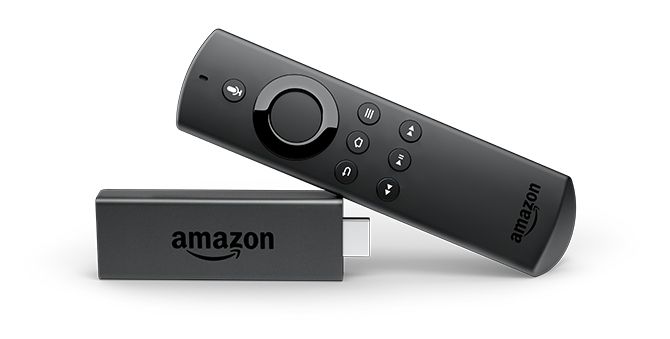
За $40–$60 новый Fire TV Stick даёт заметный прирост производительности и возможность установки современных приложений (лучше для Kodi, игр и голосового управления через Alexa).
Три способа установить VPN на Fire Stick
Каждый способ имеет преимущества и ограничения. Выберите по целям: простота, широкий выбор сервисов или максимальная совместимость.
1. Установка из магазина приложений (Appstore)
Проще всего установить VPN‑приложение из встроенного магазина на Fire Stick. Выбор ограничен, но некоторые крупные сервисы публикуют там свои приложения — например, IPVanish (указан как пример в оригинальном материале).
Процесс:
- Включите Fire Stick и откройте Amazon Appstore.
- Найдите приложение вашего VPN и установите его.
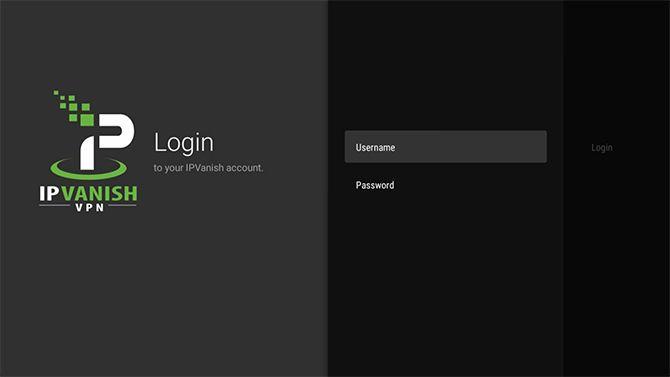
- Запустите приложение и авторизуйтесь.
Обратите внимание: некоторые приложения не позволяют создать аккаунт внутри самого приложения — регистрация может требовать перехода на компьютер или мобильный браузер.
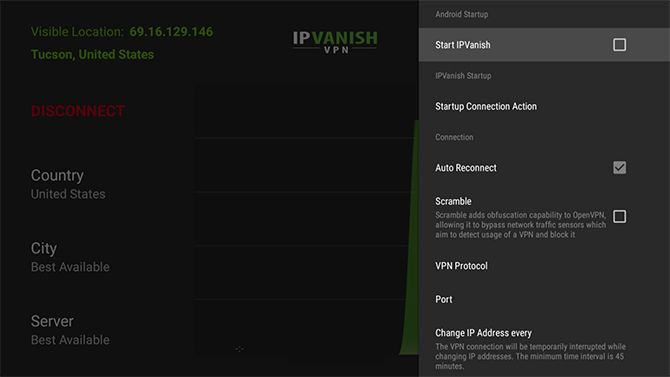
Параметры приложения обычно позволяют автоматически подключаться при запуске устройства или оставаться в офф‑режиме до ручного соединения. Если вы пользуетесь локальными приложениями (например, национальными ТВ‑сервисами), имеет смысл не держать VPN постоянно включённым, чтобы не потерять доступ к региональным функциям.
Выбор сервера обычно выполняется через список стран в настройках. Для лучшей скорости выбирайте близкие географически серверы, если не требуется конкретная страна.
2. Sideload: установка Android‑приложения вручную
Sideload (ручная установка APK) расширяет выбор VPN‑клиентов: многие провайдеры публикуют Android‑версии своих приложений, которые можно перенести на Fire Stick.
Способы загрузки:
- Установить приложение на Android‑телефон и скопировать на приставку с помощью Apps2Fire (приложение из Google Play).
- Скачать APK напрямую на сам Fire Stick через приложение Downloader из магазина.
Шаги при использовании Downloader:
- Установите Downloader из магазина приложений Fire Stick.
- Введите URL, откуда можно скачать APK вашего VPN.
- Скачайте и установите APK.
- Доступ к sideload‑приложениям — через долгий нажим кнопки Home → Apps.
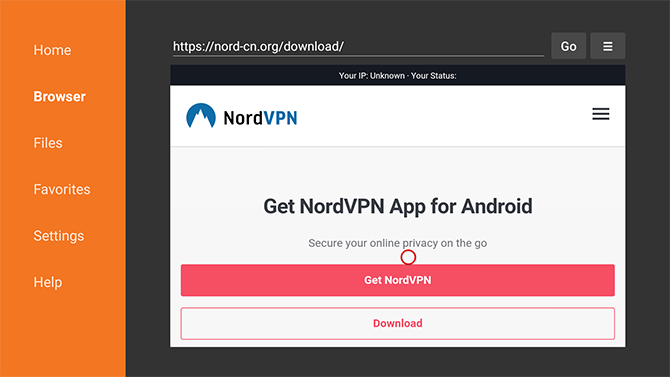
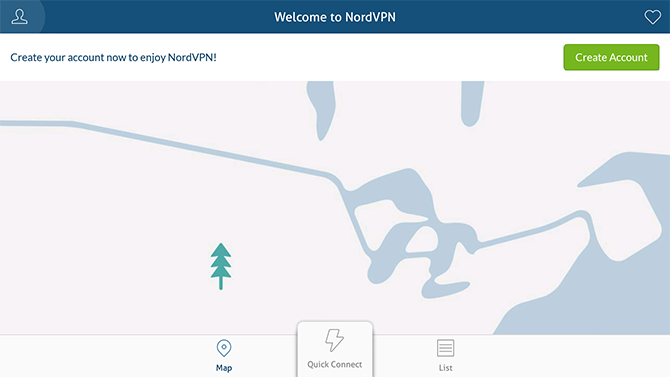
Проблемы и решения при sideload:
- Некоторые приложения могут запускаться в «портретном» режиме — неудобно на телевизоре. Решение: установить приложение Set Orientation (если доступно) для принудительного ландшафта.
- Приложения не всегда совместимы с пультом Fire TV. Решение: использовать Mouse Toggle for Fire TV (платное приложение) для управления курсором через D‑pad.
3. Ручная конфигурация через OpenVPN
Если у вашего провайдера нет приложения или приложение не работает на Fire Stick, вы можете установить OpenVPN и использовать .ovpn‑файлы, которые поставляют многие провайдеры.
Требования:
- Установите OpenVPN на Fire Stick (sideload через Apps2Fire/Downloader).
- Понадобится приложение Apps2Fire для переноса файлов на приставку и Mouse Toggle для управления интерфейсом.
Пошагово:
- Скачайте .ovpn файл(ы) с сайта вашего провайдера на телефон.
- В Apps2Fire откройте вкладку Fire TV SD Card и нажмите значок Upload, чтобы скопировать .ovpn на приставку.
- Откройте OpenVPN на Fire Stick, нажмите Menu → Import → Import Profile from SD card и выберите загруженный профиль.
- Подключитесь и введите учётные данные, если потребуется.
Особенности:
- Каждый .ovpn‑файл соответствует одному серверу. Для смены сервера импортируйте другой файл.
- Этот метод даёт широкую совместимость, но требует больше ручной работы.
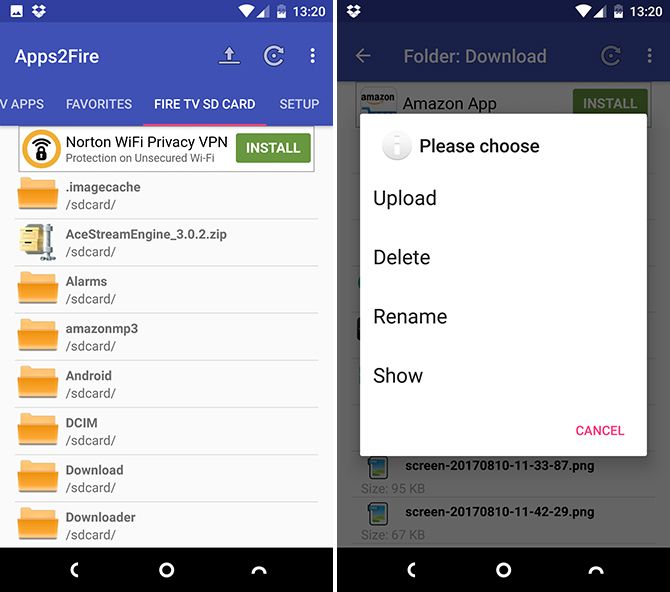
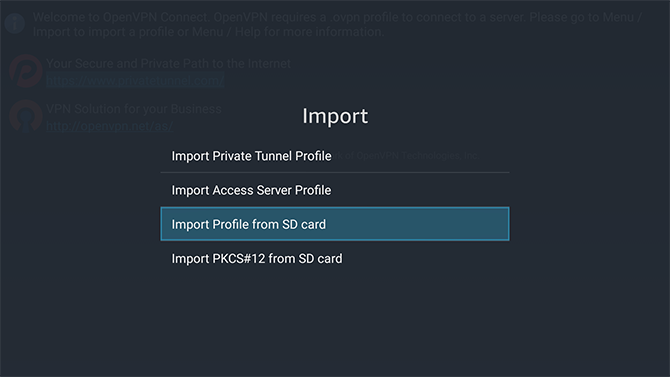
Расширенное устранение неполадок
Ниже — подробные сценарии и советы, если VPN не работает на Fire Stick.
Приложение не запускается или падает:
- Убедитесь, что вы используете совместимую версию APK для Android TV/Fire OS. Попробуйте другую версию приложения.
- Если приложение рассчитано только на сенсорные экраны, установите Mouse Toggle.
Видео буферизуется или качество падает:
- Выберите сервер ближе к вашему местоположению.
- Попробуйте другой протокол (OpenVPN UDP/TCP, WireGuard), если провайдер это поддерживает.
- Отключите другие сетевые устройства, которые могут потреблять трафик.
Стриминг блокируется (платформа обнаруживает VPN):
- Попробуйте сервер из другой страны или другой гео‑локатор в списке провайдера.
- Свяжитесь со службой поддержки VPN, многие провайдеры подбирают «обходные» серверы для популярных платформ.
Приложение в портретном режиме:
- Установите Set Orientation для принудительного ландшафта.
Проблемы с управлением:
- Используйте Mouse Toggle или подключите Bluetooth‑мышь/клавиатуру.
Минусы и ограничения использования VPN на Fire Stick
- Блокировки стриминговых сервисов: некоторые платформы активно блокируют VPN‑трафик.
- Потеря доступа к региональным сервисам: локальные приложения могут не работать при подключённом VPN к другому региону.
- Потеря скорости: шифрование и маршрутизация через удалённый сервер обычно увеличивают задержки и могут снизить скорости загрузки, что влияет на качество видео.
- Бесплатные VPN: часто имеют ограничения, низкие скорости и спорную политику приватности.
Совет: оплачиваемый уважаемый VPN и подключение только по необходимости дают лучший баланс приватности и доступности контента.
Как выбрать VPN для Fire Stick — мини‑методология
Используйте простую последовательность решений:
- Цель: стриминг, приватность или и то, и другое?
- Совместимость: есть ли приложение в Amazon Appstore или APK для Android TV?
- Поддержка стриминга: заявлена ли работа с Netflix, BBC iPlayer, Hulu и т.д.? (проверяйте актуальность у провайдера).
- Скорость и серверы: выбирайте провайдера с серверами в нужных регионах и поддержкой современных протоколов (WireGuard, OpenVPN).
- Политика логов и юрисдикция: предпочтительны провайдеры с политикой без логов и расположенные в странах с благоприятной приватностью.
- Тестирование: используйте период пробного доступа или гарантию возврата денег для теста на вашем Fire Stick.
Решение на практике: сначала проверьте VPN из Appstore — это самый простой путь. Если нужной функциональности нет, переходите к sideload или OpenVPN.
Сравнение подходов — матрица выбора
Установка из магазина приложений
- Плюсы: простота, оптимизация под пульт, автообновления.
- Минусы: ограниченный выбор провайдеров.
Sideload
- Плюсы: больше выбор приложений, можно использовать мобильные/Android версии.
- Минусы: возможные проблемы с интерфейсом и управлением.
OpenVPN (.ovpn)
- Плюсы: высокая совместимость, контроль над конфигурацией.
- Минусы: ручная настройка, нужно импортировать профили для каждого сервера.
Чек‑листы по ролям пользователя
Чек‑лист для домохозяйнего пользователя:
- Купите Fire TV Stick 2‑го поколения или новее.
- Выберите VPN с приложением в Amazon Appstore.
- Проверьте автоматическое подключение и список серверов.
- Тестируйте стриминг перед длительным использованием.
Чек‑лист для путешественника:
- Убедитесь, что VPN имеет серверы в целевых регионах.
- Настройте приложение заранее и сохраните учётные данные.
- Проверьте совместимость с мобильным приложением провайдера.
- Используйте WireGuard/OpenVPN для стабильного соединения в роуминге.
Чек‑лист для продвинутого пользователя/администратора:
- Рассмотрите ручную настройку через OpenVPN или WireGuard.
- Настройте несколько .ovpn файлов для разных серверов.
- Используйте мониторинг скорости и журналов соединений (локально).
- Проверьте DNS‑утечки и WebRTC‑утечки на тестовых сайтах.
Безопасность, приватность и соответствие требованиям
- Проверяйте политику логов: выберите провайдеров с ясной политикой «no‑logs».
- Шифрование: предпочтительны современные протоколы (WireGuard, OpenVPN с AES‑шифрованием).
- DNS и WebRTC: убедитесь, что провайдер защищает от утечек DNS и WebRTC.
- GDPR и персональные данные: если вы в ЕС, уточняйте, как провайдер хранит и обрабатывает персональные данные.
Важно: не все юридические вопросы решаются VPN — доступ к контенту может регулироваться условиями сервиса и местными законами.
Принципы тестирования и критерии приёмки
Критерии приёмки установки VPN на Fire Stick:
- Приложение успешно установлено и запускается.
- Можно подключиться к выбранному серверу.
- Стриминговый сервис воспроизводит видео в ожидаемом качестве (если целевой сервис поддерживается).
- Управление приложением удобно через пульт (или установлен Mouse Toggle).
- Нет DNS‑утечек и WebRTC‑утечек при проверке внешними сервисами.
Тестовые случаи:
- Установка из Appstore → вход → подключение → запуск Netflix/BBC iPlayer.
- Sideload APK → проверка ориентации → управление Remote/Mouse Toggle.
- Импорт .ovpn → подключение → проверка IP и региона на whatismyip.
Частые ошибки и когда подход не сработает
- Устаревшая модель Fire Stick (1‑го поколения): без рутирования вы не сможете использовать большинство современных методов.
- Плохой интернет‑канал: слабое соединение ограничит качество даже при хорошем VPN.
- Плохая поддержка провайдера: некоторые VPN не обновляют свои серверы для обхода блокировок стриминговых платформ.
Полезные советы и оптимизации
- Для наилучшей скорости используйте ближайший физически сервер, если не нужно подключаться именно из определённой страны.
- Отключайте VPN при использовании строго регионального контента, чтобы не терять доступ.
- Храните резервную копию .ovpn файлов и учётных данных в защищённом месте.
Модель принятия решений (Mermaid)
flowchart TD
  A[Нужен ли вам VPN?] -->|Да| B{Цель}
  B -->|Стриминг| C[Проверить Appstore]
  B -->|Приватность| D[Рассмотреть WireGuard/OpenVPN]
  B -->|Широкий выбор| E[Использовать sideload]
  C --> F{Есть подходящий провайдер в Appstore?}
  F -->|Да| G[Установить и протестировать]
  F -->|Нет| E
  D --> H[Выбрать провайдера с политикой no-logs]
  E --> I[Использовать Apps2Fire/Downloader]
Краткое резюме
Установка VPN на Fire TV Stick даёт гибкость доступа к международному контенту и повышает приватность, но требует взвешенного выбора метода установки. Если вам важна простота — начните с приложений из Amazon Appstore. Когда нужно больше опций или совместимость с конкретным провайдером — используйте sideload или ручную настройку через OpenVPN. Всегда тестируйте выбранный способ на вашем устройстве перед длительным использованием.
Расскажите в комментариях: используете ли вы VPN для стриминга и какие сервисы у вас сработали лучше всего?

Похожие материалы

Несколько аккаунтов Skype: Multi Skype Launcher

Журнал для работы: повысить продуктивность

Персональные звуки уведомлений на Android

Скачивание шоу Hulu для офлайн‑просмотра

Microsoft Start: персонализированная новостная лента
