
Как установить VPN на любое устройство

Почему стоит использовать VPN
В эпоху открытых Wi‑Fi сетей, агрессивных интернет‑провайдеров и слежки использование VPN стало необходимым уровнем защиты. VPN создаёт зашифрованный канал между вашим устройством и сервером провайдера — даже если трафик перехватят, прочитать его без ключей невозможно.
Краткое определение: VPN — это виртуальная частная сеть, которая перенаправляет и шифрует ваш интернет‑трафик через удалённый сервер.
Важно запомнить:
- VPN повышает конфиденциальность и затрудняет отслеживание ваших действий в сети.
- VPN не делает вас полностью анонимным: поведение на сайтах, вход в учётные записи и куки по‑прежнему позволяют идентифицировать пользователя.
- VPN защищает особенно при подключении к публичным сетям.
На что обратить внимание при выборе VPN
Перед массовой установкой на все устройства проверьте сервис по ключевым критериям:
- Политика логов: предпочтительны провайдеры с гарантиями «no‑logs».
- Протоколы и шифрование: OpenVPN, WireGuard, или IKEv2 — лучшие варианты.
- Скорость и стабильность: для стриминга и торрентов важна пропускная способность и число серверов.
- Количество одновременных подключений или поддержка установки на роутере.
- Поддержка устройств и наличие клиентов для нужных платформ.
Если нужно быстрое решение, многие эксперты рекомендуют протестировать 1–2 провайдера с бесплатным периодом или гарантией возврата денег.
1. Настройка VPN на роутере — защита всей сети
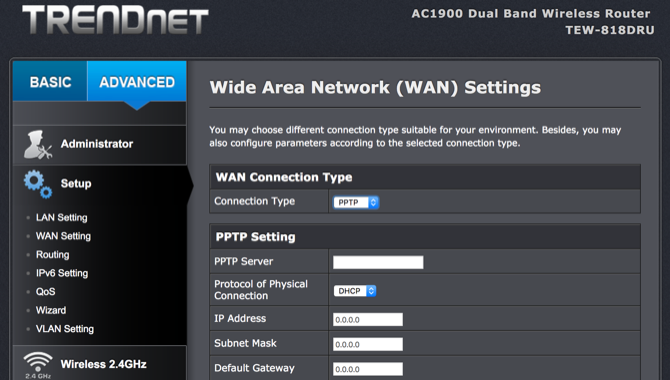
Установка VPN непосредственно на роутер — самый удобный способ защитить все устройства в доме. Достоинства:
- Все гаджеты автоматически проходят через VPN.
- Нет необходимости устанавливать клиент на каждое устройство.
- VPN всегда включён, даже для устройств «умного дома», которые нельзя модифицировать.
Ограничения и рекомендации:
- Не все стандартные бытовые роутеры поддерживают клиент VPN. Проверьте модель и прошивку.
- Некоторые маршрутизаторы позволяют ставить альтернативную прошивку (например, DD‑WRT, OpenWrt, Tomato), которая добавляет поддержку OpenVPN или WireGuard.
- Если ваш роутер не поддерживает VPN и вы не хотите прошивать — купите роутер с предустановленным VPN или используйте второй роутер, который будет маршрутизировать трафик через VPN.
Мини‑методология установки на роутер:
- Узнайте, поддерживает ли ваш роутер OpenVPN/WireGuard или альтернативную прошивку.
- Скачайте конфигурационные файлы VPN‑провайдера (ovpn, .conf, ключи).
- Зайдите в интерфейс роутера и импортируйте конфиг или настроите клиент вручную.
- Проверьте подключение: проверьте внешний IP и геолокацию через сервисы проверки.
- Настройте split‑tunneling или исключения, если нужно, чтобы некоторые устройства не шли через VPN.
Критерии приёмки:
- Домашняя сеть использует внешний IP адрес VPN‑сервера.
- Устройства внутри сети могут выходить в интернет без ошибок.
- Локальные ресурсы (NAS, принтеры) доступны при необходимости.
Важно: если вы зависите от определённых локальных сервисов (IP‑телефония, банковские шлюзы), протестируйте работу через VPN заранее.
2. Как установить VPN на Windows
Практически все провайдеры предоставляют клиент для Windows. Клиент упрощает переключение серверов, автоподключение и выбор протоколов.
Два варианта установки:
- Официальный клиент провайдера — удобно для большинства пользователей.
- Ручная настройка через «Параметры» → «Сеть и Интернет» → «VPN» — подходит, если вы не хотите сторонние программы.
Шаги при использовании клиента:
- Скачайте инсталлятор с сайта провайдера.
- Установите и войдите в учётную запись.
- Выберите сервер и включите защиту.
- Проверьте DNS‑утечки через онлайн‑тесты.
Ручная настройка полезна для корпоративных конфигураций или когда провайдер не имеет клиента.
3. Как установить VPN на macOS
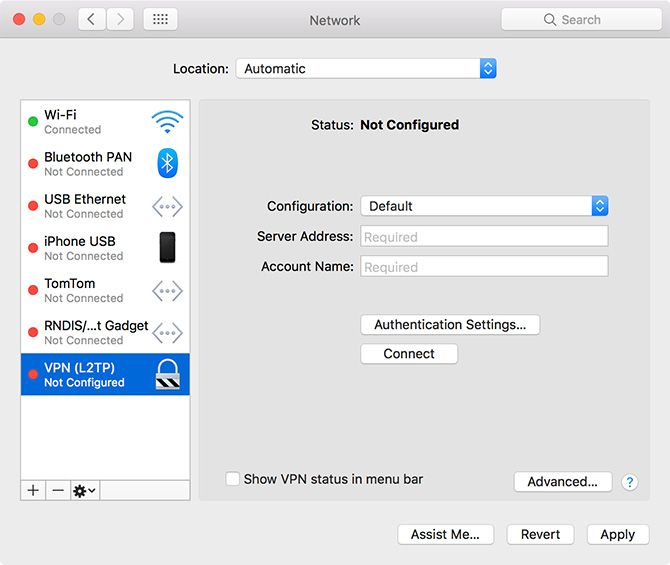
Mac‑пользователи получают те же преимущества: клиент провайдера или встроенная конфигурация в «Системных настройках» → «Сеть».
Советы:
- Для удобства используйте официальный клиент — он чаще поддерживает автоматическое восстановление соединения и защиту при старте системы.
- Проверяйте разрешения приложений и оставляйте включённый автозапуск клиента.
4. Как установить VPN на Chromebook
Если Chromebook поддерживает Android‑приложения, можно установить мобильное приложение провайдера из Google Play. Если нет — Chromebook позволяет ручную настройку через интегрированные VPN‑профили (OpenVPN, L2TP и пр.).
Подсказка: для работы с OpenVPN на Chromebook иногда потребуется установить приложение‑клиент OpenVPN Connect.
5. Как установить VPN на Linux и Raspberry Pi
Linux‑пользователи часто настраивают VPN вручную через NetworkManager или системные службы.
Рекомендации:
- OpenVPN и WireGuard — самые распространённые опции. WireGuard проще в настройке и обычно быстрее.
- Для сервера/роутера на базе Raspberry Pi можно использовать Pi‑VPN или настроить WireGuard вручную.
Примерная последовательность на Linux:
- Установите openvpn/wireguard пакет через пакетный менеджер.
- Поместите конфиги провайдера в /etc/openvpn или /etc/wireguard.
- Настройте автозапуск сервиса systemd.
- Проверьте подключение и маршрутизацию.
6. Как установить VPN на iPhone и iPad
Мобильные устройства особенно уязвимы в публичных сетях. На iOS VPN можно настроить двумя способами:
- Установить приложение провайдера из App Store.
- Добавить VPN‑профиль вручную в «Настройки» → «VPN».
Совет: включите «Подключаться автоматически» и «Защитный переключатель» (если клиент провайдера поддерживает kill switch) для автоматической блокировки трафика при падении VPN.
7. Как установить VPN на Android
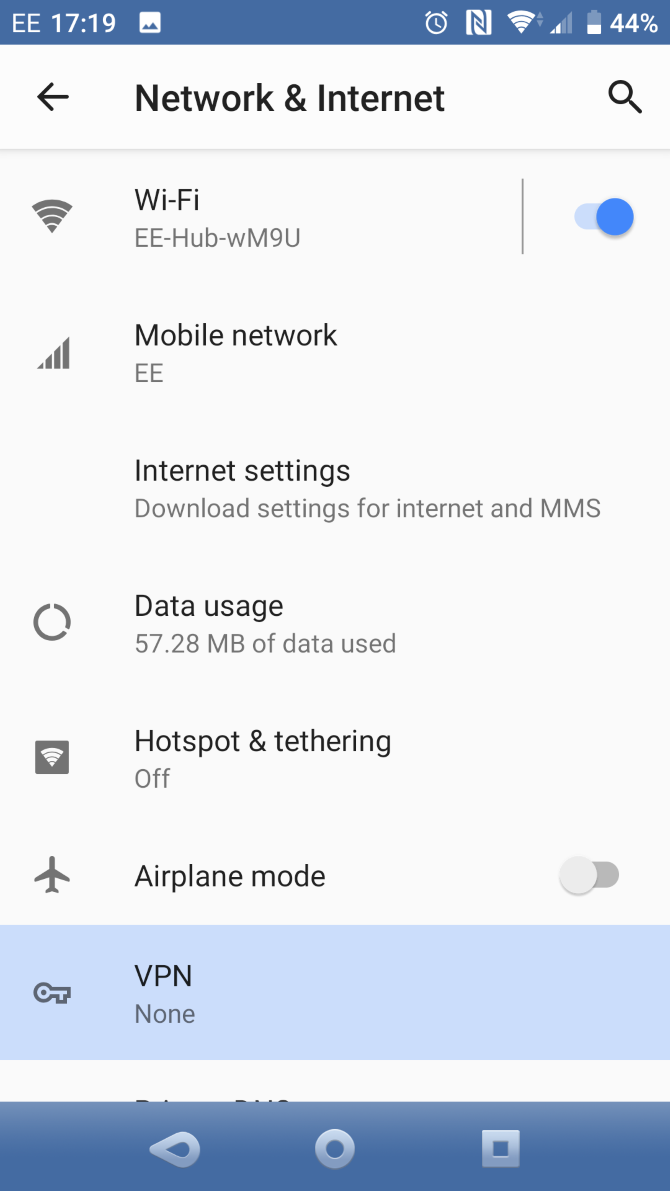
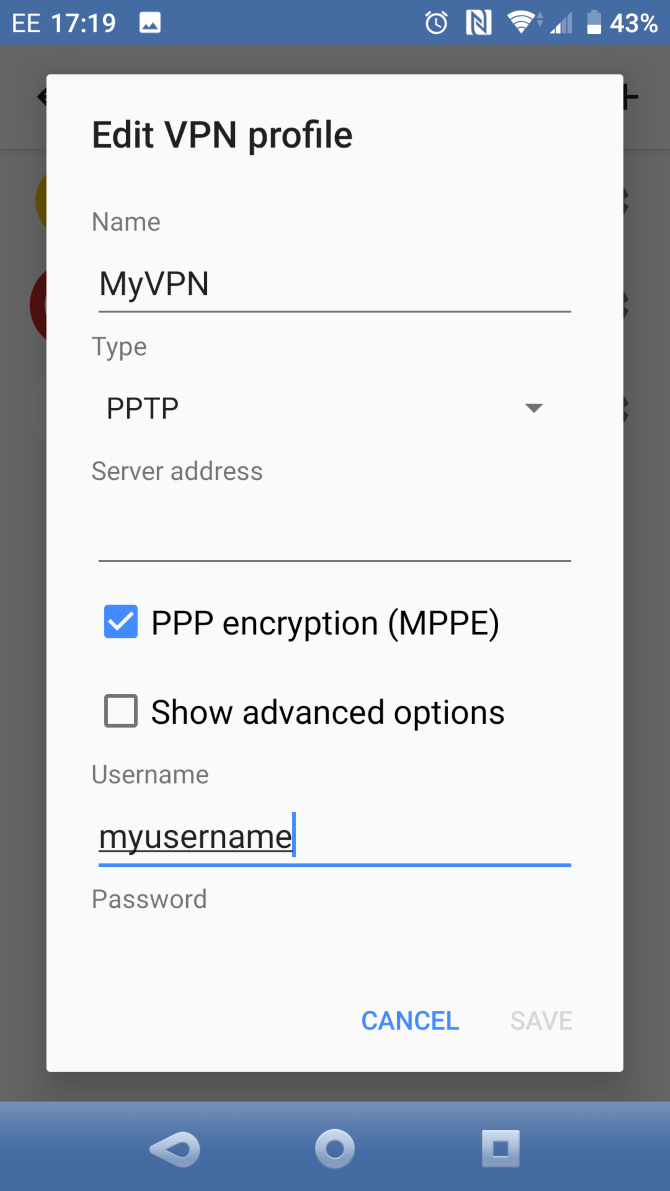
Android предлагает те же варианты: приложение провайдера или ручная настройка через «Сеть и интернет» → «VPN».
Важно для Android:
- Разрешите автозапуск клиента и фоновую работу для стабильного соединения.
- Проверяйте разрешения приложения — не давайте лишние доступы.
8. Как установить VPN для Kodi
Если вы используете медиаплеер Kodi, VPN защищает трафик потокового воспроизведения и скрывает активность от третьих сторон. Некоторые плагины не шифруют трафик, поэтому VPN на уровне устройства или роутера — самый надёжный путь.
Рекомендации:
- Установите VPN на роутер, чтобы Kodi всегда работал через защищённый канал.
- Если роутер не вариант, используйте VPN‑клиент на устройстве, на котором установлен Kodi.
Когда VPN не решает проблему (контрпример)
- Если вы вошли в свои аккаунты (Google, соцсети), VPN не скроет деятельность от этих сервисов.
- VPN не защищает от вредоносного ПО, кейлоггеров или уязвимостей приложений.
- Локальные утечки (например, WebRTC или DNS) могут раскрыть ваш реальный IP, если клиент некорректно настроен.
Альтернативные подходы
- Прокси‑серверы (HTTP/SOCKS) — облегчают обфускацию трафика, но не всегда шифруют всё соединение.
- Tor — сильная анонимизация для веб‑трафика, но медленнее и не всегда совместим с потоковым контентом.
- Частные VPS с собственным VPN — даёт контроль, но требует администрирования и не всегда удобен для массовой защиты.
Ментальные модели и эвристики при выборе
- Если много устройств — ставьте VPN на роутер.
- Если нужен гибкий выбор серверов — используйте клиент на устройствах.
- Для мобильных поездок приоритет — стабильность и автоподключение.
Роль‑ориентированные чек‑листы
Домашний пользователь:
- Установить VPN на роутер или 3–4 основных устройства.
- Включить автоподключение и проверку DNS‑утечек.
- Тестировать стриминг/игры через выбранный сервер.
Путешественник:
- Настроить мобильный клиент с автоподключением.
- Держать запасной сервер в соседней стране.
- Проверить работу мессенджеров и банковских приложений.
Системный администратор:
- Использовать корпоративный профиль и политику split‑tunnel.
- Контролировать логи VPN‑шлюза и доступы.
- Иметь план отката при проблемах с сетью.
План восстановления и отката при проблемах (инцидентный рукопорядок)
- Если сеть перестала работать после включения VPN на роутере — отключите VPN и проверьте доступ к интернету.
- Верните старую конфигурацию роутера или используйте резервную прошивку.
- Проверяйте лог подключения VPN на предмет ошибок аутентификации.
- Если клиент вызывает утечки DNS — временно смените DNS на публичные сервисы и свяжитесь с поддержкой провайдера.
Тесты и критерии приёмки
- Проверка внешнего IP через сервисы проверки: он должен соответствовать серверу VPN.
- Тест DNS: нет утечек доменных запросов.
- Тест WebRTC: реальный IP не должен быть видимым.
- Пропускная способность: скорость не должна падать критично для ваших задач.
Безопасность и жёсткая настройка
- Используйте современные протоколы (WireGuard/ OpenVPN с сильным шифрованием).
- Включайте kill switch, чтобы в случае разрыва VPN весь трафик блокировался.
- Проверяйте сертификаты и ключи при ручной настройке.
Конфиденциальность и соответствие требованиям (GDPR и пр.)
VPN‑провайдеры, ориентированные на конфиденциальность, обычно заявляют о политике «no‑logs» и минимизации метаданных. Для бизнеса важно проверять контракт и соответствие требованиям локального законодательства по защите данных.
Примечание: VPN не заменяет политику безопасности, шифрование приложений или процедуры доступа к данным.
Сравнение подходов (краткая матрица)
- Роутер: + защита всех устройств; − сложность настройки.
- Клиент на устройстве: + гибкость сервера; − нужно управлять каждым устройством.
- Собственный VPS: + контроль; − администрирование.
Пример плейбука — быстрая установка (домашний сценарий)
- Выбрать провайдера, скачать конфиги для роутера.
- Сделать резервную копию конфигурации роутера.
- Импортировать конфиг и проверить подключение.
- Настроить исключения (split‑tunnel) при необходимости.
- Протестировать на 3‑5 устройствах в сети.
Совместимость и миграция
- Перед сменой провайдера сохраните старые конфиги и список настроек.
- При миграции роутера убедитесь, что новая прошивка поддерживает ключевые функции (WireGuard/OpenVPN, DNS настройку, маршрутизацию).
Полезные шаблоны и сниппеты
- Проверка внешнего IP (план тестов): подключиться к VPN → зайти на сайт проверки IP → сравнить геолокацию.
- Чек‑лист перед поездкой: клиент установлен на телефоне, автоподключение включено, запасной сервер выбран.
Decision flow — какой метод выбрать
flowchart TD
  A[Сколько устройств?] -->|Много 'дом/офис'| B[Роутер с VPN]
  A -->|Несколько| C[Клиенты на устройствах]
  B --> D{Поддерживает ли роутер VPN?}
  D -->|Да| E[Настроить на роутере]
  D -->|Нет| F[Купить VPN‑роутер или прошить DD‑WRT]
  C --> G{Нужна гибкость серверов?}
  G -->|Да| H[Использовать клиент]
  G -->|Нет| I[Ручная настройка профиля]
Часто задаваемые вопросы
Будет ли VPN замедлять интернет?
Да, частично. Шифрование и маршрут через удалённый сервер вносят задержки, но современные протоколы и качественные серверы минимизируют падение скорости для повседневных задач.
Нужно ли устанавливать VPN на каждый девайс?
Не обязательно — установка на роутер защитит всё устройство в сети. Но клиент на отдельном устройстве даёт больше контроля и гибкости.
Защитит ли VPN от отслеживания в соцсетях?
VPN скрывает ваш IP и местоположение, но не предотвращает идентификацию через учётные записи, куки и поведенческий трекинг.
Краткое резюме
- VPN — необходимая базовая защита для современных сетей.
- Лучший вариант для множества устройств — установка на роутер; для гибкости — клиент на устройстве.
- Тестируйте утечки, включайте kill switch и следуйте чек‑листам для надёжности.
Полезно: начните с малого — установите VPN на 1–2 устройства, проверьте работу, затем масштабируйте на всю сеть.

Похожие материалы

Несколько аккаунтов Skype: Multi Skype Launcher

Журнал для работы: повысить продуктивность

Персональные звуки уведомлений на Android

Скачивание шоу Hulu для офлайн‑просмотра

Microsoft Start: персонализированная новостная лента
