
Spotify Kids: настройка и управление

Кратко: Spotify Kids — отдельное приложение для детей внутри семейной подписки Spotify Premium Family. За $14.99/месяц вы получаете детское приложение с тысячами песен, сказок и колыбельных и родительскими настройками управления.
Быстрые ссылки
- Как настроить Spotify Kids
- Как управлять аккаунтом ребёнка в Spotify Kids
Что такое Spotify Kids
Spotify Kids — это отдельное приложение, созданное специально для детей. Оно предлагает отборный музыкальный контент, рассказы и колыбельные, а также интерфейс, адаптированный под возраст. Основная цель — дать ребёнку безопасное пространство для прослушивания при контроле со стороны родителей.
Краткое определение: Spotify Kids — детская версия Spotify, работающая только с семейной подпиской.
Требования и стоимость
- Необходима действующая подписка Spotify Premium Family. Стоимость — $14.99/месяц (цена указана в долларах США).
- Каждая семейная подписка может добавить до шести пользователей, включая основного владельца и до пяти детских аккаунтов.
Важно: перед созданием детского аккаунта убедитесь, что основная учётная запись владельца активна и что вы используете корректную электронную почту для подтверждений.
Как настроить Spotify Kids — пошагово
- Подпишитесь на Spotify Premium Family через официальный сайт Spotify и подтвердите платёжную информацию.
- Скачайте приложение Spotify Kids из Google Play (Android) или App Store (iPhone/iPad).
- Откройте приложение и нажмите кнопку «Войти» или «Авторизоваться» в приложении.
- Введите учётные данные вашей основной Spotify-учётной записи и подтвердите продолжение.
- Введите имя ребёнка. По желанию укажите дату рождения — она помогает подобрать содержимое по возрасту. Подробности об обработке этих данных описаны в политике конфиденциальности Spotify Kids.
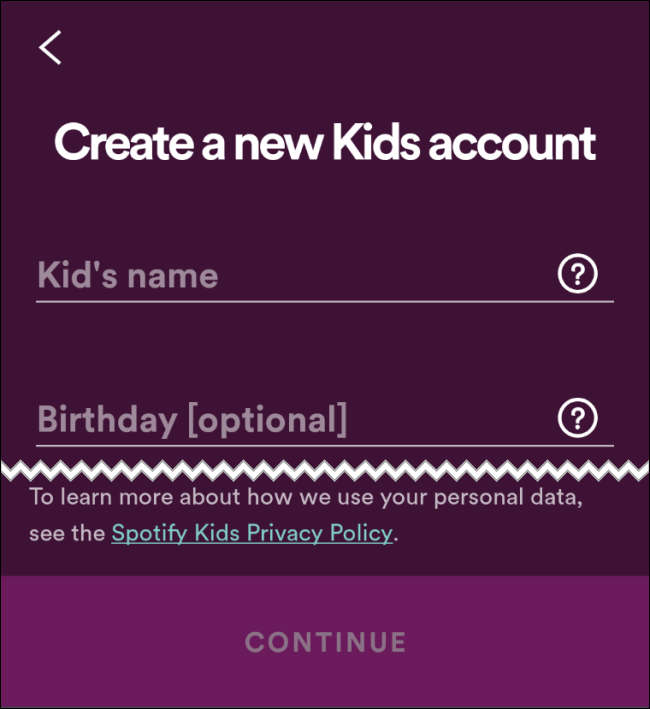
- Ознакомьтесь с уведомлением о конфиденциальности и получите подтверждение по электронной почте.
- Выберите тип контента и стиль интерфейса: «Аудио для младших детей» или «Аудио для старших детей». Первый — упрощённый интерфейс с детскими песнями, историями и колыбельными. Второй — более детализированный интерфейс с музыкой, подходящей для детей старшего возраста.

- Выберите аватар для аккаунта ребёнка. После этого основной интерфейс приложения загрузится с контентом, выбранным под возраст.
- При необходимости добавьте дополнительные аккаунты детей через меню родительских настроек.
Как управлять аккаунтом ребёнка в Spotify Kids
- В приложении Spotify Kids нажмите на аватар ребёнка в левом верхнем углу, чтобы открыть профиль.
- Тапните на значок шестерёнки в правом верхнем углу, чтобы открыть Родительские настройки.
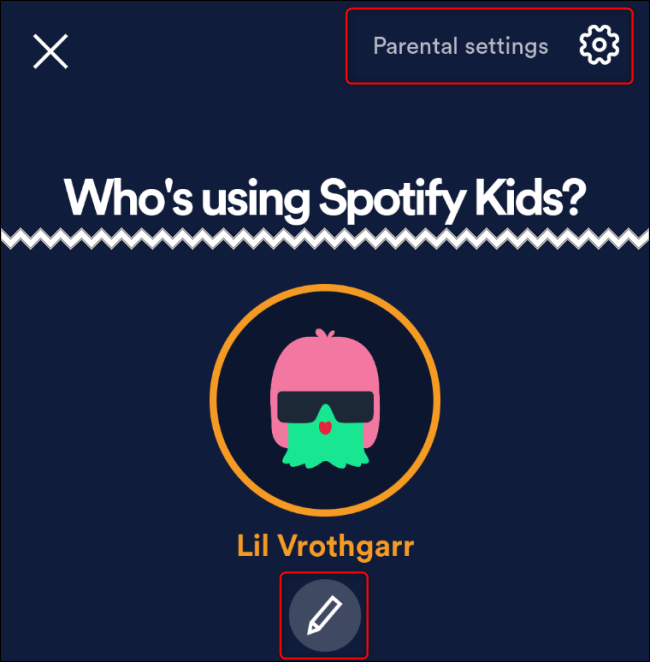
- При первом доступе система попросит установить секретный 4-значный PIN-код. Если PIN уже настроен, введите его.
- Через Родительские настройки вы можете:
- Редактировать имя и дату рождения ребёнка.
- Менять возрастной профиль (младший/старший).
- Удалять детский аккаунт.
- Добавлять новые аккаунты для других детей в семье.
Каждый раз, когда вы меняете ключевые параметры, приложение может отправлять подтверждение на почту владельца основной подписки.
Частые вопросы и ситуации, когда это не сработает
- Если у вас нет семейной подписки Premium Family, Spotify Kids не будет доступен. Решение: оформить или обновить подписку.
- Если ребёнок использует устройство без доступа к магазину приложений (например, устаревший планшет), приложение может не устанавливаться. Решение: использовать совместимое устройство или прослушивать детские плейлисты через основной Spotify-профиль с родительским контролем.
- Если PIN забыт, восстановление проходит через учётную запись владельца семейной подписки и подтверждение по электронной почте.
Альтернативные подходы
- Использовать плейлисты Spotify с пометкой «Kids» в основном приложении и закрыть доступ к поиску. Это подойдет, если вы не хотите устанавливать отдельное приложение.
- Рассмотреть сторонние приложения для детей (например, аудиобиблиотеки и образовательные сервисы) с учётом возрастной политики и приватности.
Рекомендации и лучшие практики (чеклисты)
Чеклист для родителей перед передачей устройства ребёнку:
- Подтвердите активную семейную подписку Premium Family.
- Создайте отдельный детский аккаунт в Spotify Kids.
- Установите безопасный 4-значный PIN для родительских настроек.
- Выберите подходящий возрастной профиль.
- Проверьте, что уведомления о конфиденциальности пришли на вашу почту.
Чеклист для первичной настройки аккаунта:
- Скачать приложение из официального магазина.
- Войти под основной учётной записью владельца подписки.
- Ввести имя ребёнка и, при необходимости, дату рождения.
- Выбрать аватар и стиль интерфейса.
Мини-методология: быстрый план действий (SOP)
- Оформить или проверить Premium Family.
- Скачать Spotify Kids.
- Авторизоваться и добавить ребёнка.
- Настроить PIN и параметры контента.
- Тест-опрос: попросите ребёнка открыть приложение и выбрать трек — убедитесь, что интерфейс соответствует ожиданиям.
Примеры отказа и обходные пути
- Проблема: приложение не отображает правильный возрастной контент. Возможная причина: при регистрации был выбран неверный возрастной профиль. Решение: зайдите в Родительские настройки и переключите профиль.
- Проблема: устройство ребёнка постоянно теряет соединение с аккаунтом. Возможная причина: некорректные сетевые настройки или слишком строгие ограничения на роутере. Решение: проверить сеть и обновить приложение.
Небольшой словарь терминов
- Premium Family — семейная платная подписка Spotify, позволяющая добавлять нескольких пользователей.
- Родительские настройки — меню внутри Spotify Kids для управления аккаунтами и контентом.
- PIN — секретный 4-значный код для доступа к настройкам родителя.
Критерии приёмки
- У ребёнка есть отдельный аккаунт в приложении Spotify Kids.
- Контент соответствует выбранному возрастному профилю.
- Родитель установил PIN и подтвердил получение уведомления о конфиденциальности.
- Количество детских аккаунтов не превышает лимита семейной подписки.
Быстрая проверка безопасности
- Убедитесь, что на устройстве включено автоматическое обновление приложений.
- Храните PIN в безопасном месте и не передавайте детям.
- Периодически проверяйте список добавленных аккаунтов в разделе Родительские настройки.
Заключение
Наличие отдельного приложения для детей делает прослушивание музыки безопаснее и удобнее. Spotify Kids упрощает управление контентом и даёт родителям контроль над тем, что слушают дети. Это хороший выбор для семей, которые хотят сочетать развлечение и защиту личных данных.
Краткое резюме:
- Spotify Kids требует семейной подписки Premium Family.
- Процесс установки прост: скачайте приложение, авторизуйтесь, создайте детский аккаунт и выберите профиль по возрасту.
- Используйте PIN и родительские настройки, чтобы контролировать контент.


Похожие материалы

Несколько аккаунтов Skype: Multi Skype Launcher

Журнал для работы: повысить продуктивность

Персональные звуки уведомлений на Android

Скачивание шоу Hulu для офлайн‑просмотра

Microsoft Start: персонализированная новостная лента
