
Как настроить и использовать умную розетку

Кому это пригодится
- Новичкам, которые только купили умную розетку
- Тем, кто хочет автоматизировать бытовые приборы
- Администраторам умного дома и техникам, настраивающим устройства для домочадцев
Что такое умная розетка
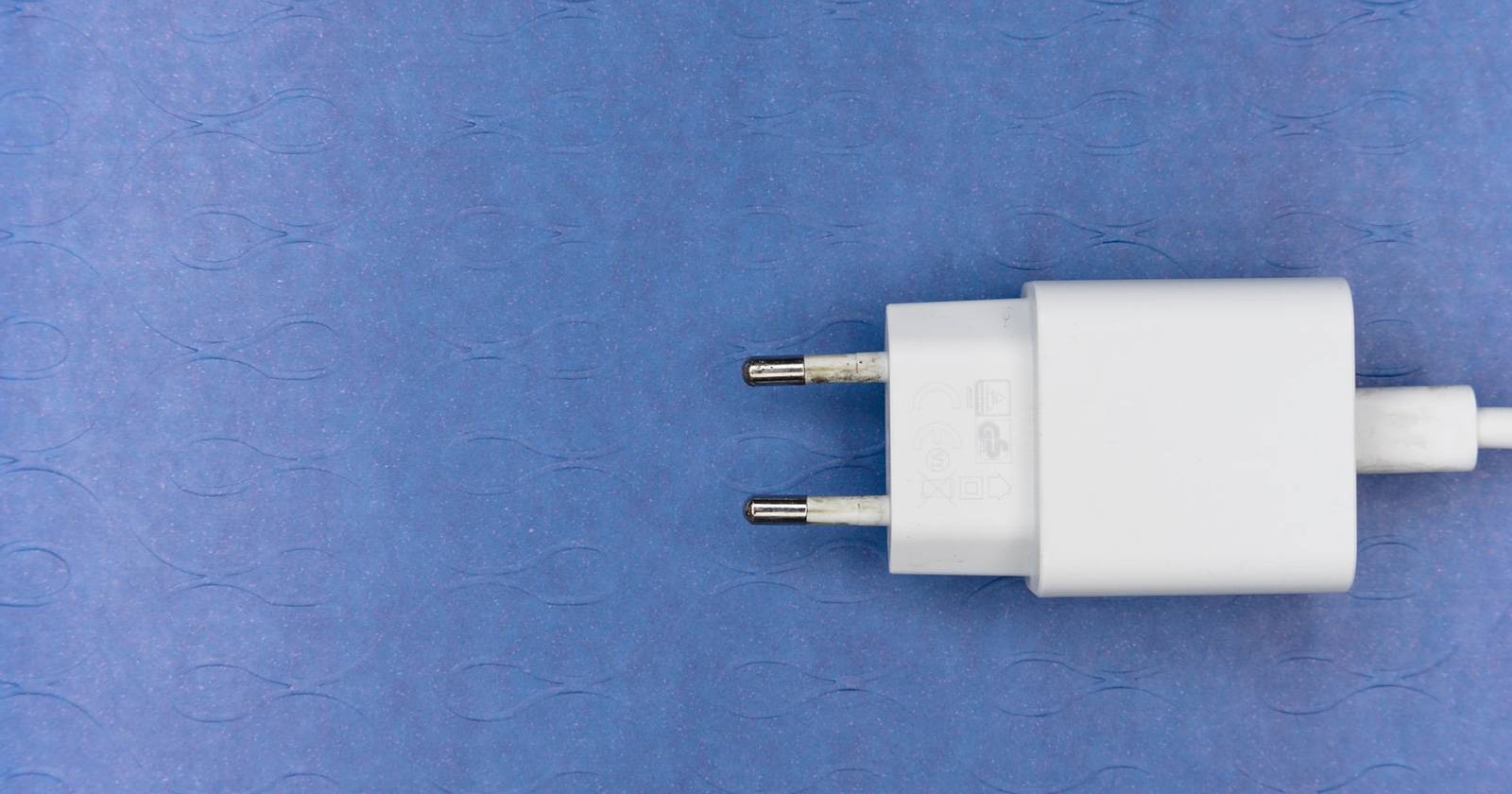
Умная розетка — это обычная электрическая вилка с модулем управления, подключаемым к вашей Wi‑Fi‑сети. Она подаёт/перекрывает питание подключённому устройству по команде из мобильного приложения или голосового помощника. Ключевые возможности: дистанционное включение/выключение, таймеры, расписания, иногда измерение потребления энергии.
Краткое определение: умная розетка — это промежуточный контроллер питания, который делает «тупое» устройство управляемым.
Основные ограничения и предостережения
- Не все розетки подходят для мощных приборов (электроплиты, бойлеры). Проверьте максимально допустимую нагрузку в технической документации устройства.
- Если розетка теряет Wi‑Fi, она обычно продолжает работать как обычная розетка (вкл/выкл вручную), но удалённое управление и расписания не будут работать.
- Безопасность: используйте надежный пароль Wi‑Fi и обновляйте прошивку устройства.
1. Как правильно настроить умную розетку (пошагово)
Ниже — универсальная инструкция для большинства Wi‑Fi‑умных розеток с приложением Smart Life. Последовательность может немного отличаться в фирменных приложениях, но общий процесс тот же.
- Установите на телефон последнюю версию бесплатного приложения Smart Life из App Store или Google Play.
- Создайте аккаунт в приложении и подтвердите электронную почту/номер телефона, если потребуется.
- Включите на телефоне Wi‑Fi и подключитесь к той домашней сети, в которую вы планируете подключать розетку. Заметьте: многие розетки поддерживают только 2.4 GHz.
- Подключите умную розетку в розетку питания и дождитесь индикации готовности (обычно мигающий светодиод).
- В приложении нажмите плюс в правом верхнем углу, затем выберите Добавить устройство или Добавить вручную в зависимости от интерфейса.
- Выберите категорию «Розетка (Wi‑Fi)» или аналогичную. Если в приложении есть подсказки «Электрик» или «Socket (Wi‑Fi)», используйте аналогичную русскую опцию — в описании ниже мы используем перевод интерфейса.
- Введите SSID вашей сети и пароль Wi‑Fi в приложении, затем нажмите Далее.
- Как правило, потребуется удерживать кнопку включения на розетке 5–10 секунд, пока индикатор не начнёт быстро мигать. Это переводит устройство в режим настройки.
- Дождитесь, пока приложение просканирует сеть и добавит устройство. При успешном добавлении задайте понятное имя (например, «Кухонная розетка»), затем Сохранить.
Если ваше приложение или розетка используют другой поток, смотрите раздел Устранение неполадок.
2. Использование базовых функций
После добавления устройства в приложение вы получите панель управления с основными функциями.
Расписания
Расписания позволяют автоматически включать и выключать розетку в заданные дни и часы.
- Откройте приложение и выберите вашу розетку.
- Нажмите Расписание или Schedule.
- Добавьте новое правило, укажите время и дни повторения, выберите включение или выключение, затем Сохранить.
Практическая подсказка: используйте разные имена для расписаний (утро/ночь) и группируйте устройства по зонам (кухня, спальня).
Таймер
Таймер — однократная отложенная смена состояния через заданный интервал.
- Выберите устройство в приложении.
- Нажмите Таймер или Timer в нижнем меню.
- Укажите длительность (например, 30 минут) и подтвердите.
Удалённый контроль и голосовые помощники
Если приложение поддерживает интеграции (Google Home, Amazon Alexa), можно управлять розеткой голосом. Для этого привяжите аккаунт Smart Life в приложении помощника и делайте голосовые команды.
Энергомониторинг (если доступно)
Некоторые модели измеряют потребление энергии. Это полезно для определения энергозатрат приборов и обнаружения неэффективного оборудования.
3. Практические сценарии использования
Ниже — идеи, где умная розетка особенно полезна.
- Отключать зарядное устройство после зарядки телефона — экономит электроэнергию и защищает батарею.
- Включать кухонную плиту/мультиварку по расписанию (только при правильных мерах безопасности и для маломощных устройств).
- Управлять лампами и обогревателями по расписанию для имитации присутствия дома.
- Автоматизация аквариумных систем (насосы, освещение) при условии совместимости и соблюдения электро‑безопасности.
Важно: не подключайте к умным розеткам устройства с высоким энергопотреблением без проверки маркировки и номинала.
4. Устранение неполадок (что делать, если что‑то не работает)
Розетка не подключается к Wi‑Fi:
- Проверьте, что ваш маршрутизатор работает на 2.4 GHz для устройств, которые не поддерживают 5 GHz.
- Убедитесь, что вы ввели правильный пароль Wi‑Fi.
- Удерживайте кнопку сброса на розетке 5–10 секунд, чтобы вернуться в режим настройки.
- Перезагрузите телефон и саму розетку.
Розетка есть в приложении, но не реагирует:
- Проверьте состояние интернета на смартфоне.
- Попробуйте управлять розеткой из сети, отличной от той, к которой она подключена (например, через мобильный интернет), чтобы убедиться, что облачное соединение работает.
Таймеры/расписания не срабатывают:
- Убедитесь, что локальное время устройства совпадает с временем в приложении.
- Проверьте, не стоит ли у аккаунта ограничения по часовому поясу или синхронизации.
Проблемы с интеграцией в Google Home/Alexa:
- Переподключите аккаунт Smart Life в настройках голосового помощника.
- Проверьте, доступны ли разрешения на управление устройствами.
5. Безопасность и конфиденциальность
- Обновляйте прошивку розетки через приложение, чтобы закрыть уязвимости.
- Используйте сложный пароль Wi‑Fi и, при возможности, отдельную сеть для IoT‑устройств.
- Проверьте политику конфиденциальности производителя перед передачей телеметрии в облако.
- Не используйте розетку как замену аппаратных средств защиты (например, автоматического отключения при перегреве), если это требуется по технике безопасности.
6. Когда умная розетка не подходит (примеры)
- Для электроплит, бойлеров и кондиционеров с большой нагрузкой — лучше применять реле и устройства, рассчитанные на высокую мощность.
- В удалённых местах с нестабильным Wi‑Fi — функции автоматизации будут недоступны при потере сети.
- Если нужно отслеживать очень точные метрики энергопотребления — выбирайте сертифицированные счётчики или розетки с проверенной метрологией.
7. Альтернативы и расширение автоматизации
- Умные выключатели — интегрируются в электропроводку и удобны для стационарных светильников.
- Умные лампы — позволяют управлять освещением без розеток.
- Реле большой мощности — для электроприборов высокой мощности.
- Использование платформы IFTTT или сценариев в Home Assistant для сложной автоматизации.
8. Быстрый SOP: стандартная процедура настройки (короткая чек‑лист‑версия)
- Подготовить: телефон с приложением, пароль Wi‑Fi (2.4 GHz), розетка под рукой.
- Установить приложение и создать аккаунт.
- Подключить розетку в сеть питания и активировать режим настройки (удержать кнопку).
- Добавить устройство в приложении, ввести SSID и пароль.
- Присвоить понятное имя и поместить в комнату/зону.
- Настроить расписания/таймеры и интеграцию с голосовым помощником.
- Протестировать сценарии, записать заметки о номинальной нагрузке.
9. Ролевые чек‑листы
Пользователь (домашний):
- Проверить мощность подключаемого прибора.
- Присвоить интуитивное имя розетке.
- Настроить 1–2 расписания и таймер для теста.
Техник/установщик:
- Подтвердить совместимость с электросетью.
- Настроить отдельную сеть IoT при необходимости.
- Обновить прошивку и проверить логи подключения.
Администратор умного дома:
- Интегрировать устройство в центральную систему (Home Assistant, SmartThings).
- Настроить мониторинг и оповещения о потере соединения.
10. Решающее дерево для выбора: подходит ли умная розетка
flowchart TD
  A[Нужна дистанционная вставка/управление?] -->|Да| B{Прибор маломощный?}
  A -->|Нет| Z[Используйте обычную розетку]
  B -->|Да| C[Подойдёт умная розетка]
  B -->|Нет| D[Рассмотрите реле/универсальный модуль]
  C --> E{Нужен мониторинг энергии?}
  E -->|Да| F[Выберите розетку с энергомониторингом]
  E -->|Нет| G[Базовая модель подойдёт]
11. Небольшой глоссарий (термины в одной строке)
- SSID — имя вашей Wi‑Fi‑сети.
- Таймер — отложенная по времени одноразовая смена состояния.
- Расписание — периодическое правило включения/выключения.
- Энергомониторинг — функция измерения потребляемой мощности.
12. Краткое резюме
Умная розетка — простой и доступный способ добавить автоматизацию в дом. Правильная настройка через приложение, соблюдение требований по нагрузке и базовые меры безопасности обеспечат надёжную работу. Для сложных или мощных приборов выбирайте промышленные решения или проконсультируйтесь с электриком.
Важно: всегда проверяйте технические характеристики конкретной модели перед подключением мощных приборов.

Похожие материалы

Несколько аккаунтов Skype: Multi Skype Launcher

Журнал для работы: повысить продуктивность

Персональные звуки уведомлений на Android

Скачивание шоу Hulu для офлайн‑просмотра

Microsoft Start: персонализированная новостная лента
