
Как организовать бесплатную видеовстречу в Skype Meet Now
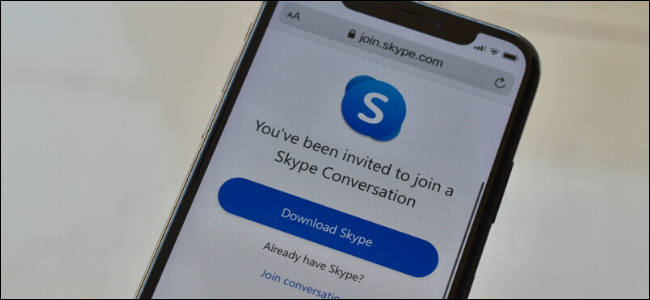
Зачем использовать Meet Now
- Быстрое создание конференции по ссылке — не требуется регистрация для гостей.
- Удобно для спонтанных совещаний, небольших вебинаров и семейных звонков.
- Меньше шагов и зависимостей по сравнению с установкой приложения для каждого участника.
Краткое руководство — 5 шагов
- Откройте страницу Skype Meet Now и войдите в свой аккаунт Skype.
- Нажмите «Создать бесплатную встречу».
- Скопируйте сгенерированную ссылку и отправьте её участникам.
- Участники могут открыть ссылку в браузере и выбрать «Присоединиться как гость».
- Нажмите «Начать звонок», когда все подключатся.
Пошаговая инструкция
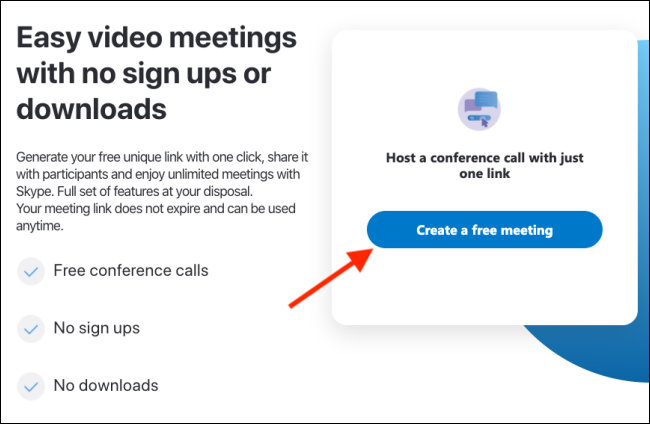
- Откройте страницу встречи Skype и убедитесь, что вы вошли в основной аккаунт Skype. Нажмите на кнопку «Создать бесплатную встречу».
- Сайт Skype мгновенно создаст уникальную ссылку (случайный набор символов и цифр). Это повышает безопасность по сравнению с простыми публичными ссылками.
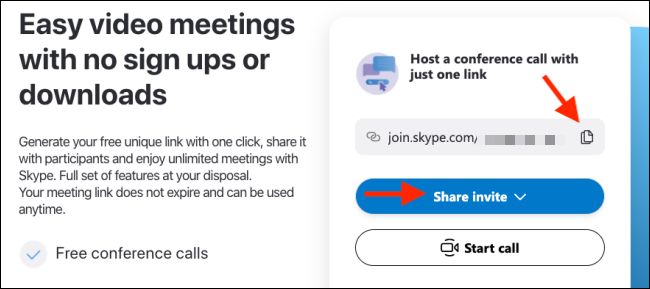
- Нажмите «Копировать», чтобы поместить ссылку в буфер обмена. Можно отправить её в мессенджере, по электронной почте или вставить в календарное приглашение.
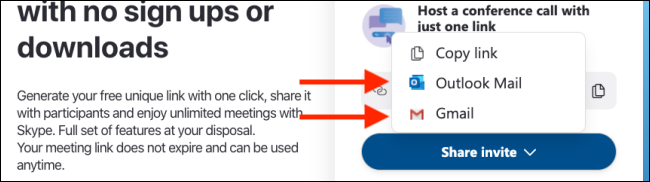
- Для отправки приглашений через почту используйте «Поделиться приглашением» и выберите Outlook Mail или Gmail.
- Когда участник откроет ссылку в браузере, появится всплывающее окно с предложением открыть приложение Skype. Если он нажмёт «Открыть Skype», встреча откроется в приложении.
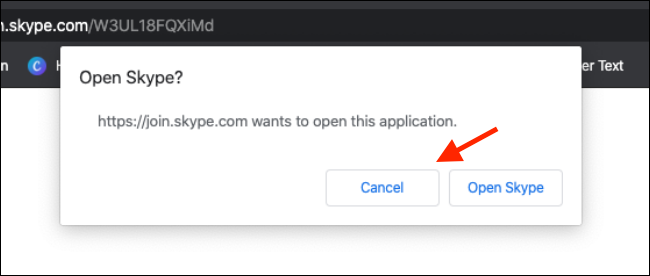
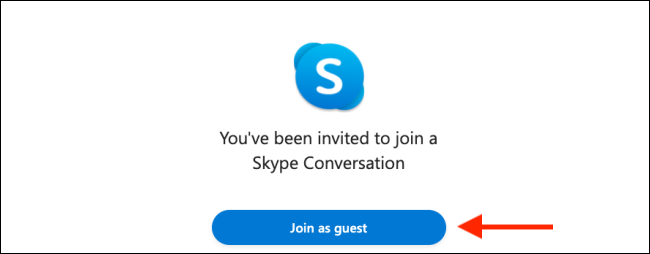
Важно: чтобы присоединиться прямо в браузере без установки приложения, нажмите «Отмена», затем «Присоединиться как гость».
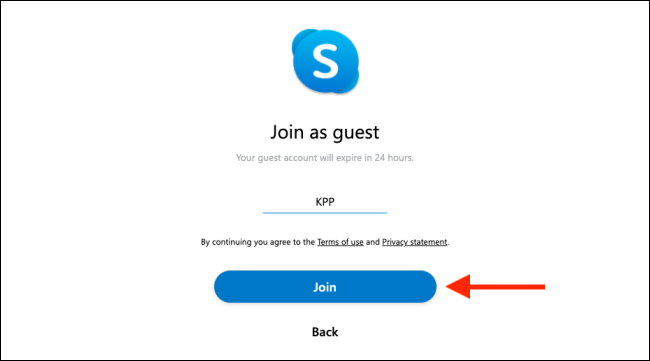
- Участник вводит своё имя и нажимает «Присоединиться», чтобы войти в разговор в браузере (работает в Google Chrome и Microsoft Edge).
- Когда все подключены, нажмите «Начать звонок» для запуска видеоконференции.
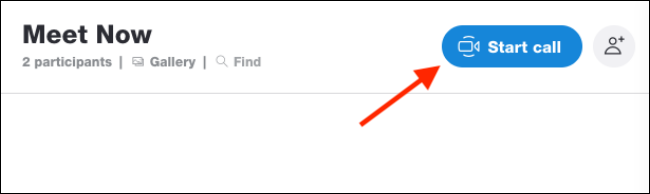
Вы снова увидите опции копирования ссылки или приглашений — при необходимости повторно отправьте приглашение. Нажмите «Начать звонок» ещё раз, чтобы действительно начать трансляцию.

- Во время звонка можно в любой момент поделиться ссылкой через «Поделиться ссылкой звонка».
Управление встречей: переименование, удаление, выход
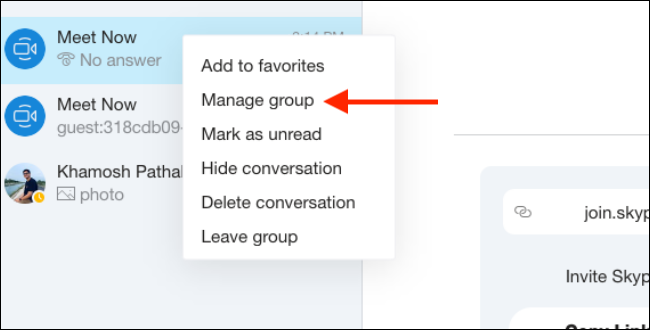
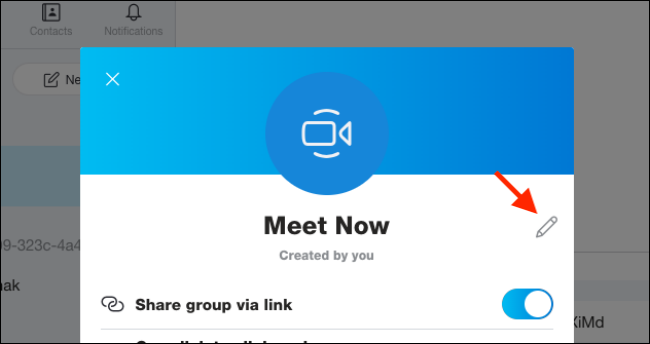
- По умолчанию разговор называется «Meet Now». Чтобы переименовать, кликните правой кнопкой мыши по разговору в боковой панели и выберите «Управлять группой». Затем нажмите «Редактировать» рядом с названием встречи.
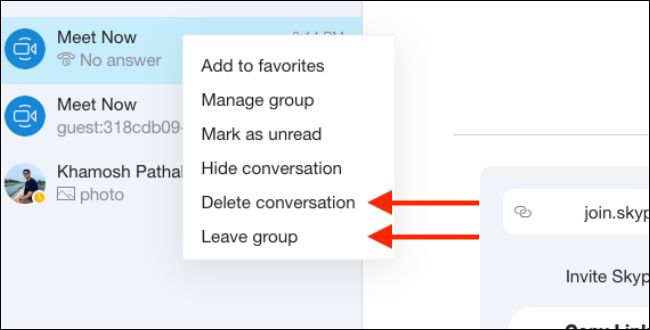
- Чтобы удалить встречу после окончания, правой кнопкой мыши по разговору → «Удалить разговор».
- Чтобы покинуть группу, выберите «Покинуть группу».
Советы по безопасности и приватности
- Ссылка Meet Now обеспечивает уникальность, но её безопасность сохраняется только при корректном распространении — не публикуйте ссылку в открытых социальных сетях.
- Если нужна строгая авторизация участников, используйте платные конференц-инструменты с контролем доступа или включите регистрацию/авторизацию в корпоративной версии.
- Участники, присоединившиеся как гости, не требуют аккаунта, но при желании можно ограничить доступ внутренними средствами вашей организации.
Важное: приглашённые гости видимы под тем именем, которое они ввели при подключении.
Ограничения и случаи, когда Meet Now не подойдёт
- Присоединение в браузере поддерживается только в Google Chrome и Microsoft Edge. Другие браузеры могут требовать установку приложения.
- Если нужен контроль доступа по паролю, сложная регистрация участников, расширенные вебинары с сотнями людей, продвинутые аналитики и запись на стороне сервера — стоит рассмотреть специализированные решения (Zoom, Teams, Webex и т.д.).
- Для больших корпоративных встреч с безопасностью уровня предприятия лучше использовать Microsoft Teams с политиками доступа.
Альтернативные подходы
- Microsoft Teams — для глубокой интеграции с Office 365 и корпоративного управления.
- Zoom — если вам нужны вебинары с ролью хоста/вебинара и расширенные настройки.
- Google Meet — простая интеграция с Google Workspace.
Чек-лист организатора перед началом встречи
- Создана ссылка Meet Now и проверена в браузере.
- Отправлены приглашения и указано время с часовым поясом.
- Проверен звук и камера в браузере.
- Участникам пояснены правила: кто и когда говорит, разрешение на запись.
- План действий на случай проблем со связью.
Быстрые действия при проблемах с подключением
- Убедитесь, что участник использует Chrome или Edge.
- Попробуйте открыть ссылку в режиме инкогнито (расширения могут блокировать доступ).
- Перезапустите микрофон/камеру в настройках браузера.
- Попросите участника скачать приложение Skype, если браузер не поддерживает функцию «Присоединиться как гость».
Критерии приёмки
- Все приглашённые участники смогли подключиться в указанный интервал времени.
- Видеосвязь и звук работали без существенных перебоев у большинства участников.
- Организатор смог поделиться ссылкой и при необходимости переименовать встречу.
Краткая методология подготовки онлайн-встречи
- Определите цель и длительность.
- Подготовьте повестку и материалы заранее.
- Отправьте ссылку и инструкции по подключению.
- За 10 минут до начала проверьте технику и доступ.
Глоссарий в одну строку
- Meet Now — функция Skype для мгновенного создания встречи по ссылке;
- Гость — участник без аккаунта, подключающийся через браузер;
- Управлять группой — меню для редактирования имени и параметров разговора.
Часто задаваемые вопросы
Можно ли записывать встречу в Meet Now?
Да, запись можно вести через клиент Skype; запись сохраняется в облаке и у участников обычно появляется уведомление о записи.
Нужно ли участникам устанавливать приложение?
Нет — участник может присоединиться как гость в Chrome или Edge. Установка приложения даёт дополнительные опции, но не обязательна.
Как удалить встречу после завершения?
Правой кнопкой мыши по разговору в боковой панели → «Удалить разговор».
Хотите задокументировать звонок? Вот как записывать сессии Skype в клиенте приложения.

Похожие материалы

Несколько аккаунтов Skype: Multi Skype Launcher

Журнал для работы: повысить продуктивность

Персональные звуки уведомлений на Android

Скачивание шоу Hulu для офлайн‑просмотра

Microsoft Start: персонализированная новостная лента
