
Как настроить общий сетевой принтер в Windows 7, 8 или 10

Быстрые ссылки
- Шаг 1: Подключите принтер к сети
- Шаг 2: Подключитесь к принтеру с любого ПК в сети
Со временем Windows значительно улучшила работу с сетевыми принтерами. Тем не менее для настройки общего сетевого доступа иногда требуется выполнить дополнительные шаги. Ниже описан последовательный процесс с пояснениями, проверками и рекомендациями по безопасности.
Важно: если в вашей сети используются устройства с macOS, Linux или мобильные устройства — учитывайте совместимость при выборе метода шаринга.
Краткие определения
- Сетевой принтер: устройство с собственным сетевым интерфейсом (Ethernet/Wi‑Fi) или принтер, подключённый к ПК и расшаренный по сети.
- HomeGroup: устаревшая функция Windows для обмена файлообменом и принтерами в локальной сети (удалена из Windows 10 с апреля 2018).
- TCP/IP-подключение: прямое подключение по IP-адресу принтера.
Шаг 1: Подключите принтер к сети
Сначала решите, каким образом принтер будет доступен в сети. Есть три основных варианта:
- Подключить принтер прямо к сети (рекомендуется). Принтер работает независимо от ПК — печать доступна, когда устройство включено в сеть.
- Подключить принтер к одному из ПК и расшарить его через HomeGroup (подходит для Windows 7/8, прост в настройке). Требует работающего ПК-хоста при печати.
- Подключить принтер к одному из ПК и расшарить без HomeGroup — классическая сетевая шаринг-конфигурация через «Устройства и принтеры» и общий доступ. Более универсально для смешанных ОС, но также требует работающего ПК-хоста.
Подключение принтера напрямую к сети
Большинство современных принтеров имеют Ethernet и/или Wi‑Fi. Инструкции зависят от модели, но общая логика:
- Если есть экран, откройте меню «Настройки» или «Сеть» и включите Wi‑Fi или настройте Ethernet (обычно это DHCP по умолчанию).
- Если экрана нет, следуйте инструкции производителя: сочетание кнопок, WPS‑кнопка для быстрой настройки Wi‑Fi или временная распечатка сетевых настроек.
- Если принтер поддерживает WPS, нажмите кнопку на маршрутизаторе, затем на принтере — для быстрого добавления в Wi‑Fi.
Если возникают проблемы — посмотрите руководство производителя или сайт поддержки: там обычно есть пошаговые инструкции для конкретной модели.
Расшаривание принтера через HomeGroup
HomeGroup упрощал шаринг в чисто‑Windows‑сетях (Windows 7/8). Если используете HomeGroup, выполните следующие действия:
- Убедитесь, что принтер физически подключён к ПК и на нём можно напечатать.
- Откройте Панель управления → Введите “homegroup” → Запустите приложение HomeGroup.
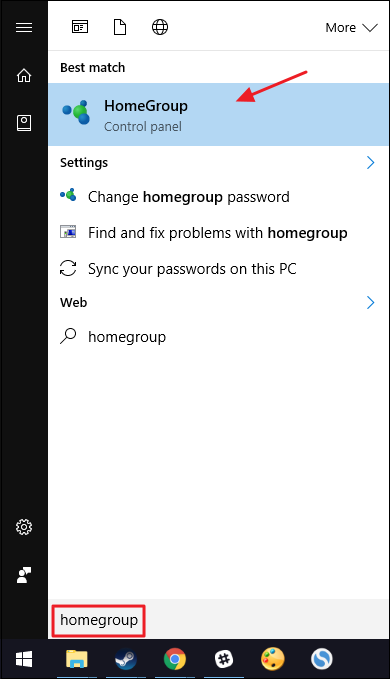
- Если ПК уже в HomeGroup и опция шаринга принтера включена — пропустите дальше.
- Если принтер не шарится, нажмите «Изменить, что вы общего используете в домашней группе» и установите “Принтеры и устройства” → “Общий”.
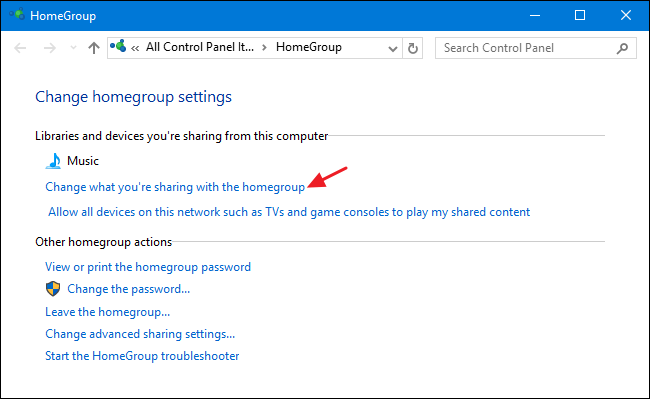
- Если ПК ещё не в HomeGroup — нажмите “Присоединиться” и следуйте мастеру; введите пароль HomeGroup при необходимости.
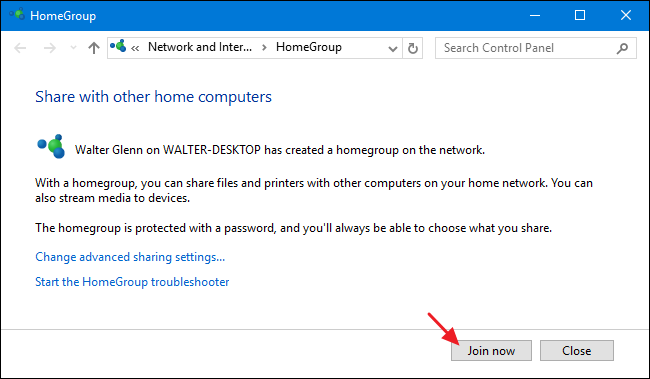
- Завершите мастер — другие компьютеры в той же HomeGroup автоматически увидят шарёный принтер.
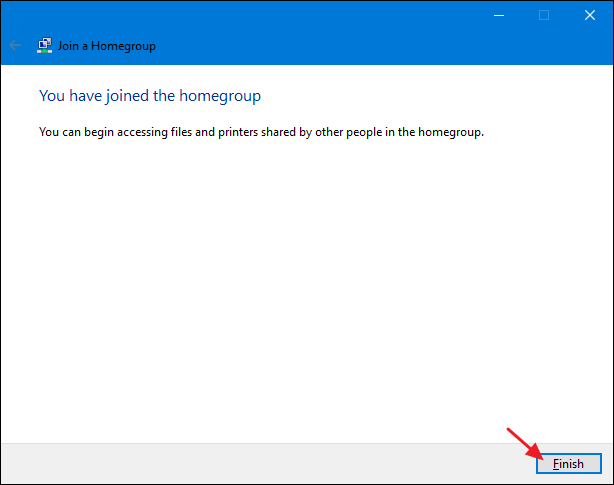
Примечание: Windows 10 (начиная с апрельского обновления 2018) больше не поддерживает HomeGroup — если в сети есть Windows 10, рассчитывайте на классический шаринг или прямое сетевое подключение.
Расшаривание принтера через классический общий доступ (без HomeGroup)
Этот способ полезен, если есть macOS, Linux, Android, iOS или вы хотите полный контроль над разрешениями.
Убедитесь, что принтер подключён к ПК и печатает.
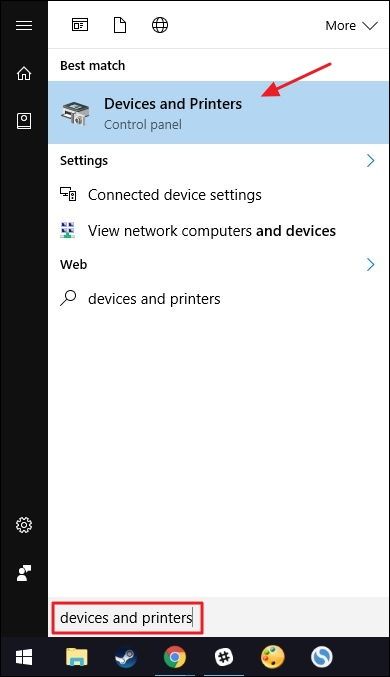
Нажмите «Пуск», введите “devices and printers” и откройте «Устройства и принтеры».
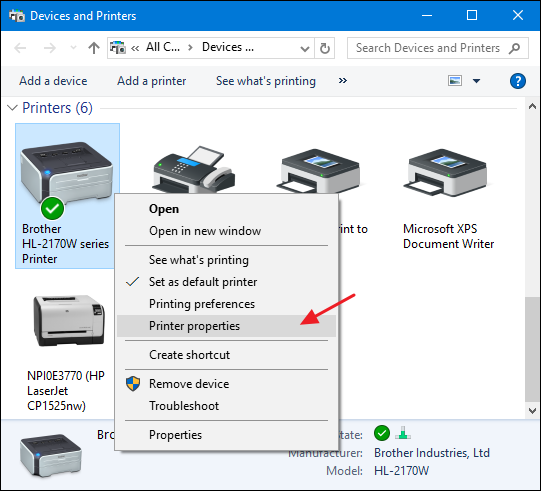
Правой кнопкой мыши выберите нужный принтер → “Свойства принтера”.
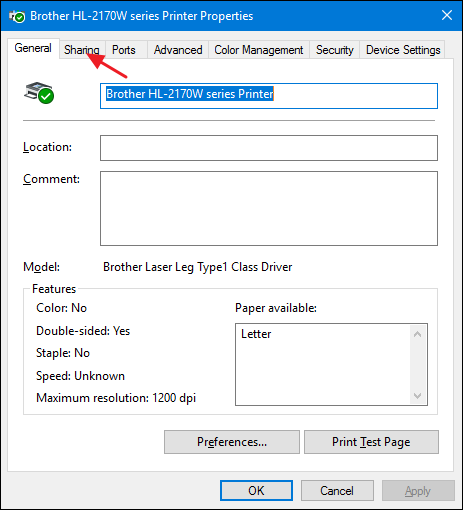
- Во вкладке “Доступ” включите “Разрешить общий доступ к этому принтеру” и при желании укажите удобное сетевое имя.
Решите, где рендерить задания: на клиенте или на компьютере хоста. Рекомендуется включать рендеринг на клиенте, чтобы избежать нагрузки на хост‑ПК.
Нажмите “OK” для сохранения.

После этого принтер станет общим в сети — другие ПК должны иметь возможность подключиться к нему (при условии сетевой видимости и прав доступа).
Шаг 2: Подключение к принтеру с любого ПК в сети
Теперь, когда принтер подключён к сети каким‑либо из перечисленных способов, переходите к подключению клиентов.
Подключение к принтеру, расшаренному через HomeGroup
Если ПК в вашей сети состоят в одной HomeGroup, другие компьютеры автоматически увидят общий принтер в “Устройства и принтеры”. Достаточно убедиться, что каждый ПК присоединён к той же HomeGroup.

Подключение к принтеру без HomeGroup (через мастер добавления)
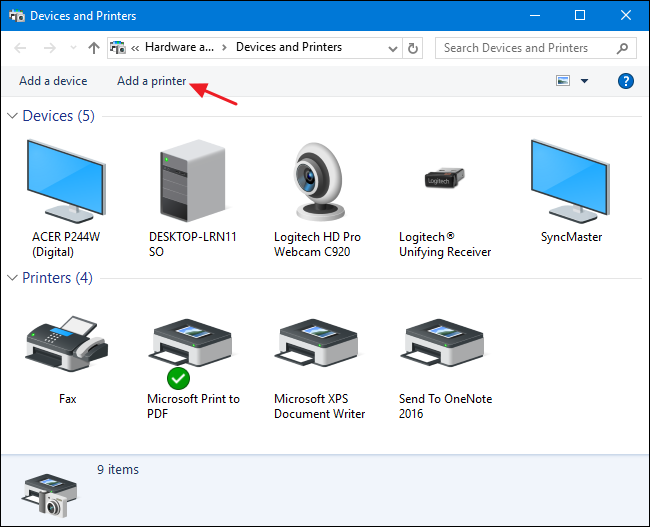
- На клиентском ПК откройте “Устройства и принтеры”.
- Нажмите “Добавить принтер“. Windows быстро просканирует сеть и предложит обнаруженные устройства.
- Если принтер найден — выберите его и следуйте мастеру. Windows автоматически установит драйверы при наличии доступа в интернет или локальных пакетов.
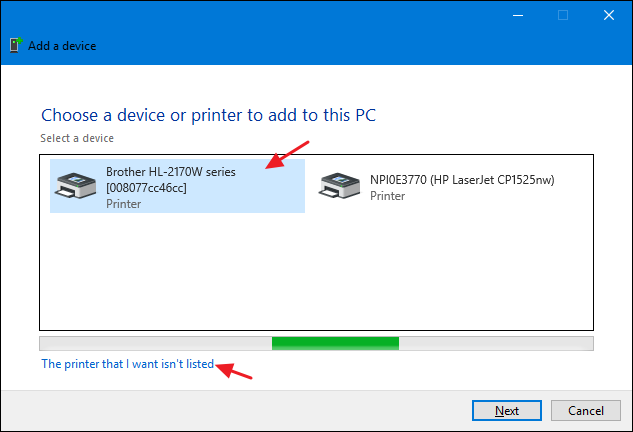
Если принтер не отображается, нажмите “Требуемый принтер отсутствует в списке”. Вам будут предложены следующие варианты:
- Мой принтер немного старее — выполняется глубокая проверка сети.
- Выбрать совместный принтер по имени — полезно, если вы знаете сетевой путь вида \COMPUTERNAME\PrinterName.
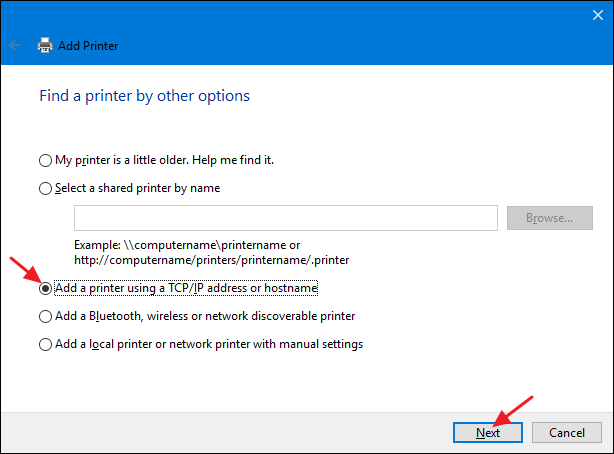
- Добавить принтер по TCP/IP‑адресу или имени узла — самый надёжный способ для сетевых принтеров.
- Добавить Bluetooth, беспроводной или обнаруживаемый принтер.
- Добавить локальный принтер с ручными параметрами — включает опцию WSD (Windows Self Discovery) для отслеживания сетевых принтеров.
Мы продолжим с примером TCP/IP‑подключения — это универсально и стабильно.
- Выберите “Добавить принтер с использованием TCP/IP-адреса или имени узла” и нажмите “Далее”.
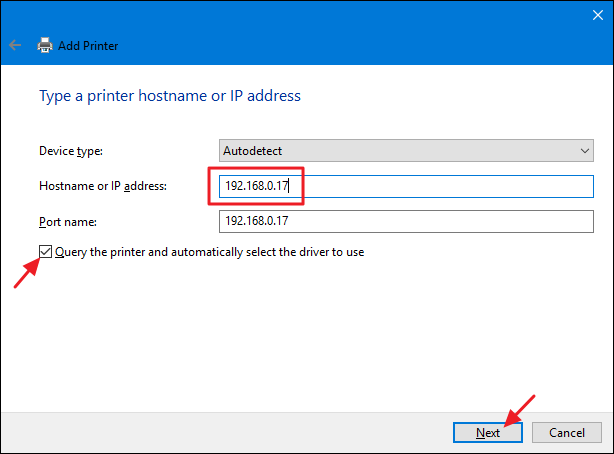
- Введите IP‑адрес принтера в поле “Имя узла или IP‑адрес”, оставьте опцию “Запросить принтер и выбрать драйвер автоматически” включённой и нажмите “Далее”.
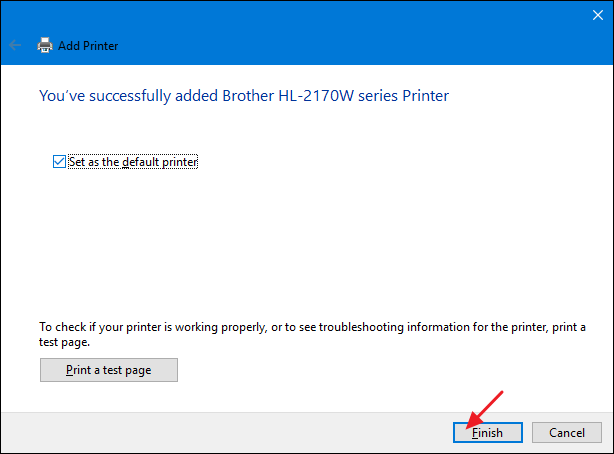
- Назовите принтер по желанию и завершите мастер, выбрав, станет ли он принтером по умолчанию и распечатаете ли тестовую страницу.

Если установка прошла успешно — принтер появится в списке и можно печатать. Если нет — читайте раздел «Устранение неполадок».
Устранение неполадок (проверки и решения)
Если принтер не виден или не печатает, выполните следующую последовательность проверок.
Базовые сетевые проверки:
- Пингуйте IP‑адрес принтера: ping 192.168.1.50 (замените на реальный IP). Если нет ответа — проверьте кабель, Wi‑Fi и питание.
- Убедитесь, что принтер и ПК в одной подсети и не находятся в гостевой сети роутера с изоляцией клиентов.
Проверки сервисов Windows:
- На ПК‑хосте и клиенте убедитесь, что служба Print Spooler работает (Services → Print Spooler).
Брандмауэр и сетевые правила:
- Временно отключите брандмауэр Windows на короткое время для проверки связи.
- Разрешите приложения: File and Printer Sharing и Network Discovery в параметрах брандмауэра.
Права доступа:
- Если включён пароль‑защищённый доступ, удостоверьтесь, что учётная запись пользователя имеет права на ПК‑хосте.
- Для гостевого доступа включите возможность общего доступа для гостей, но помните о рисках безопасности.
Драйверы:
- Установите актуальные драйверы с сайта производителя. Универсальные или встроенные драйверы Windows подходят не всегда.
- Для смешанных сред (x86 vs x64) при шаринге с ПК‑хоста убедитесь, что на хосте доступны драйверы для обеих архитектур.
Диагностика печати:
- Распечатайте тестовую страницу с самого принтера и с ПК‑хоста.
- Очистите очередь печати на клиенте и перезапустите Print Spooler.
Проверка протоколов:
- Если принтер использует WSD или mDNS (Bonjour), убедитесь, что соответствующие службы/пакеты установлены и не блокируются.
- В корпоративных сетях убедитесь, что SMB версии совместимы (обычно SMBv2/SMBv3; отключите SMBv1 по соображениям безопасности).
Важное: не оставляйте расширенный общий доступ для гостей без контроля — это увеличивает риск несанкционированного использования устройства и данных.
Дополнительные советы по надёжности и безопасности
- Отключите SMBv1 на Windows и на сетевых устройствах — это устаревший, небезопасный протокол.
- Принтеры часто содержат журналы заданий и кэшеные документы — если ваша организация работает с персональными данными, настройте периодическую очистку журналов и ограничьте доступ.
- Разделите сеть на VLAN: гостевая/IoT/принтеры и рабочие устройства — это снизит риск проникновения.
- Используйте статический IP для критичных принтеров или резервируйте DHCP‑адрес в роутере по MAC‑адресу, чтобы адрес не менялся.
- Ограничьте доступ по паролям к админ‑панели принтера (веб‑консоли).
Советы по драйверам и совместимости
- Если принтер использует PCL или PostScript, убедитесь, что клиент получает правильный драйвер.
- Для смешанных сетей (Windows/Linux/macOS) стоит предпочесть сетевое подключение принтера (IP) и стандартные протоколы (IPP, LPD) — они чаще поддерживаются на разных ОС.
- В корпоративной среде используйте централизованные решения печати (print server), которые упрощают управление драйверами и квотами.
Модель принятия решений (Mermaid)
Для быстрого выбора метода подключения используйте эту схему:
flowchart TD
  A[Есть ли у принтера сетевой интерфейс?] -->|Да| B[Подключить напрямую к сети]
  A -->|Нет| C[Подключить к ПК]
  C --> D{Только Windows в сети?}
  D -->|Да| E[Использовать HomeGroup 'Win7/8']
  D -->|Нет| F[Использовать классический общий доступ без HomeGroup]
  B --> G{Нужен статический адрес?}
  G -->|Да| H[Назначить статический IP или резервировать DHCP]
  G -->|Нет| I[Оставить DHCP]
Роль‑ориентированные контрольные списки
Контрольный список для администратора сети:
- Проверить поддерживаемые протоколы принтера (IPP, LPD, WSD).
- Заблокировать SMBv1 в сети.
- Настроить VLAN или правила межсетевого экрана для принтеров.
- Зарезервировать DHCP‑адрес для критичных устройств.
- Обеспечить доступ к драйверам для x86/x64 на сервере печати.
Контрольный список для домашнего пользователя:
- Решить, нужен ли прямой сетевой доступ или достаточно шаринга через ПК.
- Если делаете прямое подключение — включить Wi‑Fi/Ethernet и проверить печать тестовой страницы.
- При шаринге через ПК — выбрать рендеринг на клиента, если ПК‑хост слаб.
Контрольный список для пользователя мобильного устройства:
- Проверить, поддерживает ли принтер AirPrint (iOS) или Mopria (Android).
- Если нет — настроить общий доступ через ПК или использовать приложение производителя.
Критерии приёмки
Перед переходом в продуктивную эксплуатацию убедитесь, что:
- Принтер отвечает на пинг и доступен по IP.
- Клиенты успешно отправляют задания и получают корректный вывод на бумаге.
- Пароли администратора на веб‑интерфейсе принтера надежны и изменены от заводских.
- При шаринге через ПК задания не зависают в очереди, служба Print Spooler стабильна.
Типичные сценарии отказа и решения
- Принтер пропадает через несколько часов:
- Проверьте энергосбережение принтера (переходит в сон) и настройки wake on LAN или поддерживаемость сети в режиме сна.
- На клиенте постоянно запрашиваются учётные данные:
- Включите режим гостевого доступа или настройте одинаковые учётные записи/пароли, либо используйте общий сетевой путь с сохранёнными учётными данными.
- Принтер найден, но печать не запускается:
- Проверьте драйвер; попробуйте распечатать тестовую страницу с веб‑интерфейса или с ПК‑хоста.
Сценарий аварийного восстановления (короткий план)
- Проверить питание и подключение принтера.
- Перезагрузить принтер и компьютер‑хост.
- Очистить и перезапустить службу Print Spooler.
- Проверить сетевые правила и брандмауэр.
- Восстановить драйверы с сайта производителя.
- Если аппаратная ошибка — обратиться в поддержку производителя.
Тестовые сценарии и критерии приёмки
- Тест 1: Пинг принтера — успешно.
- Тест 2: Распечатать страницу с ПК‑хоста — успешно.
- Тест 3: Подключить клиент через TCP/IP — успешно.
- Тест 4: Подключить клиент через общий доступ — успешно.
- Тест 5: Проверить очистку очереди и повторную печать — успешно.
Если все тесты пройдены — можно считать настройку успешной.
Совместимость и миграция от HomeGroup
- HomeGroup доступна только в Windows 7/8. Если в сети есть Windows 10, перейдите на классический общий доступ или настройте принт‑сервер.
- При миграции перенесите драйверы и проверьте, что на всех клиентах установлены соответствующие пакеты.
Примечания по конфиденциальности
Принтеры могут хранить задания и логи с содержимым документов. В среде, где обрабатываются персональные данные, включите регулярную очистку журналов и ограничьте доступ к админ‑панели принтера. Если применимо — укажите политику хранения логов в вашей организации.
Краткое резюме
- Лучший вариант для совместимости — подключение принтера напрямую к сети.
- HomeGroup удобна в чисто‑Windows сетях, но устарела для Windows 10.
- TCP/IP‑подключение даёт максимальную надёжность и управляемость.
- Всегда проверяйте безопасность: отключайте SMBv1, защищайте веб‑интерфейс и рассматривайте VLAN для устройств печати.
Часто задаваемые вопросы
Почему Windows не видит мой принтер, хотя он в сети?
Проверьте, отвечает ли принтер на пинг, не включена ли изоляция клиентов в гостевой сети роутера и разрешён ли File and Printer Sharing в брандмауэре.
Можно ли использовать один принтер для Windows и macOS одновременно?
Да, если принтер подключён в сеть и поддерживает стандартные протоколы (IPP, LPD, AirPrint/Bonjour для macOS). В противном случае используйте ПК‑хост с общим доступом и установите драйверы для обеих ОС.
Что делать, если принтер постоянно отключается?
Проверьте энергосбережение принтера, стабильность Wi‑Fi, обновите прошивку принтера и, при необходимости, назначьте статический IP или резерв DHCP.
Если вам нужна сокращённая памятка для печати или чеклист в формате таблицы, сообщите, в каком формате предпочитаете (PDF, Markdown или таблица для печати), и я подготовлю его.

Похожие материалы

Несколько аккаунтов Skype: Multi Skype Launcher

Журнал для работы: повысить продуктивность

Персональные звуки уведомлений на Android

Скачивание шоу Hulu для офлайн‑просмотра

Microsoft Start: персонализированная новостная лента
