
Как настроить защищённую домашнюю сеть
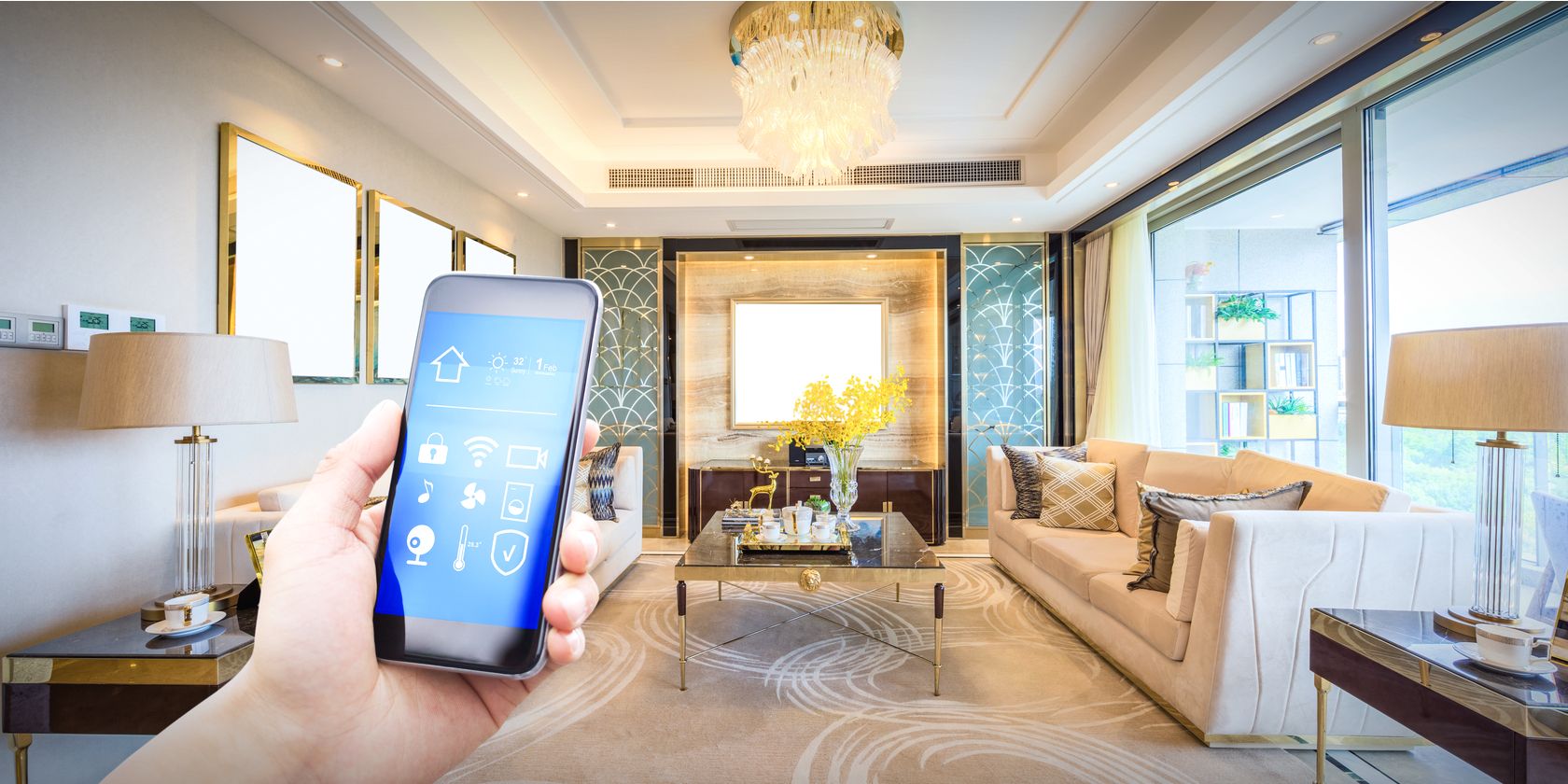
С учётом количества умных устройств в доме сегодня, настройка безопасной домашней сети — это необходимость. С ростом киберпреступности важно, чтобы сеть была не только быстрой, но и защищённой.
Если вы не хотите, чтобы сосед тайком пользовался вашим Wi‑Fi или злоумышленник получил доступ к камерам и данным — читайте дальше. Мы подробно разберём, как настроить защищённую домашнюю сеть, какие настройки важны в первую очередь и как действовать, если что‑то пошло не так.
Проводная или беспроводная?
Перед началом настройки сети определитесь: будете ли вы использовать проводное (Ethernet) или беспроводное (Wi‑Fi) соединение. В большинстве домов удобнее и привычнее использовать Wi‑Fi, но проводное подключение даёт преимущества в надёжности и латентности.
Коротко о диапазонах Wi‑Fi:
- 2.4 GHz — более длинные волны, лучше проникают через стены и покрывают большую площадь; чаще бывает загружен в многоквартирных домах. Подходит для умных розеток, датчиков и устройств с небольшой пропускной способностью.
- 5 GHz — выше скорость и меньшая задержка, но меньший радиус действия; хорош для потокового видео, онлайн‑игр и больших объёмов данных.
Выбор зависит от соотношения «скорость ↔ покрытие» и от того, какие устройства вы используете.
10 шагов по настройке защищённой сети
Ниже — последовательность действий, применимая для большинства домашних маршрутизаторов. Интерфейсы у разных моделей различаются, поэтому ориентируйтесь на аналогичные пункты меню.
1. Физически подключите маршрутизатор
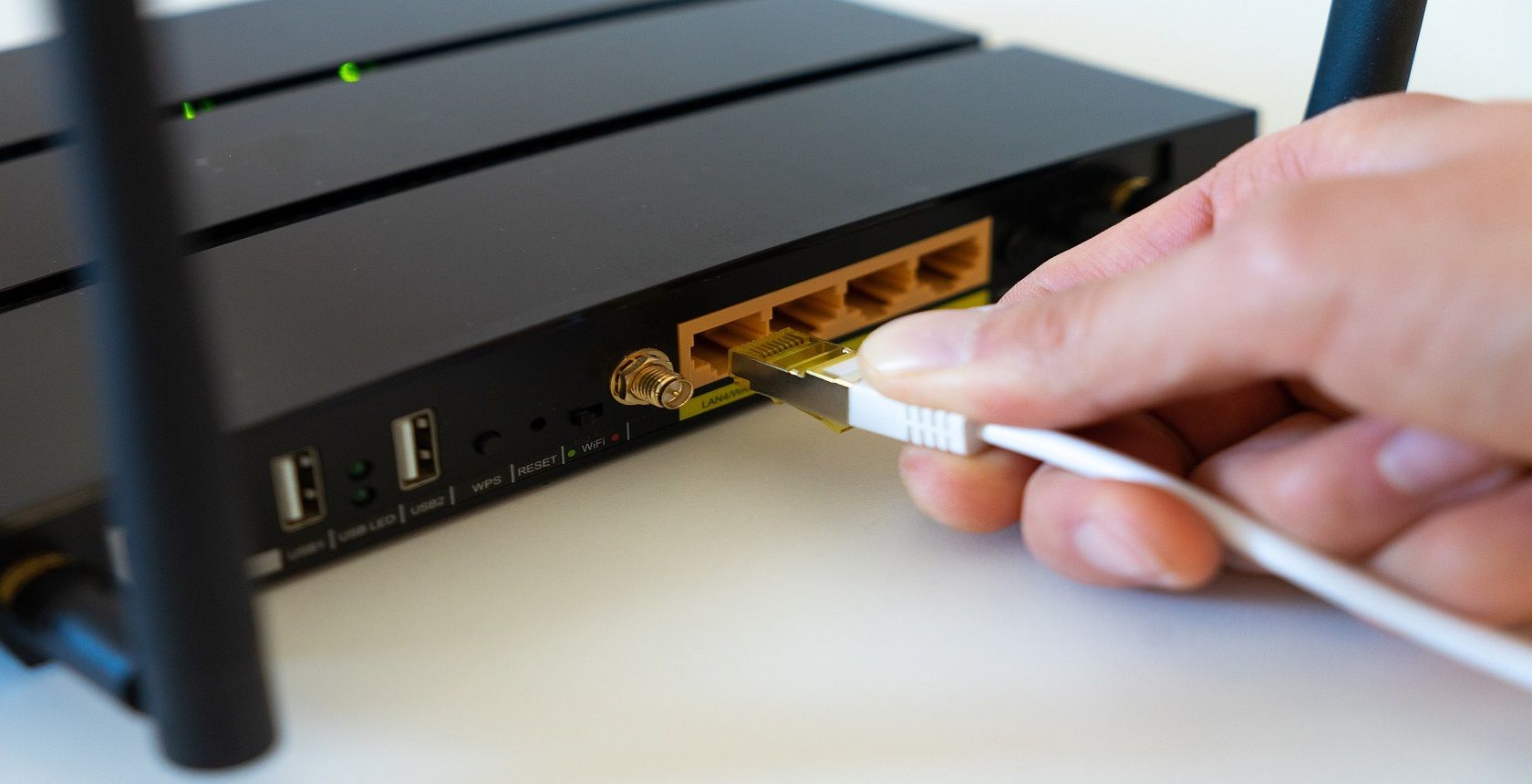
Подключите маршрутизатор к модему провайдера кабелем Ethernet:
- Выключите или отключите кабельный/DSL‑модем.
- Включите маршрутизатор и вставьте сетевой кабель в порт, подписанный Internet или WAN.
- Другой конец кабеля подключите к модему и включите модем.
- Не подключайте устройства к беспроводной сети до появления стабильного сигнала между маршрутизатором и модемом.
Важно: перед началом сохраните заводские руководства и стикеры с начальной информацией — они пригодятся при первой настройке.
2. Откройте интерфейс маршрутизатора
Большинство маршрутизаторов настраиваются через веб‑интерфейс. В строке браузера введите локальный IP маршрутизатора (например, 192.168.x.x). Точный адрес можно найти в документации или на стикере устройства.
При появлении формы авторизации введите имя пользователя и пароль (по умолчанию). Если не знаете адрес или данные входа, посмотрите руководство производителя.
Важно: по умолчанию вход в интерфейс часто открыт только из локальной сети — убедитесь, что вы подключены к LAN или к физически подключённому устройству.
3. Замените стандартный пароль администратора
Маршрутизаторы приходят с простыми паролями. Злоумышленнику достаточно знать модель, чтобы попытать стандартные комбинации. Первое и самое важное — поменять учётные данные администратора.
- В настройках найдите пункт Change Router Password, Администратор, Admin Password или аналог.
- Задайте новый пароль и сохраните настройки.
Рекомендации по паролю: минимум 8–12 символов, смесь заглавных и строчных букв, цифр и специальных символов. По возможности используйте менеджер паролей.
4. Включите современное шифрование Wi‑Fi
Шифрование защищает трафик между устройствами и точкой доступа. Старые варианты (WEP, WPA‑TKIP) небезопасны и их следует отключить.
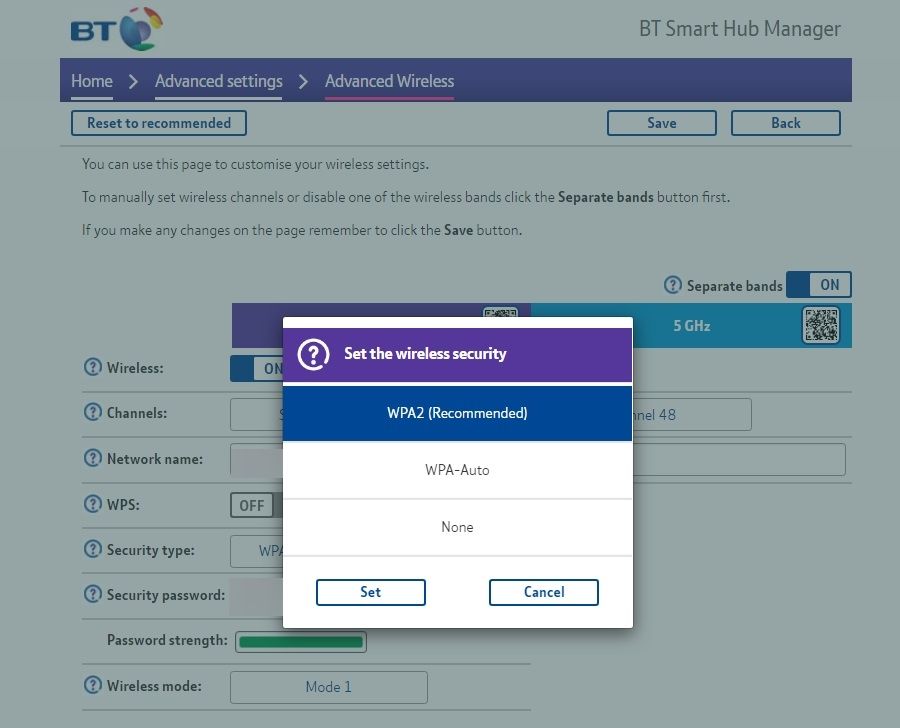
- Откройте Wireless Security или раздел безопасности беспроводной сети.
- Выберите WPA2‑PSK (AES) или лучше — WPA3‑SAE, если роутер и устройства поддерживают.
- Примените настройки и перезапустите беспроводную сеть при необходимости.
Заметка: если у вас есть устаревшие устройства, которые не поддерживают WPA2/WPA3, рассмотрите возможность отдельной гостевой сети для них.
5. Отключите удалённый доступ к панели управления
Удалённый доступ (Remote Management) позволяет управлять устройством из Интернета. Если вам он не нужен — отключите его, чтобы снизить риск атаки.
- Найдите Remote Access, Remote Administration или Remote Management в настройках.
- Убедитесь, что опция отключена.
Важно: если удалённый доступ необходим (например, вы — ИТ‑специалист, который управляет сетью из внешней сети), настройте доступ только по безопасному каналу (VPN) и ограничьте IP‑диапазон.
6. Поменяйте имя сети (SSID)
SSID — это видимое имя вашей Wi‑Fi сети. Не используйте заводские имена (они выставляют марку роутера и облегчают атаку) и не включайте личную информацию.
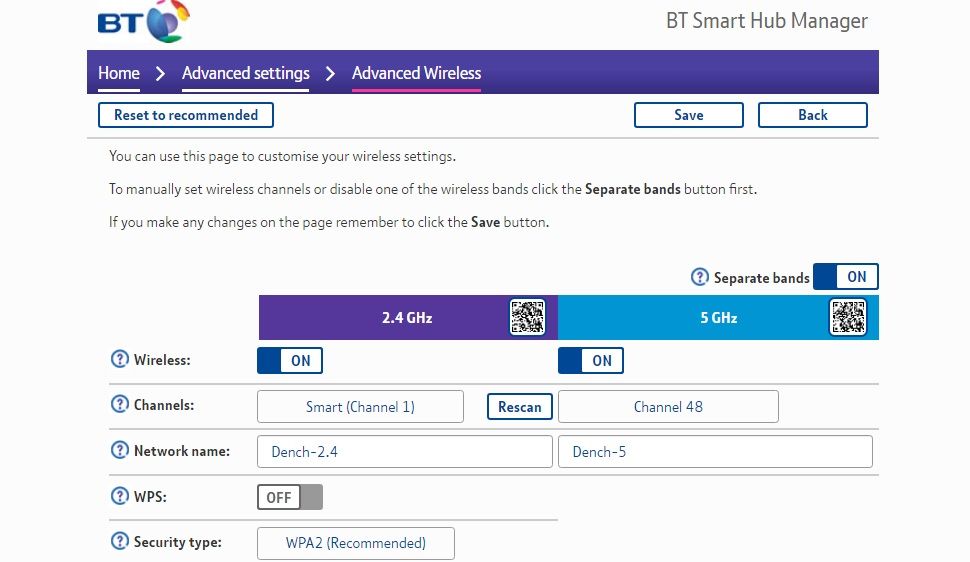
- Откройте Wireless settings или раздел Wi‑Fi.
- Найдите SSID или Network name и задайте уникальное, неинформативное имя (до 32 символов).
- Установите надёжный пароль и нажмите Save или Apply.
Совет: можно использовать шуточное, нейтральное или абстрактное название: это усложнит определение модели роутера по имени.
7. Измените IP‑адрес маршрутизатора в локальной сети
Смена локального IP роутера (LAN IP) усложняет обнаружение устройства менее опытными злоумышленниками и делает автоматические сканеры менее эффективными.
- Откройте Network Configuration или аналогичный раздел.
- Измените одну или две последние цифры адреса LAN IP (например, 192.168.1.1 → 192.168.1.36).
- Сохраните и дождитесь перезагрузки маршрутизатора.
Примечание: после изменения IP вы, возможно, временно потеряете доступ к веб‑интерфейсу — подключитесь к новому адресу.
8. Настройте резервирование DHCP (статические IP для важных устройств)
DHCP автоматически выдаёт IP‑адреса устройствам. Для серверов, камер и устройств, к которым вы обращаетесь по сети, лучше зарезервировать статические адреса в панели DHCP Reservation.
Например:
- Маршрутизатор — 192.168.1.1
- Почтовый сервер — 192.168.1.2
- Веб‑сервер — 192.168.1.3
Это упрощает маршрутизацию и подключение сервисов извне (через проброс портов или VPN).
9. Ограничьте доступ по MAC‑адресам
MAC‑фильтрация позволяет разрешить подключение в сеть только для заранее добавленных устройств. Это дополнительный уровень защиты, хотя не является непробиваемым — MAC можно подменить.
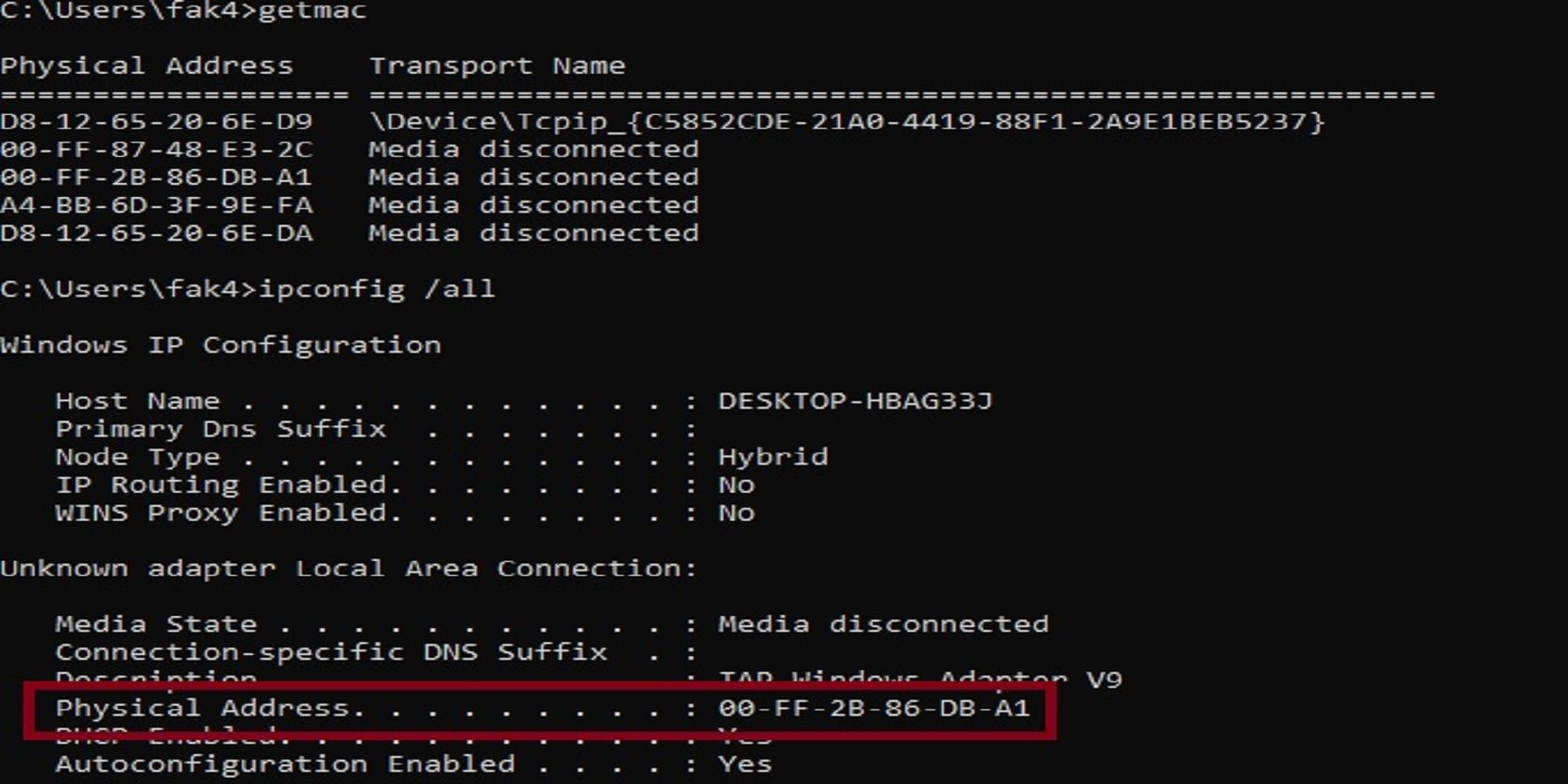
- Войдите в веб‑интерфейс и найдите MAC Filtering (или Network Access, Access Control).
- Добавьте MAC‑адреса ваших устройств и включите фильтрацию.
- Сохраните изменения.
Где найти MAC‑адрес: в настройках сети устройства, в свойствах адаптера или с помощью команд (Windows: getmac, macOS/Linux: ifconfig/ip link).
Ограничения: MAC‑фильтрация повышает безопасность, но не заменяет шифрование и другие меры.
10. Проверьте подключение и завершите базовую настройку

После настройки:
- На устройстве откройте параметры сети и найдите вашу SSID.
- Введите пароль и подключитесь.
- Откройте браузер и загрузите страницу — если она открывается, сеть работает.
Поздравляем — базовые настройки выполнены. Но защита сети — это постоянный процесс.
Рекомендации по дальнейшему усилению защиты
- Регулярно обновляйте прошивку маршрутизатора. Обновления закрывают известные уязвимости.
- Отключайте WPS (Wi‑Fi Protected Setup) — он удобен, но небезопасен.
- Разделяйте гостевую сеть (Guest Wi‑Fi) от основной: гостям предоставляйте отдельную сеть без доступа к локальным ресурсам.
- Включите брандмауэр маршрутизатора, если он доступен.
- Используйте VPN для удалённого доступа к домашним ресурсам.
- Отключайте удалённое управление и UPnP, если они не требуются.
Критерии приёмки
Проверьте, что выполнены все пункты и сеть соответствует требованиям безопасности:
- Маршрутизатор отвечает по нестандартному локальному IP.
- Администраторский пароль изменён и хранится безопасно.
- Включено WPA2 (AES) или WPA3, WEP отключён.
- Удалённый доступ выключен или ограничен и защищён VPN.
- Гостевая сеть настроена и изолирована.
- Прошивка актуальна.
- MAC‑фильтрация или список разрешённых устройств настроен (по желанию).
Если все пункты выполнены — считаем сеть «минимально защищённой».
Контрольные списки по ролям
Для владельца квартиры (базовый пользователь):
- Сменить админ‑пароль маршрутизатора.
- Включить WPA2/WPA3 и задать уникальный пароль Wi‑Fi.
- Отключить Remote Management.
- Настроить гость‑Wi‑Fi для посторонних.
- Обновлять прошивку раз в 3–6 месяцев.
Для продвинутого пользователя/администратора домашней сети:
- Настроить DHCP Reservation для серверов и NAS.
- Включить журналирование событий и проверять логи.
- Настроить VPN для удалённого доступа.
- Регулярно сканировать сеть на незнакомые устройства.
- Ограничить исходящие соединения для IoT‑устройств через сегментацию VLAN.
Быстрый план действий при подозрении на взлом
- Отключите маршрутизатор от Интернета (физически отсоедините WAN‑кабель).
- Подключитесь к веб‑интерфейсу маршрутизатора по LAN.
- Смените админ‑пароль и Wi‑Fi пароли.
- Проверьте список подключённых устройств и сохраните логи.
- Если есть подозрение на вредоносную прошивку — выполните сброс к заводским настройкам и заново прошейте устройство с официального сайта.
- После восстановления — обновите прошивку, настройте сильные пароли, включите шифрование.
- При необходимости обратитесь к провайдеру или специалисту по инцидентам.
Методика проверки безопасности (мини‑тесты)
- Попробуйте подключиться к Wi‑Fi со старым заводским паролем — он не должен работать.
- Сканируйте сеть с помощью простых инструментов (сканер устройств в смартфоне) — все устройства должны быть опознаны.
- Проверьте доступность панели управления извне (портскан) — порт 80/443 или другие не должны быть открыты извне.
Важно: используйте лёгкие сканеры и только в своей сети.
Когда описанные меры не помогут
- Если злоумышленник имеет физический доступ к маршрутизатору (например, в многоквартирном доме), он может сбросить устройство и получить контроль.
- Если устройство уже заражено вредоносной прошивкой, простая смена настроек может не решить проблему — потребуется переустановка прошивки.
- Устаревший маршрутизатор без обновлений безопасности остаётся риском: единственный надёжный путь — замена на модель с поддержкой современных стандартов.
Альтернативные подходы
- Использовать «умный» маршрутизатор с централизованным управлением (например, системы «mesh» с продвинутыми правилами безопасности).
- Перенести критичные сервисы в облако и получать к ним доступ через защищённые каналы, минимизируя открытые порты дома.
- Выделять для IoT устройств отдельную VLAN с ограниченным доступом к локальным ресурсам.
Факты и термины
Ключевые понятия в одной строке:
- SSID — имя беспроводной сети.
- WPA2/WPA3 — современные протоколы шифрования Wi‑Fi.
- DHCP Reservation — закрепление IP‑адреса за устройством.
- MAC‑адрес — уникальный идентификатор сетевого интерфейса.
- WAN — порт для подключения к модему/Интернету.
Шпаргалка: быстрые команды и места настроек
- Вход в роутер: откройте браузер и введите локальный IP (обычно 192.168.x.x).
- Получение MAC в Windows: откройте cmd → getmac или ipconfig /all.
- Обновление прошивки: раздел System, Firmware Update или Administration.
- Отключение WPS: Wireless → WPS → Off.
Советы по конфиденциальности и согласованию с GDPR
Если в сети обрабатываются персональные данные (видеозаписи камер, личная переписка на локальных серверах), учитывайте следующие рекомендации:
- Убедитесь, что доступ к таким данным защищён паролем и шифрованием.
- Минимизируйте сохранение персональных данных локально, если можно хранить их в сертифицированных облачных сервисах.
- Ограничьте доступ к данным для домочадцев и гостей.
- В корпоративных сценариях и при обработке данных третьих лиц проконсультируйтесь с юристом по требованиям локального законодательства и GDPR.
Короткая инструкция для гостей
- Подключайтесь только к сети Guest (гостевая). Она не должна давать доступ к вашим домашним устройствам.
- Не запрашивайте у хозяина пароль основного Wi‑Fi сети.
- При работе с конфиденциальными данными используйте собственный VPN.
Заключение
Защита домашней сети — это набор простых шагов, которые вместе дают высокий уровень безопасности: смена паролей, включение WPA2/WPA3, отключение удалённого управления, разделение гостевых устройств и регулярные обновления. Настройка не займёт много времени, зато защитит ваши данные и устройства от большинства распространённых атак.
Кратко:
- Начните с физического подключения и входа в веб‑интерфейс.
- Меняйте заводские пароли и включайте современное шифрование.
- Обновляйте прошивку и разделяйте устройства по сегментам.
Важно: безопасность — это не разовая задача, а процесс. Проводите ревизию сети раз в несколько месяцев и следите за обновлениями оборудования.
Краткая карточка для печати (чек‑лист):
- Сменить админ‑пароль роутера
- Включить WPA2/WPA3
- Отключить Remote Management и WPS
- Настроить Guest Wi‑Fi
- Обновить прошивку
- Настроить DHCP Reservation для серверов
- Проверить список подключённых устройств
flowchart TD
  A[Начать настройку сети] --> B{Есть проводное подключение?}
  B -- Да --> C[Использовать Ethernet для критичных устройств]
  B -- Нет --> D[Развернуть Wi‑Fi]
  D --> E{Поддерживает ли роутер WPA3?}
  E -- Да --> F[Включить WPA3 и задать пароль]
  E -- Нет --> G[Включить WPA2 'AES' и задать пароль]
  C --> H[Сменить админ‑пароль]
  F --> H
  G --> H
  H --> I[Отключить Remote Management и WPS]
  I --> J[Настроить гость‑Wi‑Fi и DHCP Reservation]
  J --> K[Проверить подключение и обновить прошивку]
  K --> L[Ревизия каждые 3 месяца]
Похожие материалы

Несколько аккаунтов Skype: Multi Skype Launcher

Журнал для работы: повысить продуктивность

Персональные звуки уведомлений на Android

Скачивание шоу Hulu для офлайн‑просмотра

Microsoft Start: персонализированная новостная лента
