
Управление разделами диска в Windows с помощью Disk Management
Что такое разделы диска
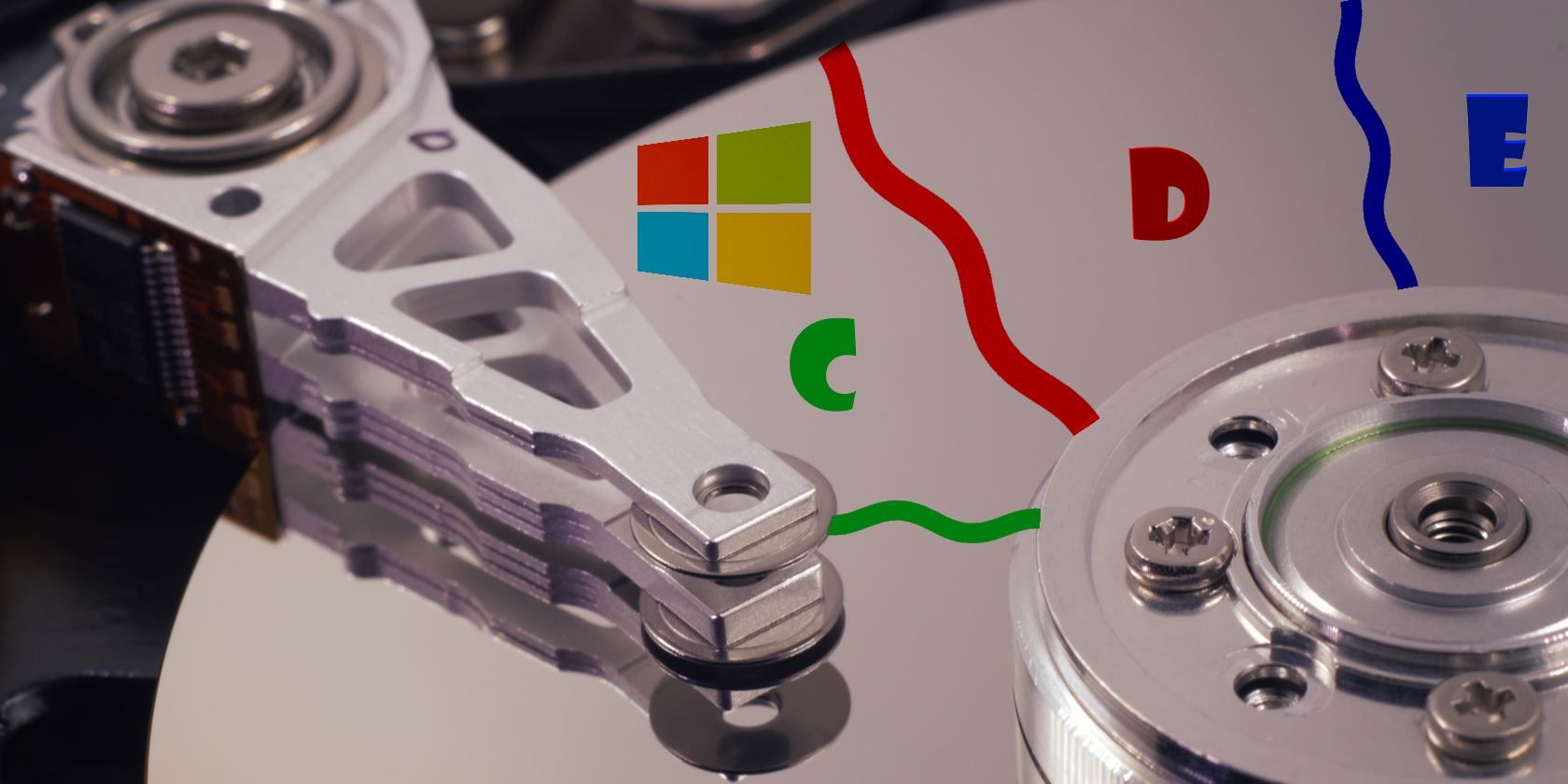
Физический диск — это аппаратный компонент (внутренний или внешний) с конечной ёмкостью. Раздел (partition) — это логический блок пространства на диске, который Windows обрабатывает отдельно и которому может быть присвоена буква диска. Один физический диск может содержать один или несколько разделов, а также скрытые разделы без буквы.
Зачем разделять диск:
- Разделение ОС и пользовательских данных для упрощённого переустановления ОС без потери файлов.
- Разделение резервных копий и рабочих данных для удобства обслуживания.
- Локализация потенциальных ошибок: некорректность одного раздела не всегда повреждает другие.
Кратко о скрытых разделах:
- EFI System Partition — содержит загрузочные файлы и не имеет буквы; не удаляйте.
- Recovery Partition — служит для восстановления системы; обычно скрыта.
Как открыть Disk Management
- Нажмите Windows + R, введите diskmgmt.msc и нажмите Enter.
- Откроется окно «Disk Management» (Управление дисками).
Верхняя часть окна показывает тома (volumes), нижняя — визуальное представление каждого физического диска и разделов на нём. Каждый диск подписан как «Disk 0», «Disk 1» и т.д. В примере ниже Disk 0 имеет номинально 931.39 ГБ (1 ТБ в маркетинговом обозначении не равен сумме видимого в ОС).
Основные операции и когда их использовать
- Уменьшить раздел (Shrink) — сделать существующий раздел меньше, чтобы освободить неразмеченное пространство для нового раздела.
- Расширить раздел (Extend) — добавить соседнее неразмеченное пространство к существующему разделу.
- Удалить раздел (Delete Volume) — полностью удалить раздел и сделать пространство неразмеченным (все данные будут потеряны).
- Создать новый раздел (New Simple Volume) — использовать неразмеченное пространство для создания нового тома и форматирования его.
Важно: любые операции с разделами рискованны; перед началом создайте полную резервную копию важных данных или образ диска.
Уменьшение (Shrink) раздела — пошагово
- В Disk Management щёлкните правой кнопкой по разделу, который хотите уменьшить, и выберите Shrink Volume…
- В поле Enter the amount of space to shrink in MB введите количество мегабайт, на которое нужно уменьшить раздел (например, 50000 для ~50 ГБ).
- Нажмите Shrink.
Советы и ограничения:
- Windows может не позволить уменьшить раздел до желаемого размера из-за неподвижных системных файлов (файл подкачки, точки восстановления, тени тома). В таких случаях используйте предварительное отключение файла подкачки и точек восстановления или сторонние инструменты.
- NTFS поддерживает динамическое изменение размера без потери данных, но всегда делайте резервную копию.
Расширение (Extend) раздела — пошагово
- Убедитесь, что рядом с разделом есть неразмеченное (чёрное) пространство на том же физическом диске.
- Щёлкните правой кнопкой по разделу, который хотите расширить, и выберите Extend Volume…
- Следуйте мастеру, укажите, на сколько MB расширить и нажмите Finish.
Ограничения:
- Extend доступен только если неразмеченное пространство расположено справа от расширяемого раздела и находится на том же диске.
- Для перемещения неразмеченного пространства может потребоваться сторонний софт или перенос разделов.
Удаление раздела — пошагово
- Щёлкните правой кнопкой по разделу и выберите Delete Volume…
- Подтвердите предупреждение — все данные будут удалены.
Предупреждение: удаление восстанавливаемых разделов (EFI, Recovery) может сделать систему не загружаемой. Удаляйте только те разделы, в содержимом которых вы уверенны.
Создание нового раздела — пошагово
- Найдите чёрный блок «Unallocated» (неразмеченное пространство) в нижней части Disk Management.
- Щёлкните правой кнопкой по чёрному блоку и выберите New Simple Volume…
- Мастер предложит указать размер в MB (Simple volume size in MB), букву диска, параметры форматирования (файловая система, метка тома). Рекомендуем NTFS для внутренних дисков Windows.
- Нажмите Finish.
Советы по форматированию:
- Для совместимости с macOS/старым оборудованием можно выбрать exFAT, если нужен перенос больших файлов между ОС.
- Оставляйте Default при отсутствии строгих требований.
Сценарии и рекомендации для практики
Когда не стоит использовать Disk Management:
- Нужен более гибкий перенос/перемещение разделов внутри диска (например, переместить неразмеченное пространство в начало диска). Disk Management не умеет перемещать разделы; используйте GParted или специализированные коммерческие утилиты.
- Работа с RAID, динамическими дисками или нестандартными LVM-конфигурациями требует специализированных инструментов и знаний.
Альтернативные подходы:
- Добавить физический диск вместо разделения — если нужно много места или отдельная физическая изоляция данных.
- Использовать внешний диск или NAS для архивов и резервных копий.
- Применить виртуальные диски (VHD/VHDX) для изоляции данных без изменения схемы разделов.
Чек-лист перед операцией с разделами
- Создать резервную копию важных данных (файлы + настройки приложений).
- Отключить или переместить временные файлы, уменьшить файл подкачки при необходимости.
- Закрыть все работающие приложения и отключить антивирус, который может блокировать операции с диском.
- Провести проверку файловой системы (chkdsk) на разделе, который будете изменять.
- Убедиться в стабильности питания (для ноутбука — подключить к сети).
Матрица рисков и способы смягчения
| Риск | Вероятность | Влияние | Меры по снижению |
|---|---|---|---|
| Потеря данных при удалении/форматировании | Средняя | Высокое | Полный бекап, проверка раздела перед удалением |
| Система не загружается после удаления/изменения скрытых разделов | Низкая | Критическая | Не удалять EFI/Recovery; создать загрузочную флешку/образ восстановления |
| Невозможность уменьшить раздел до нужного размера | Высокая | Среднее | Отключить файл подкачки, временно выключить точки восстановления, использовать сторонний инструмент |
Роли и чек-листы
Для домашнего пользователя:
- Резервная копия важных документов и фото.
- Отключить гибернацию и файл подкачки при необходимости.
- Следовать мастеру Disk Management и не удалять незнакомые скрытые разделы.
Для системного администратора:
- План изменения схемы дисков на периферии перед массовыми действиями.
- Тестирование на контрольной машине.
- Наличие плана отката и образов дисков.
Пошаговый Playbook для типовой задачи: выделить 100 ГБ под данные
- Бекап критичных файлов.
- Отключить точки восстановления и файл подкачки (если они на том же разделе).
- Открыть diskmgmt.msc.
- Щёлкнуть правой кнопкой по системному разделу и выбрать Shrink Volume, указать 100000 MB.
- Создать New Simple Volume в неразмеченном пространстве, задать букву и форматировать в NTFS с меткой.
- Проверить доступность нового тома и целостность данных.
Критерии приёмки
- Новый раздел отображается в Проводнике с назначенной буквой.
- Файловая система соответствует выбранной (например, NTFS).
- Система корректно загружается после операции.
- Данные на других разделах не повреждены.
Когда стоит выбрать новый физический диск вместо разделов
- Нужна физическая изоляция данных или разные уровни надёжности (например, отдельный SSD и HDD).
- Требуется увеличиваемая ёмкость с минимальными ограничениями по перемещению данных.
- Нужна производительность: отдельный диск уменьшает конкуренцию за I/O.
flowchart TD
  A[Нужно больше места?] --> B{Есть свободное место на текущем диске?}
  B -- Да --> C[Уменьшить раздел и создать новый]
  B -- Нет --> D{Можно ли добавить новый диск?}
  D -- Да --> E[Установить новый диск]
  D -- Нет --> F[Использовать внешний диск или облачное хранилище]
  C --> G[Проверить загрузку и бекапы]
  E --> G
  F --> G
Краткий глоссарий (1 строка на термин)
- Раздел (Partition): логическая часть физического диска с отдельным пространством и возможной буквой.
- Том (Volume): эквивалент раздела в Windows; отображается в Проводнике.
- Неразмеченное пространство (Unallocated): свободная область диска без тома.
- EFI System Partition: раздел для загрузки UEFI, скрыт и необходим для старта ОС.
Тесты и приёмка после изменений
- Доступность нового тома в Проводнике и возможность записи/чтения файлов.
- Прогон chkdsk на изменённых томах.
- Перезагрузка и проверка загрузки системы.
Сторонние инструменты и ограничения Disk Management
Если Disk Management не справляется (например, нужно переместить разделы, изменить схему MBR→GPT, работать с LVM), используйте:
- GParted (бесплатный, Live-сборка на флешке) для гибкого перемещения и изменения разделов.
- Популярные коммерческие утилиты для разделов (могут предложить удобные мастера и защиту данных).
Note: при работе со сторонними инструментами тоже делайте бекап и используйте проверенные образы загрузочных носителей.
Безопасность и конфиденциальность
- Операции с разделами локальны и не отправляют данные в сеть. Тем не менее резервные копии следует хранить в защищённых местах и шифровать, если данные конфиденциальны.
Часто встречающиеся ошибки и как их избегать
- “Extend” неактивен: убедитесь, что справа есть неразмеченное пространство.
- Невозможность Shrink до нужного размера: проверьте системные файлы и используйте временные отключения служб.
- Потеря загрузки после удаления скрытых разделов: не удаляйте неизвестные скрытые разделы.
Итог и рекомендации
Управление разделами с помощью Disk Management достаточно просто для базовых задач: уменьшение/увеличение, удаление, создание. Для сложных сценариев используйте проверенные сторонние утилиты и всегда делайте резервную копию. Следуйте чек-листам и матрице рисков, особенно при работе с разделами, связанными с загрузкой системы.
Что вы используете для управления разделами: встроенный Disk Management или сторонние утилиты? Поделитесь опытом в комментариях.
Image Credit: Gennady Grechishkin via Shutterstock.com
Первоначально опубликовано James Bruce 23 January 2011.

Похожие материалы

Несколько аккаунтов Skype: Multi Skype Launcher

Журнал для работы: повысить продуктивность

Персональные звуки уведомлений на Android

Скачивание шоу Hulu для офлайн‑просмотра

Microsoft Start: персонализированная новостная лента
