
Управление разделами диска в Windows
Если вы хотите разделить диск на несколько областей, используйте разделы. В этом руководстве с сохранением терминологии Windows мы объясним, что такое разделы, как работает «Управление дисками» (Disk Management), и пошагово покажем, как изменить размер, удалить и создать разделы в Windows. Если вам нужна физическая добавка места — см. руководство по установке нового внутреннего диска.
Если у вас есть собственные советы по работе с разделами, пишите в комментариях под статьёй.
Что такое разделы?
Физический диск — это отдельный аппаратный компонент. Он имеет общий объём хранения: когда он заполняется, нужно удалить данные или добавить новый диск. Раздел (partition) — это логический блок пространства на диске, которым Windows управляет отдельно. Один диск может содержать несколько разделов; каждый виден в проводнике под своим буквенным обозначением (например, D:, E:), кроме скрытых разделов, о которых ниже.
Основные преимущества разделов:
- Разделение системных и пользовательских данных. Вы можете переустанавливать ОС без затрагивания данных на отдельном разделе.
- Создание отдельных образов и резервных копий для разных разделов.
- Некоторое разделение рисков: сбой одного раздела не всегда означает потерю другого.
Важно: разделы — это логическая организация на одном физическом диске. Для увеличения физического объёма хранилища добавьте ещё один диск.
Понимание «Управления дисками»
Windows включает инструмент «Управление дисками» (Disk Management). Откройте его сочетанием клавиш Windows + R, введите diskmgmt.msc и нажмите OK. Вверху окна отображаются тома (volumes), а внизу — их визуальное представление по каждому физическому диску.
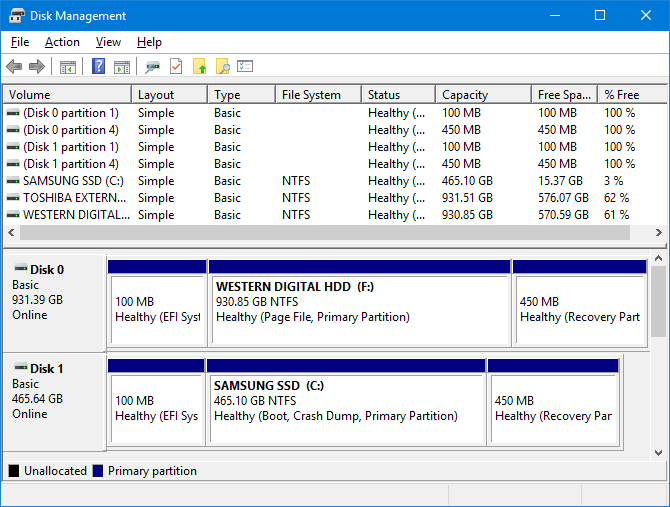
Например, в примере выше Disk 0 показывает ёмкость 931.39 GB (физический 1 TB — пользователи часто видят меньше из‑за способа подсчёта ёмкости и служебных областей). На диске могут быть такие разделы:
- EFI System Partition — скрытый раздел, содержащий файлы загрузки. Удалять нельзя.
- Page File, Primary Partition — основной раздел с файлами пользователя и ОС.
- Recovery Partition — скрытый раздел восстановления для восстановления системы.
Определения в одну строку:
- Раздел — логическая область на диске с собственными метаданными и опциями форматирования.
- Том — термин в Windows для управляемого дискового пространства (обычно соответствует разделу).
Использование «Управления дисками»
Ниже — описания типовых операций. Перед началом операций, которые удаляют или форматируют данные, сделайте резервную копию или образ диска.
Изменение размера раздела
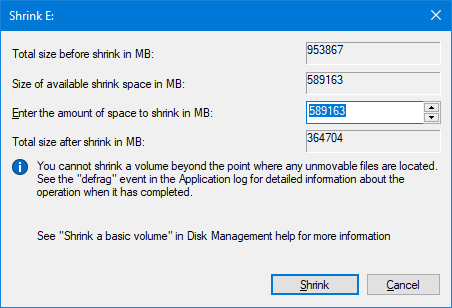
Чтобы создать новый раздел, сначала нужно освободить место, уменьшив существующий том. Правый клик на разделе → Shrink Volume… В поле «Enter the amount of space to shrink in MB» укажите значение в мегабайтах. Пример: чтобы освободить 50 GB, введите 50000 (в интерфейсе используются мегабайты; 1000 MB ≈ 1 GB). Нажмите Shrink.
Если хотите увеличить существующий раздел, правый клик на нём → Extend… и укажите размер прироста.
Советы:
- Система не всегда позволит уменьшить раздел на максимально возможный объём из‑за неподвижных файлов (например, файл подкачки, тени или точки восстановления). В таких случаях используйте отключение сна и файла подкачки или сторонние инструменты с загрузочного носителя.
- Всегда проверяйте файловую систему (chkdsk) перед изменением размера.
Удаление раздела
Удаление освобождает пространство, но стирает все данные на разделе. Сначала сделайте резервную копию нужных файлов.
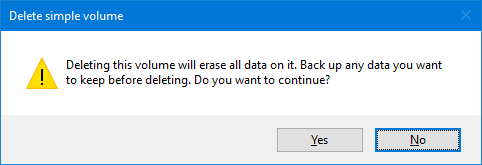
Правый клик на разделе → Delete Volume… Вы получите предупреждение; для подтверждения нажмите Yes.
Важно: системные и восстановительные разделы обычно скрыты. Удаление раздела загрузки или EFI сделает систему нерабочей.
Создание раздела
Свободное (unallocated) пространство отображается чёрным блоком. Правый клик по нему → New Simple Volume… Мастер проведёт через шаги:
- Введите размер в MB (Simple volume size in MB). Помните про соотношение MB↔GB.
- Назначьте букву диска или путь (Assign the following drive letter).
- Выберите форматирование: файловую систему (обычно NTFS или exFAT), размер кластера и метку тома (Volume label).
- Просмотрите сводку и нажмите Finish.
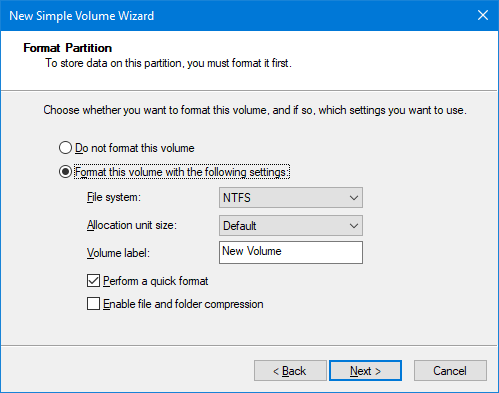
Рекомендации по форматированию:
- NTFS — стандарт для системных и большинства пользовательских разделов Windows.
- exFAT — удобен для съёмных носителей и обмена с macOS без ограничений FAT32.
- Оставляйте метки томов понятными: Например, «OS», «Data», «Backup».
Практические рекомендации и контроль риска
Важно:
- Перед любыми операциями сделайте резервную копию важных данных или образ системного диска.
- Не удаляйте разделы с пометками EFI, Recovery или System Reserved без чёткого понимания последствий.
- При операциях, которые не выполняются в полном объёме через GUI, рассмотрите использование загрузочного носителя и инструментов уровня администратора.
Когда операции не работают:
- Если уменьшение раздела блокируется неподвижными файлами, временно выключите файл подкачки и службы восстановления, затем попробуйте снова.
- Если Extend недоступен, проверьте, есть ли непрерывное нераспределённое пространство справа от раздела (внутри спроектированной схемы) — стандартный GUI Windows может требовать, чтобы нераспределённое пространство находилось непосредственно после расширяемого раздела.
Альтернативы:
- Сторонние программы (AOMEI, MiniTool Partition Wizard и т. п.) предлагают расширенный функционал, но требуются осторожность и доверие к продавцу.
- Использование командной строки DiskPart для продвинутых сценариев (требует опыта).
Мини‑методология: безопасная последовательность операций
- Оцените текущую разметку в «Управлении дисками». Сделайте скриншоты или записки.
- Создайте резервную копию важных данных или образ системы.
- Если уменьшаете раздел: временно остановите службы, файл подкачки, восстановление системы; выполните defrag при необходимости.
- Выполните Shrink/Extend/Delete/Create через мастер.
- Проверьте целостность файловой системы (chkdsk) и загрузку системы.
- Обновите планы резервного копирования и документацию.
Роли и контрольные списки
Домашний пользователь:
- Сделать резервную копию важных файлов.
- Провести Shrink/Создать раздел для хранения данных.
- Присвоить понятную букву и метку тома.
Системный администратор:
- Создавать отдельный раздел для журналов и образов систем.
- Планировать восстановление и тесты восстановления.
- Документировать изменения в системе и проверять совместимость со службами резервного копирования.
ИТ‑инженер по восстановлению:
- Проверить наличие EFI и Recovery разделов перед любыми изменениями.
- Иметь загрузочный носитель с утилитами восстановления.
- Отработать runbook на случай удаления системного раздела.
Runbook при случайном удалении раздела
- Немедленно прекратите запись на диск (чтобы уменьшить риск перезаписи данных).
- Используйте Live‑USB с программой для восстановления разделов (типичный пример — загрузочный образ с TestDisk) или специализированный софт с режимом «Recover Partition».
- Если удалён системный раздел EFI, восстановите загрузчик через среду восстановления Windows (WinRE) и команду bootrec /fixboot, /scanos, /rebuildbcd.
- Восстановите файлы из образа или резервной копии.
Важно: если данные критичны, при первом подозрении на удаление лучше остановиться и обратиться к профессионалам по восстановлению данных.
Критерии приёмки
- Новый раздел виден в «Управлении дисками» как отформатированный том с заданной меткой.
- Раздел доступен в проводнике под выбранной буквой и позволяет запись/чтение.
- Система корректно загружается и все ранее работающие приложения функционируют.
- Созданные резервные копии доступны и проверяемы.
Тестовые случаи и приёмочные проверки
- Создание нового раздела 50 GB: раздел появляется в списке и форматируется в NTFS.
- Увеличение раздела на 20 GB: доступный объём увеличен, файлы читаются.
- Уменьшение раздела с неподвижными файлами: операция либо отклоняется, либо требует отключения служб.
- Удаление несущественного раздела и восстановление данных из резервной копии.
Частые ошибки и когда не использовать разделы
- Не используйте разделы как основной метод безопасности от аппаратного сбоя: если диск физически выйдет из строя, данные на всех разделах пострадают.
- Не полагайтесь на разделы для изоляции под угрозой вредоносного ПО — они не заменяют политики резервного копирования и антивирусной защиты.
- Для шифрования данных используйте BitLocker или другие инструменты безопасности, а не только разделы.
Совместимость и миграция
- При переходе на другой диск (например, на SSD) используйте клон‑образ диска или инструмент миграции производителя SSD.
- Обратите внимание на таблицы разделов: MBR поддерживает до 2 TB и 4 основных раздела; GPT — современные системы с UEFI и большие диски. (Проверьте тип при планировании миграции.)
Быстрый глоссарий 1 строка
- MBR: старая схема разметки, имеет ограничения по размеру и количеству разделов.
- GPT: современная схема разметки для больших дисков и UEFI.
- EFI: раздел загрузки для UEFI.
- Том: управляемая единица хранения в Windows (обычно раздел).
- Unallocated: нераспределённое пространство на диске.
Заметки по локализации и единицам
В интерфейсе Windows вводится размер в мегабайтах (MB). В тексте используется приближённое соотношение 1000 MB ≈ 1 GB для удобства расчётов в графическом интерфейсе. При более точных вычислениях учитывайте, что в информатике часто применяют 1024‑ую систему (1 GB = 1024 MB).
Заключение
Теперь вы знаете, как использовать «Управление дисками» для изменения размеров, удаления и создания разделов в Windows. Всегда делайте резервные копии перед операциями, которые удаляют или форматируют данные, и документируйте изменения. Разделение диска помогает организовать данные, упростить восстановление и управлять резервным копированием.
Что вы используете разделы для хранения? Поделитесь своими сценариями и советами в комментариях.
Image Credit: Gennady Grechishkin via Shutterstock.com
Оригинальная публикация: James Bruce, 23 января 2011 г.

Похожие материалы

Несколько аккаунтов Skype: Multi Skype Launcher

Журнал для работы: повысить продуктивность

Персональные звуки уведомлений на Android

Скачивание шоу Hulu для офлайн‑просмотра

Microsoft Start: персонализированная новостная лента
