
Бесплатный VPN в Opera для Android — безопасный и простой вариант
Почему стоит опасаться бесплатных VPN
Бесплатные VPN кажутся привлекательными — «экономия» и «доступность». Но многие бесплатные сервисы компенсируют отсутствие платы за счёт коммерческой обработки данных или ограничений, которые снижает безопасность.
Классические проблемы бесплатных VPN:
- Продажа или передача аналитики и метаданных третьим лицам. Это происходит незаметно для пользователя и противоречит самой идее приватности.
- Ограничения по трафику и скорости: вас привязывают к лимитам, а за стабильный доступ просят заплатить.
- Маскировка вредоносной активности: в прошлом некоторые сервисы использовали устройства пользователей как часть ботнета.
Примеры из реальной практики показали, что некоторые популярные расширения и приложения, позиционировавшиеся как бесплатные VPN, фактически передавали доступ к устройствам или централизованно собирали подробные логи. Эти случаи — напоминание: бесплатно не всегда значит безопасно.
Почему бесплатный VPN от Opera — разумный выбор
Opera — крупный разработчик браузера с историей экспериментов с функциями приватности. Встроенный VPN в Android‑версии браузера выполняет маркетинговую роль (привлечение пользователей), а не модель монетизации через торговлю данными. Это снижает коммерческие мотивации для злоупотреблений.
Коротко о свойствах Opera VPN:
- Отсутствие логов веб‑трафика и реального IP в рамках заявлений компании.
- Нет лимитов по пропускной способности (то есть нет жёсткого cap).
- Шифрование трафика (256‑битное, по заявлению Opera).
- Возможность подмены региона (виртуальная локация) — базовый выбор регионов, но не отдельные страны.
Важно: эти утверждения основаны на публичных заявлениях разработчика. Если конфиденциальность критична для вас (например, вы — журналист или работаете с чувствительной информацией), рекомендуется сравнить политику компании и условия использования и, при необходимости, выбрать платное решение с аудитом и гарантированной политикой не‑логирования.
Как установить и включить VPN в Opera на Android
Ниже — пошаговая инструкция в простом виде.
- Откройте Google Play и скачайте Opera (в некоторых случаях функция доступна сначала в бета‑версии).
- Запустите браузер.
- Нажмите на красную букву O в правом нижнем углу, чтобы открыть меню Opera.
- Перейдите в «Настройки».
- Найдите переключатель VPN и включите его.
По умолчанию VPN работает только в приватных вкладках. Чтобы включить VPN всегда:
- В меню настроек выполните длительное нажатие на опцию VPN, чтобы открыть дополнительные настройки.
- Снимите галочку «Использовать VPN только в приватных вкладках».
Теперь VPN активен для всех вкладок при открытом браузере. В левом верхнем углу адресной строки появится синий квадрат с надписью VPN — нажатие по нему откроет быстрое меню управления: статистика передачи данных за 30 дней, переключение VPN и переход в настройки.
Проверка работы VPN
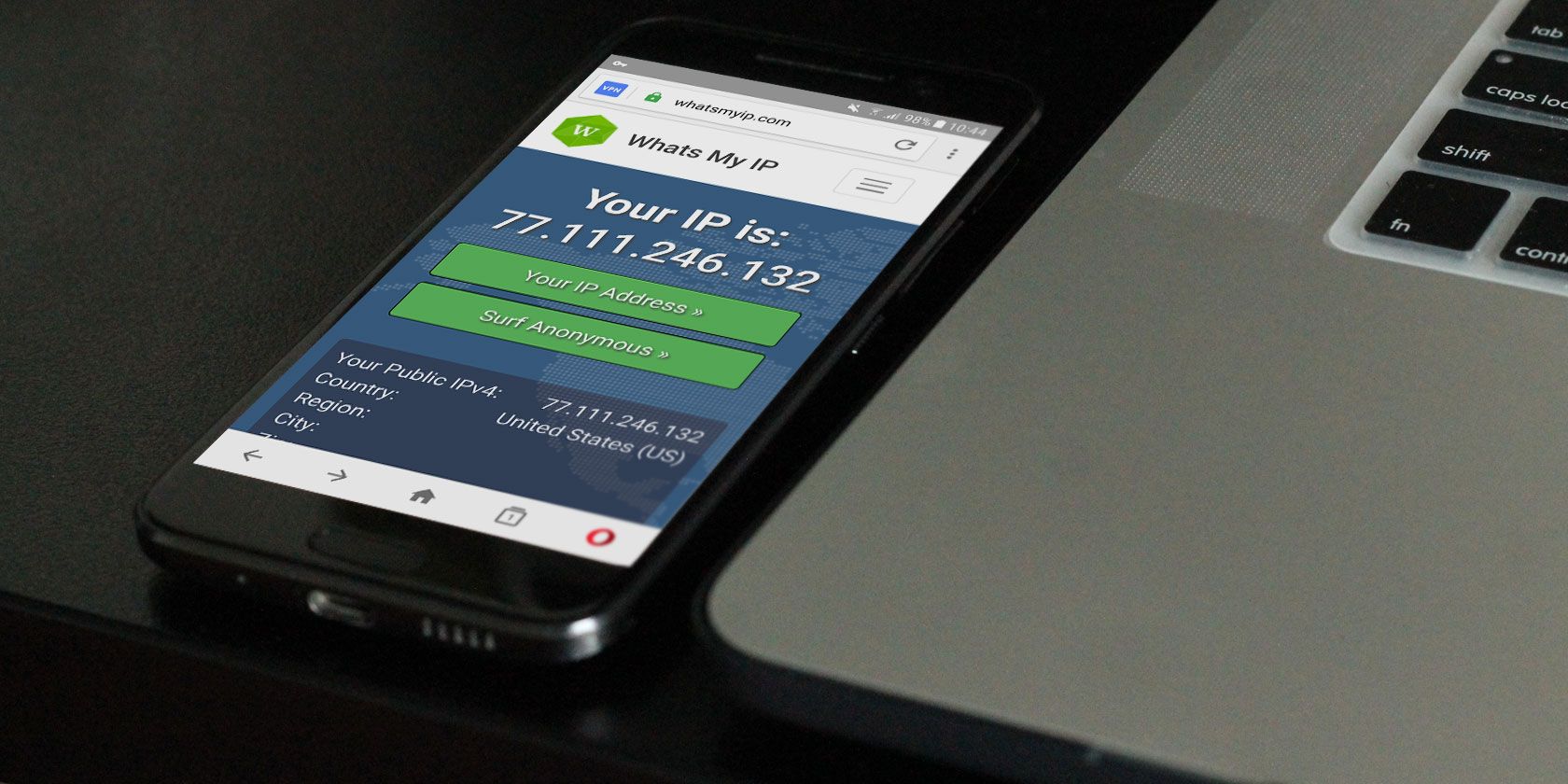
Чтобы убедиться, что подмена IP и региона сработали, можно посетить любой сервис, показывающий ваш публичный IP и страну (например, whatsmyip.com). Если VPN включён и используется виртуальная локация, сервис покажет IP и страну, соответствующие виртуальному региону.
Использование VPN для подмены региона
VPN позволяет вашему браузеру «выглядеть» так, будто вы находитесь в другом регионе. В Opera выбор регионов упрощён: Оптимальный (Optimal), Америка, Азия, Европа. Для доступа к контенту, ограниченному по регионам, выберите соответствующий регион — например, «Америка», чтобы сайты определяли вас как пользователя из США.
Ограничение: Opera не предоставляет выбор конкретной страны или города — только широкие регионы. Для работы с сервисами, строго привязанными к конкретной стране, этого может быть недостаточно.
Ограничения и возможные риски
- Функциональность. Нет продвинутых функций: kill‑switch (автоматическое разрывание соединения при потере VPN), выбор конкретного сервера или города, продвинутых настроек протоколов.
- Владельцы компании. Opera Limited базируется в Норвегии, но часть её инфраструктуры и права собственности связаны с компаниями из других стран. Некоторые пользователи обеспокоены потенциальным влиянием регуляций третьих государств. Это теоретический риск, который стоит учитывать при выборе поставщика.
- Сбор метаданных. По политике компании браузер назначает случайный идентификатор пользователю и собирает информацию об устройстве и использовании функций. По заявлению Opera, эти данные не сопоставимы с реальной личностью, однако они собираются и обрабатываются.
Совет: если ваша задача — просто шифровать трафик в общественной Wi‑Fi сети или скрыть IP‑адрес от рекламных трекеров, встроенный VPN Opera — отличный, удобный и бесплатный вариант. Если же вам нужно полностью минимизировать любую возможность трассировки, рассматривайте платные решения с аудитом.
Как выбирать VPN — мини‑методология
- Определите цель: шифрование трафика в кафе, доступ к локальному контенту, обход цензуры или анонимность на уровне «неотслеживаемости».
- Оцените требования: наличие kill‑switch, политика логов, юрисдикция, скорость, поддержка платформ.
- Сравните поставщиков: прочитайте политику конфиденциальности, отзывы о нарушениях и результаты независимых аудитов.
- Тестируйте: многие платные VPN дают пробный период или гарантию возврата денег.
Критерии приёмки
- VPN шифрует трафик и меняет публичный IP при включении.
- Нет заметного ухудшения скорости в повседневном использовании.
- Политика конфиденциальности открыта и проверяема.
Роли и чек‑листы (кто что проверяет)
Для обычного пользователя:
- Установил Opera из официального магазина.
- Включил VPN и выключил опцию «только приватные вкладки», если нужно постоянное шифрование.
- Проверил IP на сервисе проверки.
Для ИТ‑администратора мобильного парка устройств:
- Оценил политику компании на предмет соответствия требованиям безопасности.
- Решил, подходит ли встроенный VPN для корпоративных задач. Если нет — подготовил корпоративное решение.
Для журналиста или активиста:
- Проверил, нет ли в политике Opera положений, которые позволяют передавать метаданные третьим лицам.
- Рассмотрел платный провайдер с аудиторской отчётностью.
Матрица рисков и меры смягчения
- Риск: сбор метаданных. Митигирование: минимизируйте использование аккаунтов и автосинхронизацию в браузере.
- Риск: отсутствие kill‑switch. Митигирование: избегайте действий, где утечка IP критична, или используйте системный VPN с нужной функцией.
- Риск: недостаточная анонимность. Митигирование: комбинируйте с режимом приватных вкладок и минимизируйте разрешения сайтов.
Когда встроенный VPN не подойдёт
- Вы требуете выбора конкретной страны и сервера — встроенный VPN даёт только регионы.
- Вам нужен kill‑switch для предотвращения утечки трафика при обрыве VPN.
- Необходима гарантированная юридическая защита и внешние аудиты — тогда лучше платный провайдер.
Альтернативы
- Платные сервисы (ExpressVPN, NordVPN и др.) дают больше функций, аудиты и выбор серверов.
- Системные VPN‑клиенты на Android (IKEv2, WireGuard): дают гибкость, но требуют настройки.
Быстрый план действий перед установкой
- Сделайте резервную копию важных данных.
- Проверьте отзывы в магазине приложений и права доступа приложения.
- Убедитесь, что установка из официального магазина (Google Play).
- Включите VPN и протестируйте доступ к нужным ресурсам.
Decision tree для выбора: использовать Opera VPN или нет
flowchart TD
  A[Нужен VPN на мобильном устройстве?] --> B{Цель}
  B -->|Шифрование в кафе| C[Использовать Opera VPN]
  B -->|Доступ к контенту региона| D[Opera может подойти: проверить регион]
  B -->|Полная анонимность| E[Рассмотреть платный VPN с аудитом]
  D --> F{Нужна конкретная страна?}
  F -->|Да| E
  F -->|Нет| C
  C --> G[Включить VPN в Opera]
  E --> H[Выбрать платный провайдер]
Частые вопросы
Работает ли Opera VPN для всех приложений на телефоне?
Нет. Встроенный VPN Opera защищает только трафик, проходящий через сам браузер Opera, а не системный трафик или трафик других приложений.
Записывает ли Opera мои сайты и IP?
Opera заявляет, что веб‑трафик и реальный IP не логируются. Однако браузер назначает случайный ID и собирает метаданные об устройстве и использовании функций.
Бесплатен ли сервис навсегда?
На момент написания статья функция предоставляется бесплатно как часть браузера. Модель может изменяться в будущем, поэтому следите за обновлениями политики компании.
Краткое руководство на одну страницу
- Установите Opera из Google Play.
- Откройте меню (красная O) → Настройки → VPN → включите.
- Снимите ограничение «только приватные вкладки», если хотите постоянный VPN.
- Для смены региона используйте «Виртуальная локация» и выберите Optimal/America/Asia/Europe.
- Проверяйте работу через сервисы определения IP.
1‑строчная глоссарий
- VPN — технология, шифрующая трафик и маскирующая ваш публичный IP.
Итого
Opera для Android предлагает удобный и бесплатный способ повысить приватность при браузинге: шифрование, отсутствие заявленных лимитов и базовая подмена региона. Для большинства пользователей это хорошее решение «из коробки». Если же нужны гарантии анонимности, расширенные функции или выбор конкретных стран и серверов, рассмотрите платный VPN с аудиторией и возможностями настройки.
Краткий совет: попробуйте встроенный VPN Opera для ежедневных задач и общественных сетей, но храните важную работу и сильно конфиденциальные данные на платных, проверенных решениях.

Похожие материалы

Несколько аккаунтов Skype: Multi Skype Launcher

Журнал для работы: повысить продуктивность

Персональные звуки уведомлений на Android

Скачивание шоу Hulu для офлайн‑просмотра

Microsoft Start: персонализированная новостная лента
