
Как настроить Ring Chime — быстрый гайд
Что такое Ring Chime?
Источник изображения: Ring
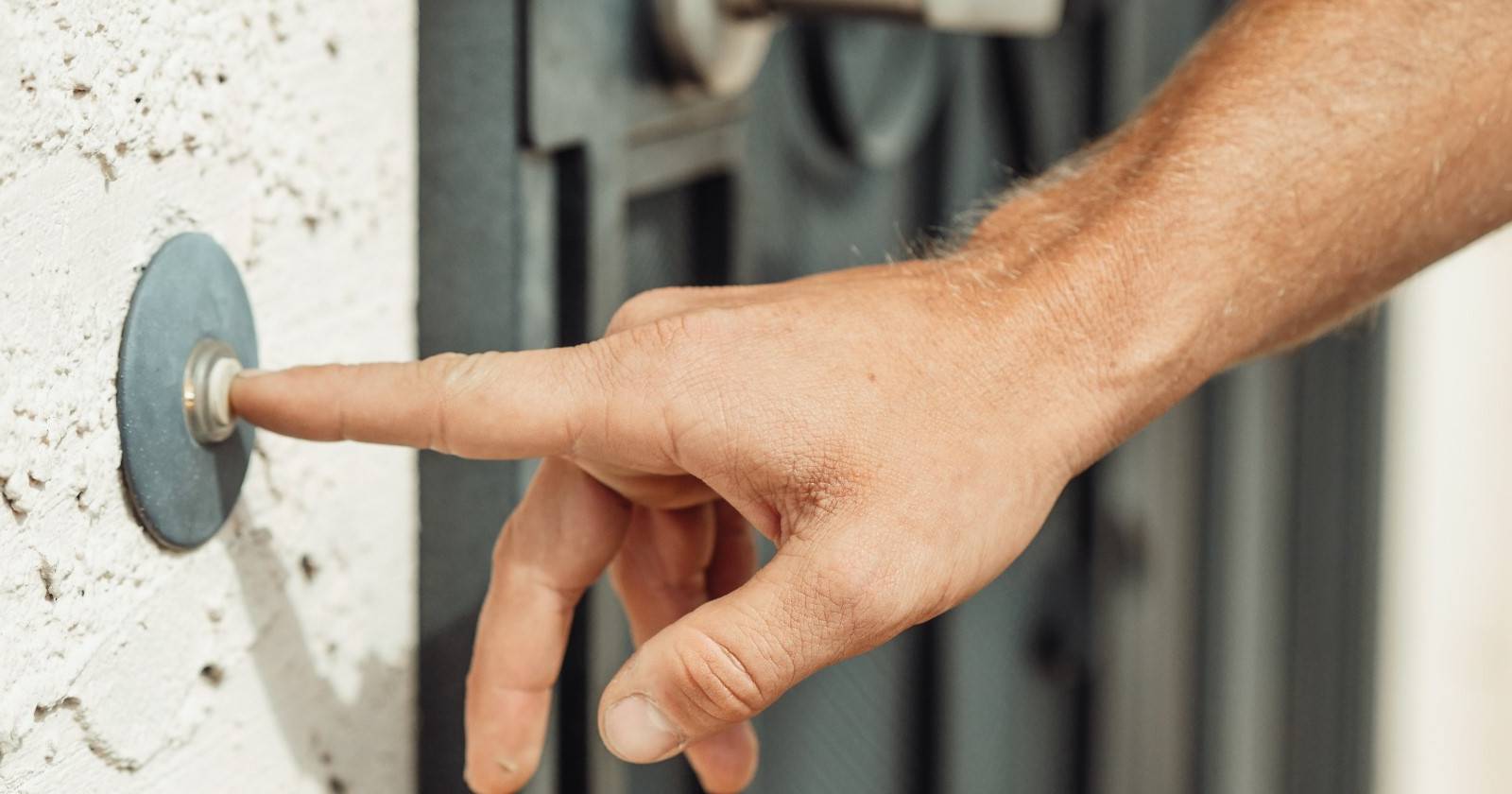
Ring Chime — это компактное устройство, которое подключается в стандартную электрическую розетку. Оно воспроизводит звуковой сигнал при нажатии на ваш Ring Doorbell, что удобно в больших домах, где звонок трудно услышать. Для моделей Chime Pro дополнительно доступна функция усиления Wi‑Fi специально для устройств Ring.
Важно: Chime Pro усиливает сигнал только для устройств Ring, а не для всех ваших умных домашних гаджетов.
Что вам понадобится перед началом
- Телефон с установленным приложением Ring (iOS или Android).
- Аккаунт Ring и доступ для добавления устройства в выбранную локацию.
- Пароль от вашей Wi‑Fi сети.
- QR‑код, нанесённый на корпус Chime (обычно на задней стороне устройства).
Подготовка и сканирование QR‑кода
- Откройте приложение Ring и войдите в аккаунт.
- На главном экране приложения нажмите значок меню (три линии) в левом верхнем углу.
- Выберите “Set Up a Device”.
- Нажмите “Chimes” и следуйте подсказкам.
- Когда будет предложено, тапните “I’M READY TO SCAN” и отсканируйте QR‑код с корпуса Chime.
Совет по сканированию: протрите объектив камеры и обеспечьте хорошее освещение. Центрируйте QR‑код в рамке, пока приложение не подтвердит чтение.
Если приложение выдаёт сообщение This device is registered to someone else, смотрите раздел про перенос устройства ниже.
Подключение к локации и сети
- Подтвердите запрос на доступ к местоположению, если приложение его запрашивает.
- Подтвердите адрес или добавьте новую локацию через “Add a New Location”.
- Выберите имя для Chime (например, “Прихожая” или “Downstairs”).
- Вставьте Chime в выбранную розетку и нажмите “CONTINUE”.
- Приготовьте пароль от Wi‑Fi — приложение может попросить его на следующем шаге.
- Подойдите поближе к Chime и нажмите “I AM NEAR THE DEVICE”.
Когда устройство готово, логотип Ring может начать мигать синим. Устройство проиграет короткую мелодию и произнесёт, что приложение подключено и ведётся поиск сетей Wi‑Fi. Нажмите “LIGHT IS FLASHING SLOWLY” и выберите вашу сеть Wi‑Fi. Дождитесь экрана “Success”.
Настройка Chime как усилителя Wi‑Fi (только Chime Pro)
Если у вас модель Chime Pro, вы можете включить её режим усилителя, чтобы улучшить соединение между вашим Ring Doorbell и роутером.
- В меню настроек Chime выберите экран Chime Pro Network.
- Нажмите имя вашего устройства и выберите Switch to Chime Pro Network.
- Подойдите как можно ближе к Ring Doorbell и нажмите “I AM NEAR THE DEVICE”.
- Когда индикатор на Doorbell начнёт вращаться белым, выберите “LIGHT IS SPINNING WHITE”.
- Подождите несколько секунд до окончания соединения — появится экран “Success”.
После подключения вы можете запустить тест: нажмите “RUN TEST” в приложении, чтобы увидеть силу сигнала и получить рекомендации по устранению проблем.
Рекомендации при слабом сигнале:
- Переместите Chime Pro ближе к Ring Doorbell.
- Установите Chime Pro в открытом месте, не за мебелью.
- Держите устройство подальше от телевизоров, холодильников и других больших металлических предметов.
Дополнительные настройки и звуки звонка
Вы можете выбрать тон звонка и другие параметры в панели устройства в приложении Ring. Доступны стандартные мелодии, а также более необычные варианты (например, лай собаки) для привлечения внимания или отпугивания злоумышленников. Отдельно можно установить звуковой сигнал для обнаружения движения.
Устройство зарегистрировано на предыдущего владельца
Если Chime зарегистрирован на другой аккаунт, выполните в конце процесса “Set Up a Device” следующие шаги:
- Нажмите REQUEST DEVICE TRANSFER.
- На экране появится сообщение Device transfer is in progress.
Ring отправит автоматическое письмо владельцу, к которому прикреплено устройство. Если этот человек не подтвердит отмену в течение 14 дней, устройство будет автоматически отвязано от его учётной записи, и вы сможете завершить настройку.
Важное замечание: если вы приобрели дом и нашли там Ring Chime, свяжитесь с предыдущим владельцем, чтобы ускорить перенос. Если контакт недоступен, придётся ждать окончания 14‑дневного периода.
Сброс к заводским настройкам
Если что‑то идёт не так, попробуйте вернуть устройство к заводским настройкам:
- Вставьте Chime в розетку.
- Найдите кнопку сброса (на некоторых моделях это маленькая белая кнопка или отверстие для иголки).
- Нажмите и удерживайте кнопку не менее 15 секунд.
После успешного сброса устройство вернётся в исходное состояние и будет готово к повторной регистрации.
Пошаговый план устранения проблем (Runbook)
- Проверка статуса в приложении: откройте Device Dashboard и проверьте, что устройство отображается онлайн.
- Если офлайн — убедитесь, что индикатор на Chime мигает.
- Перезагрузите Chime: вытащите из розетки на 10 секунд и вставьте обратно.
- Повторите подключение в приложении, при необходимости выполните сброс (15 секунд).
- Для Chime Pro: включите режим Chime Pro Network и выполните RUN TEST.
- Если сообщение “registered to someone else” — инициируйте REQUEST DEVICE TRANSFER.
- При постоянных проблемах — проверьте настройки роутера (диапазон 2.4 ГГц обычно предпочтительнее для таких устройств) и поместите Chime ближе к роутеру/дверному звонку.
Критерии приёмки — как проверить успешную установку
- В приложении Ring отображается сообщение “Success” для Chime.
- При нажатии на дверной звонок в доме слышен выбранный тон Chime.
- Для Chime Pro — сигнал Doorbell улучшился по результатам RUN TEST.
- Если применимо — устройство успешно отвязано от предыдущего владельца или подтверждён перенос.
Проверочные тесты (Test cases)
- Тест 1: Нажать на Doorbell; Chime воспроизводит звук в течение 2 секунд.
- Тест 2: Отключить интернет — Chime остаётся подключён к питанию, но в приложении отмечается потеря сети.
- Тест 3: Выполнить сброс и заново отсканировать QR; устройство регистрируется на ваш аккаунт.
Короткая методология выбора места установки
- Определите расположение дверного звонка и роутера.
- Найдите розетку примерно посередине между роутером и звонком.
- Избегайте установки рядом с крупной бытовой техникой и металлическими поверхностями.
- Если дом большой — рассмотрите установку Chime Pro ближе к точке, где Doorbell теряет сигнал.
Когда Ring Chime не подойдёт — альтернативные подходы
- Если вам нужно усиливать Wi‑Fi для всех умных устройств, лучше использовать полноценный Wi‑Fi репитер/mesh‑систему — Chime Pro усиливает только устройства Ring.
- Если у вас нет доступной розетки в оптимальной зоне, рассмотрите использование проводного дверного звонка или внешнего адаптера питания.
Таблица решений по ролям (контрольный список)
Для домовладельца:
- Убедиться, что есть пароль Wi‑Fi.
- Подготовить смартфон с приложением Ring.
- Выбрать удобную мелодию.
Для монтажника/инсталлятора:
- Проверить зону покрытия Wi‑Fi и рекомендовать место для Chime Pro.
- Выполнить RUN TEST и показать результаты владельцу.
Для IT‑администратора:
- Убедиться, что роутер использует совместимый диапазон и нет ограничений по MAC‑фильтрам.
Совместимость и заметки по моделям
- Базовый Ring Chime предоставляет только функцию локального звукового оповещения.
- Chime Pro добавляет возможность улучшения соединения между Ring‑устройствами и вашим роутером. Если вы хотите общий Wi‑Fi‑усилитель для всего дома, выбирайте mesh‑решение.
Быстрый поток принятия решения (Mermaid)
flowchart TD
  A[Нужен звук звонка в доме?] -->|Да| B[Купить базовый Ring Chime]
  A -->|Нет| C[Не нужен Chime]
  B --> D{Проблемы с Wi‑Fi для Doorbell?}
  D -->|Да| E[Рассмотреть Chime Pro или mesh]
  D -->|Нет| F[Chime базового уровня достаточен]
  E --> G[Если нужны усилители для всех устройств → mesh]
  E --> H[Если только для Ring → Chime Pro]
Краткое резюме
Ring Chime — простой способ не пропустить дверной звонок и, в случае Chime Pro, повысить стабильность связи для ваших устройств Ring. Следуйте инструкции по сканированию QR, подключению к Wi‑Fi и запуску тестов в приложении. Если устройство было привязано к предыдущему владельцу, инициируйте запрос на перенос и дождитесь автоматического отвязания (14 дней) или согласия прежнего владельца.
Важное: при сбросе удерживайте кнопку минимум 15 секунд. Это быстрый и надёжный способ вернуть устройство к заводским настройкам.
Контакты и безопасность
Если базовые шаги не помогают, обратитесь в службу поддержки Ring через приложение или сайт. При работе с сетью избегайте открытого распространения паролей и временно отключайте MAC‑фильтрацию, если она мешает регистрации устройства.

Похожие материалы

Несколько аккаунтов Skype: Multi Skype Launcher

Журнал для работы: повысить продуктивность

Персональные звуки уведомлений на Android

Скачивание шоу Hulu для офлайн‑просмотра

Microsoft Start: персонализированная новостная лента
