
Как настроить регулярный автоответ в Gmail — Auto Reply Pro и Zapier
Вы наверняка знакомы со стандартным автоответчиком Gmail — он включает автоматическое сообщение «вне офиса», которое вы включаете на отпуск. Это удобно, но не всегда покрывает ситуации, когда вам нужен повторяющийся автоответ: например, каждый понедельник вы не работаете и хотите, чтобы людям приходило уведомление.
Gmail «из коробки» не умеет запускать автоответ по регулярному календарю (через день недели), но есть два рабочих способа достичь этого: подключаемый модуль Auto Reply Pro и сервис автоматизаций Zapier. Ниже подробно описано, как настроить оба варианта, когда они подходят, ограничения, а также дополнительные рекомендации по безопасной и корректной автоматизации.
1. Использование Auto Reply Pro для автоответа вне офиса
Auto Reply Pro — дополнение из Google Workspace Marketplace. У него есть платные функции и бесплатный тариф с лимитом на 50 автоматических писем в месяц. Для пользователей с невысоким трафиком это может оказаться достаточным.
Важное: бесплатный лимит 50 писем в месяц может быстро закончиться при интенсивной почтовой активности. Если ваш аккаунт получает много писем, рассмотрите платный тариф или Zapier.
Шаги настройки:
- Установите приложение и подключите его к нужному аккаунту Gmail.
- В Gmail нажмите на иконку Auto Reply Pro справа в интерфейсе (синяя квадратная иконка с улыбающимся лицом).
- В появившемся окне нажмите Get Started.
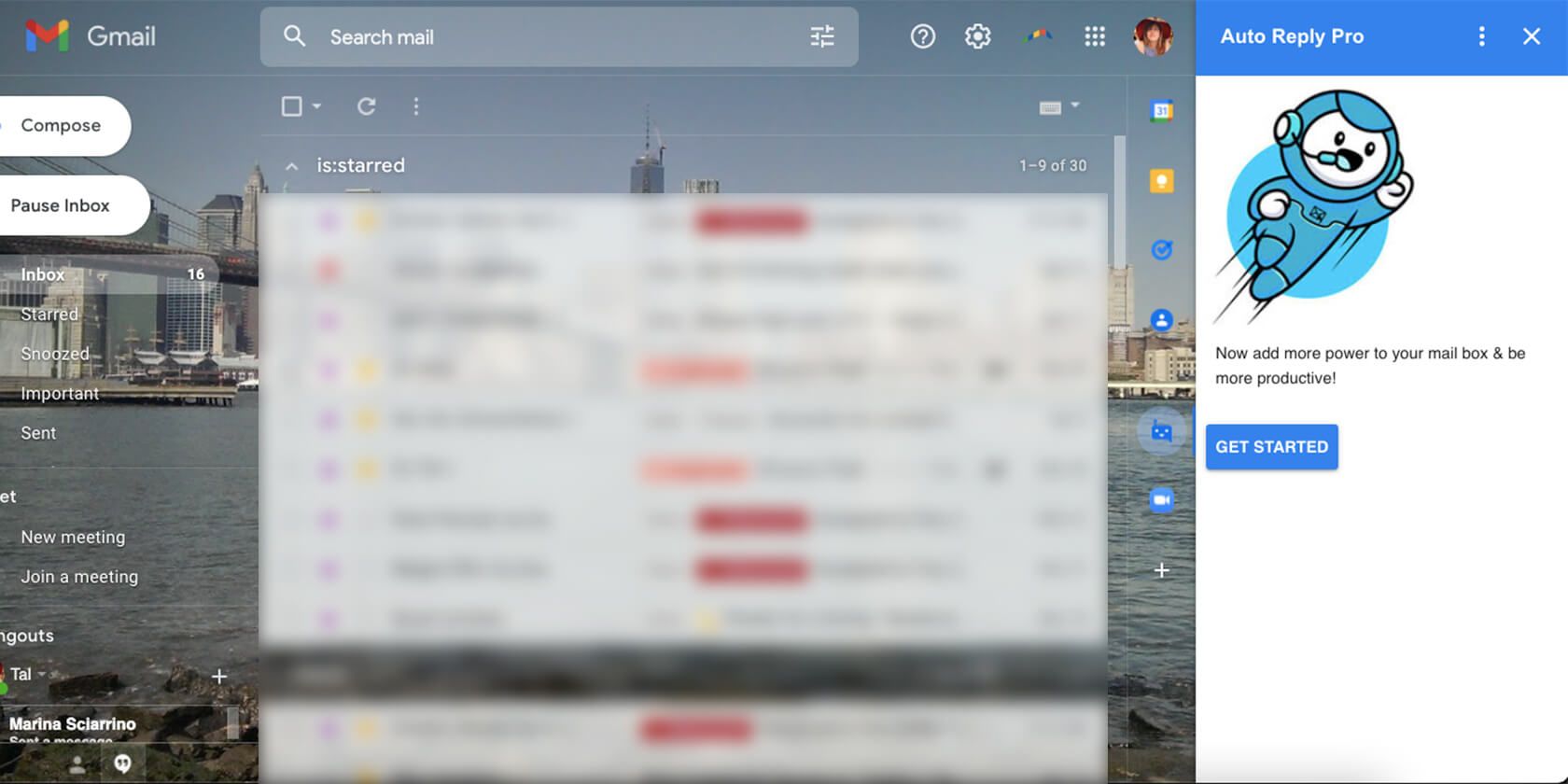
- Нажмите Add / Manage Rules in App — откроется новое окно.
- Нажмите Skip, чтобы попасть на домашний экран приложения.
- В левой колонке выберите Auto Reply, затем в меню выберите Add New Out Of Office.
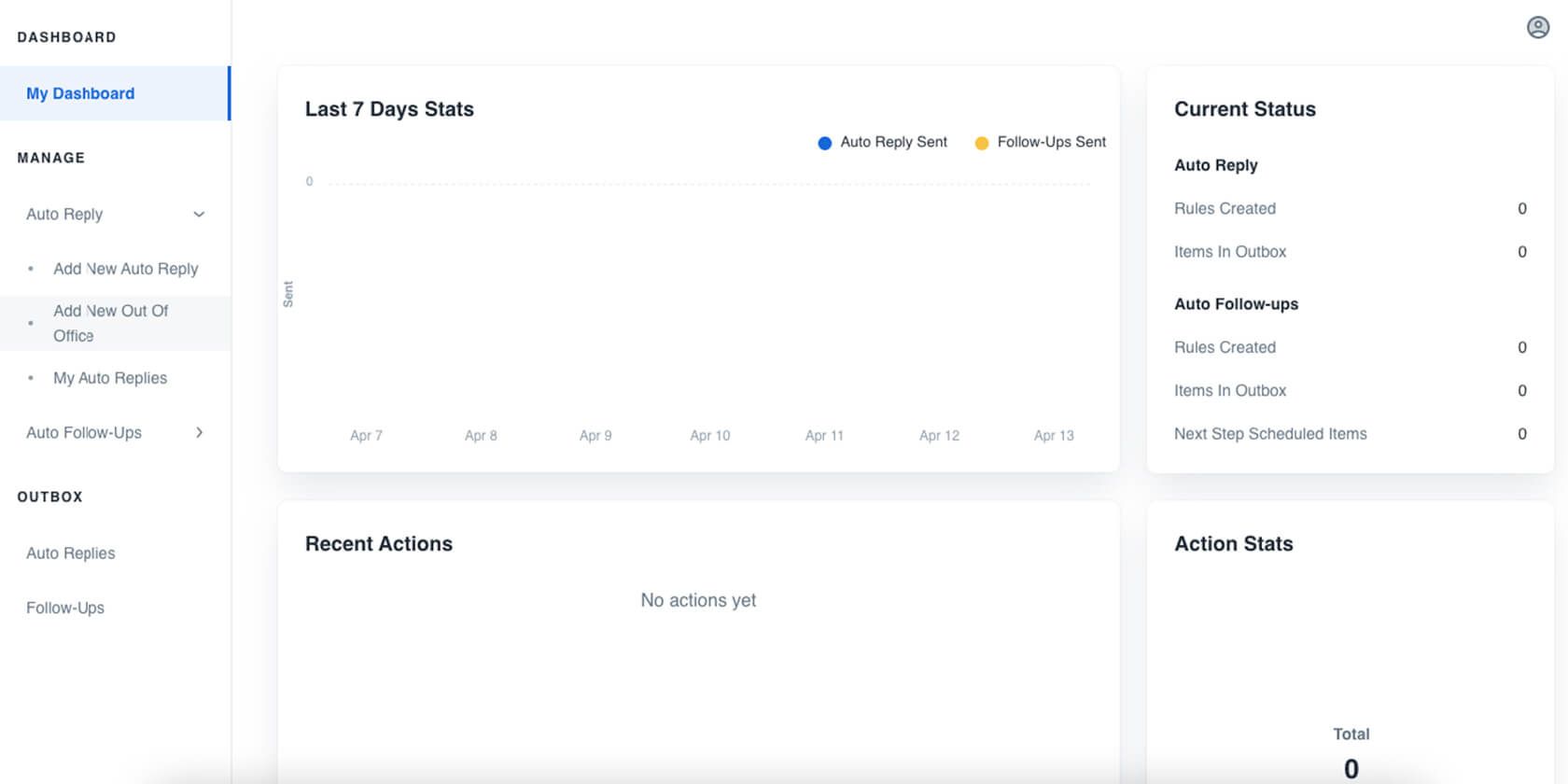
- Придумайте имя правила и нажмите Next.
- На экране выбора условий вы можете задать фильтры (например, только письма с конкретной темой или от конкретных отправителей). Если нужно отправлять автоответ всем письмам — ничего не отмечайте и нажмите Next.
- Отметьте опцию Enable Only for Specific Date & Time.
- Здесь задаётся, когда будет срабатывать автоответ. Вариант Enable Daily отправляет сообщения по расписанию несколько раз в день (например, в обед и после работы). Если нужно блокировать весь день, используйте вариант Enable for Calendar Events.
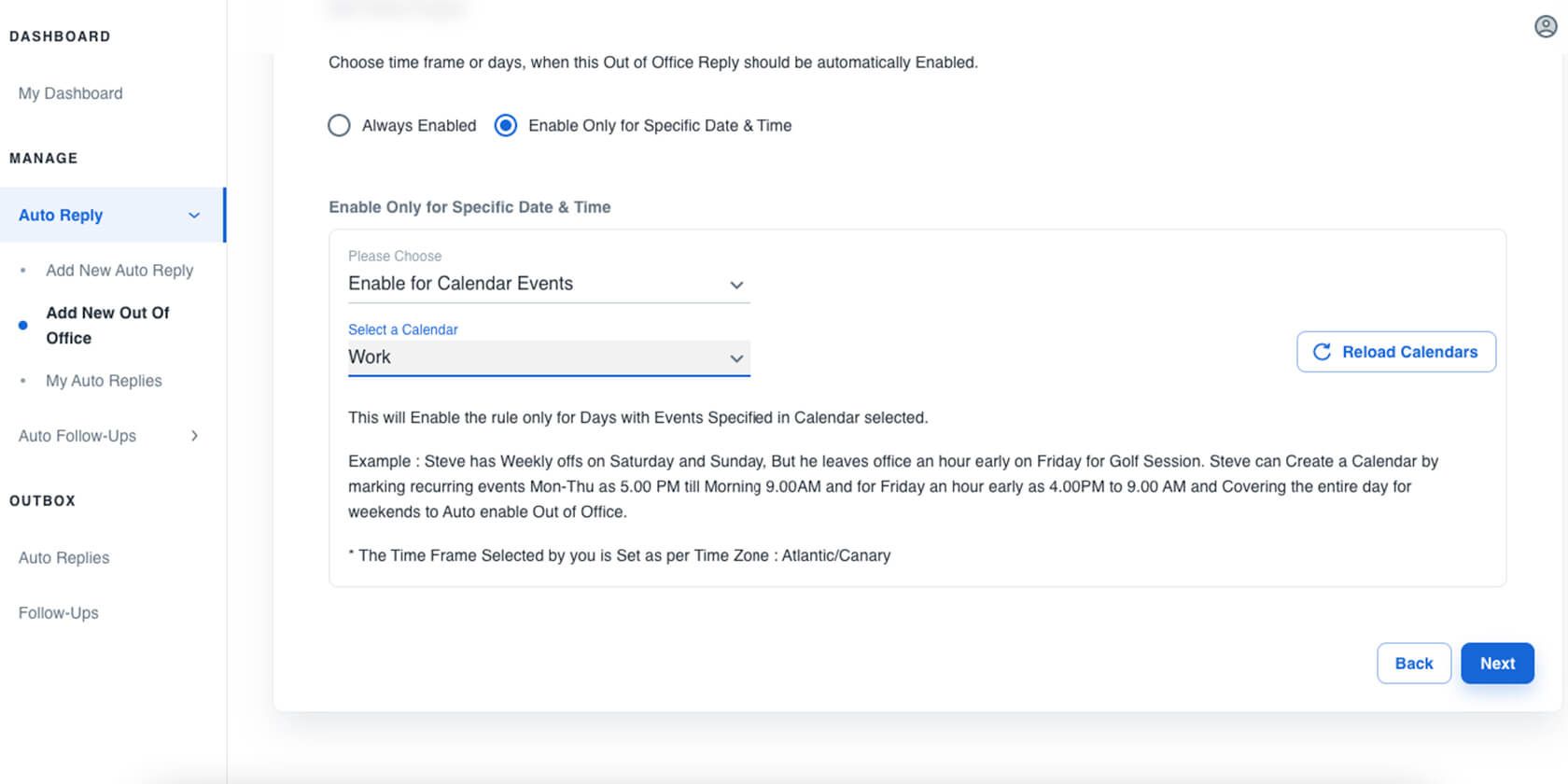
- Для блокировки целого дня есть два подхода: связать правило с существующим календарём, где вы регулярно отмечаете выходные/отгулы, или создать отдельный календарь только для блокировок. Важно: если выбрать рабочий календарь, автоответ будет срабатывать при любом событии в нём, а не только на дни отдыха.
- Нажмите Next, затем Add New Action>Create & Send New Email (In New Thread).
- Настройте содержимое письма, нажмите Mail Additional Settings, чтобы задать тему и дополнительные параметры. Когда всё готово, нажмите Create Out Of Office Reply.
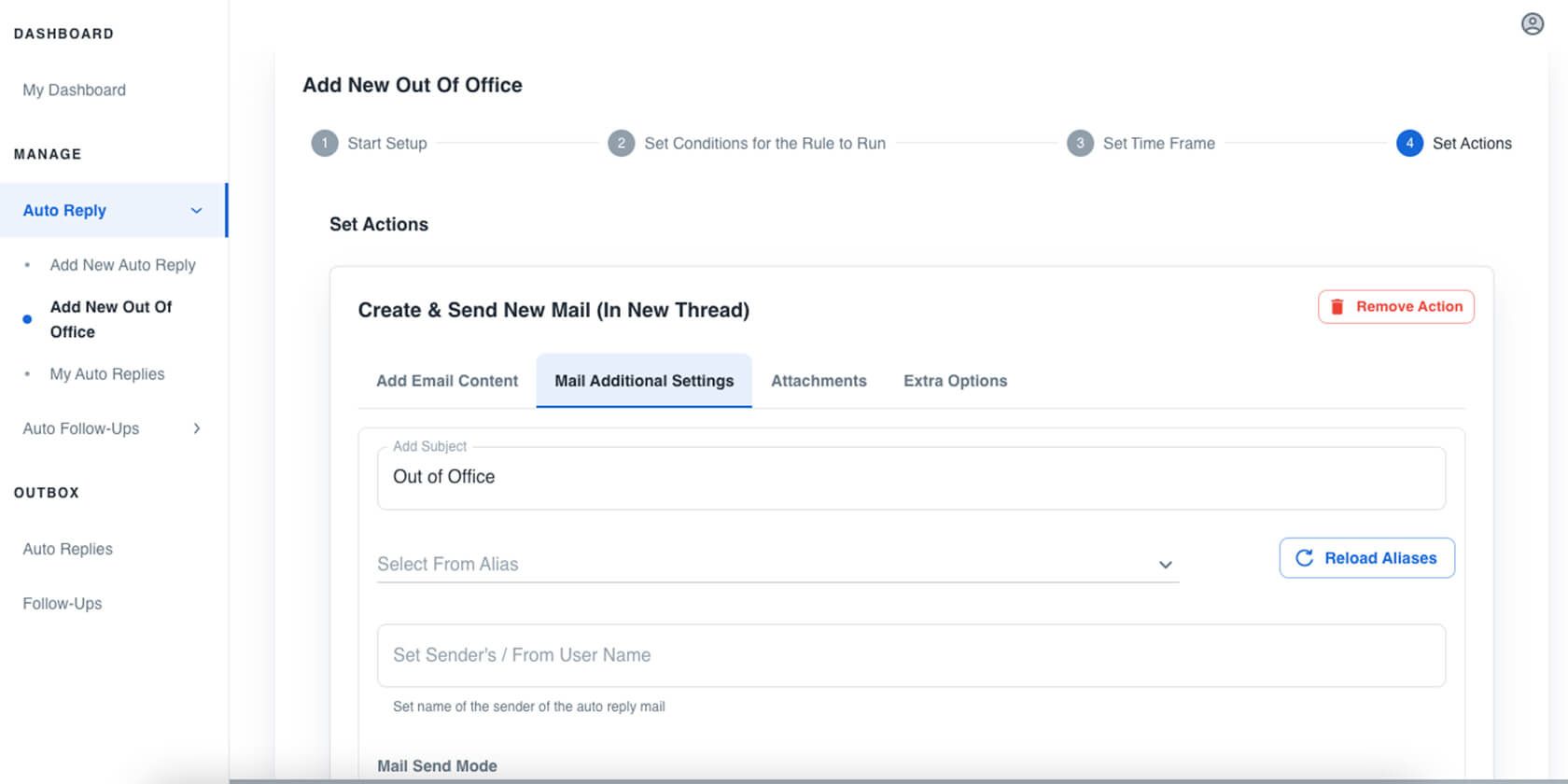
После этого правило начнёт работать в соответствии с расписанием. Советы по календарю:
- Если вы хотите, чтобы автоответ срабатывал строго по дню недели (например, каждый понедельник), создайте повторяющееся событие в отдельном календаре именно в эти дни — так минимизируете ложные срабатывания.
- Периодические события создавайте как «Весь день», чтобы правило распознавало день как блокированный полностью.
2. Как настроить регулярный автоответ через Zapier
Zapier — универсальный инструмент автоматизации. Он гибок и мощен, но полноценная работа с расписаниями и большим объёмом действий часто требует платного плана.
Плюсы Zapier: гибкость фильтров, возможность комбинировать триггеры (календарь, день недели, условие в теме) и дополнительные действия (логирование, уведомления в Slack и т. п.). Минусы: стоимость, необходимость разобраться в логике Zap’ов.
Создание нового триггера
- Нажмите Create Zap в левом верхнем углу домашнего экрана Zapier.
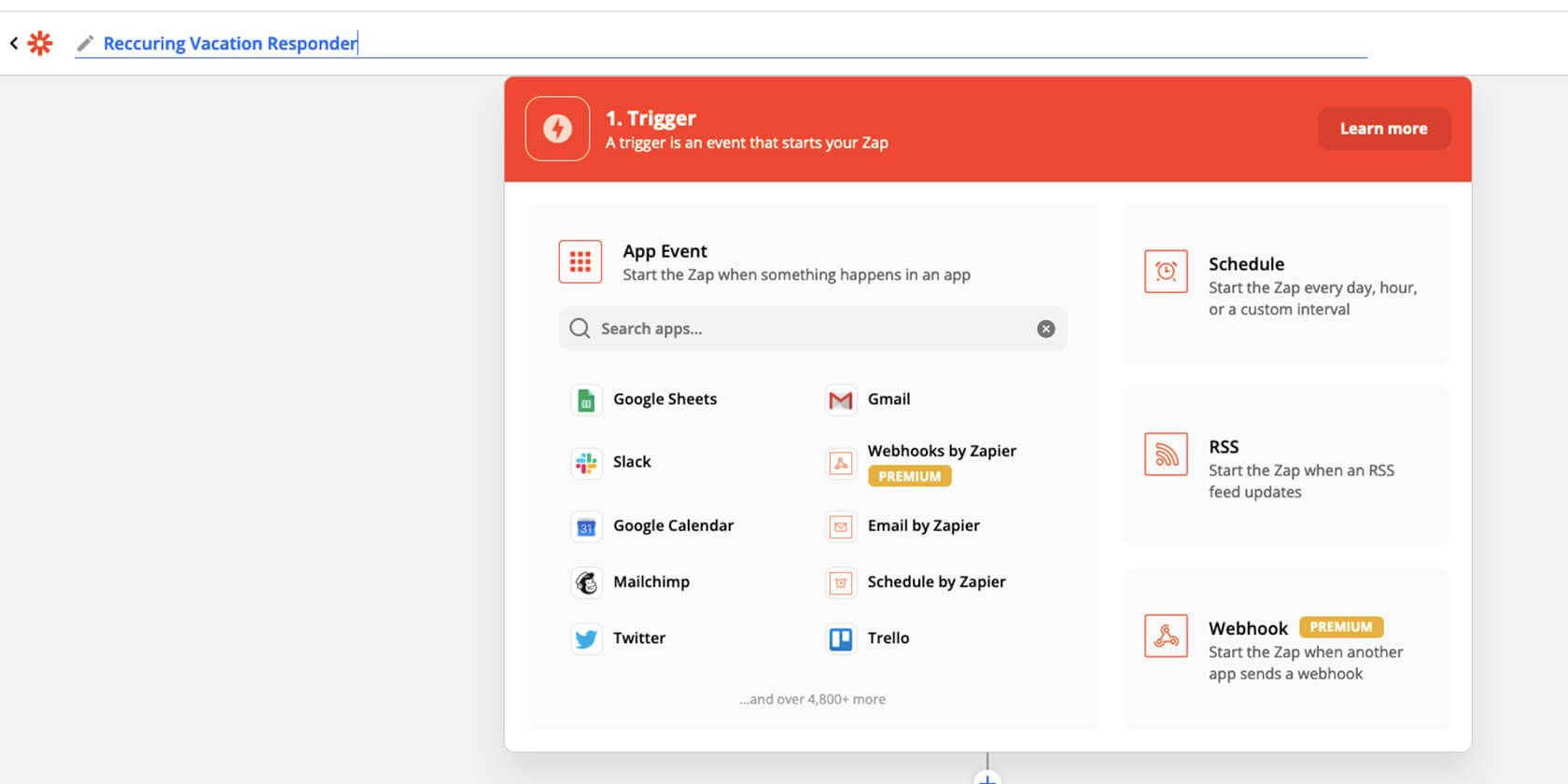
- В качестве приложения‑триггера выберите Gmail.
- В выпадающем списке Trigger Event выберите New Email, нажмите Continue.
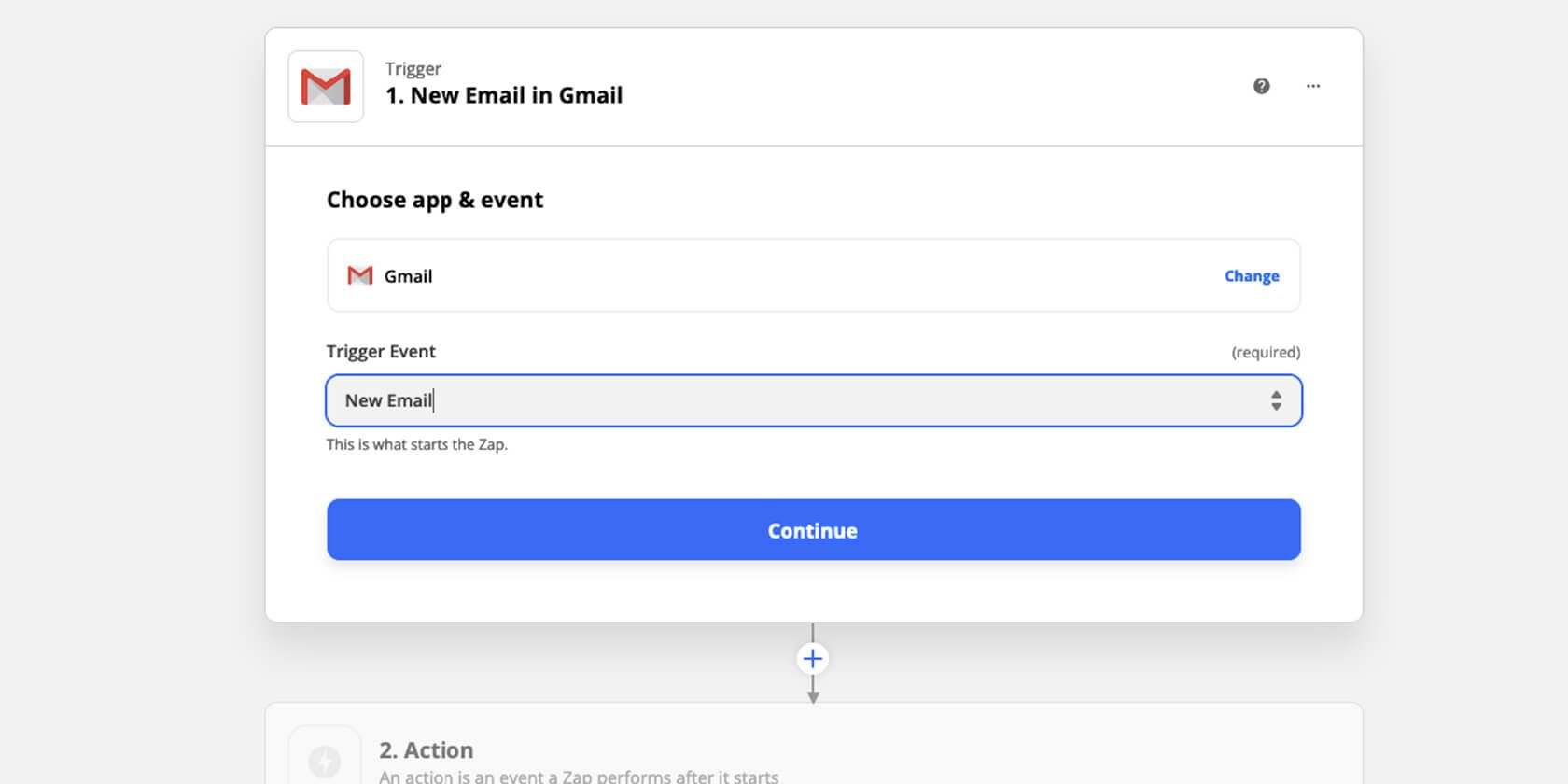
- Подключите аккаунт Gmail и подтвердите доступ.
- Укажите папку/лейбл, к которому применять триггер (обычно — Inbox). Если письма у вас попадают сразу под лейблы, выбирайте их.
- Нажмите Test Trigger, чтобы проверить подключение.
Применение фильтра по дню недели
Чтобы автоответ отправлялся только в нужные дни, добавьте фильтр.
- В блоке Action добавьте Filter.
- В Only continue if… выберите условие типа Date>(Text) Starts With и в поле введите первые три буквы дня на английском или другую строку, как это даёт Zapier. Пример:
SatилиSun, чтобы охватить выходные.
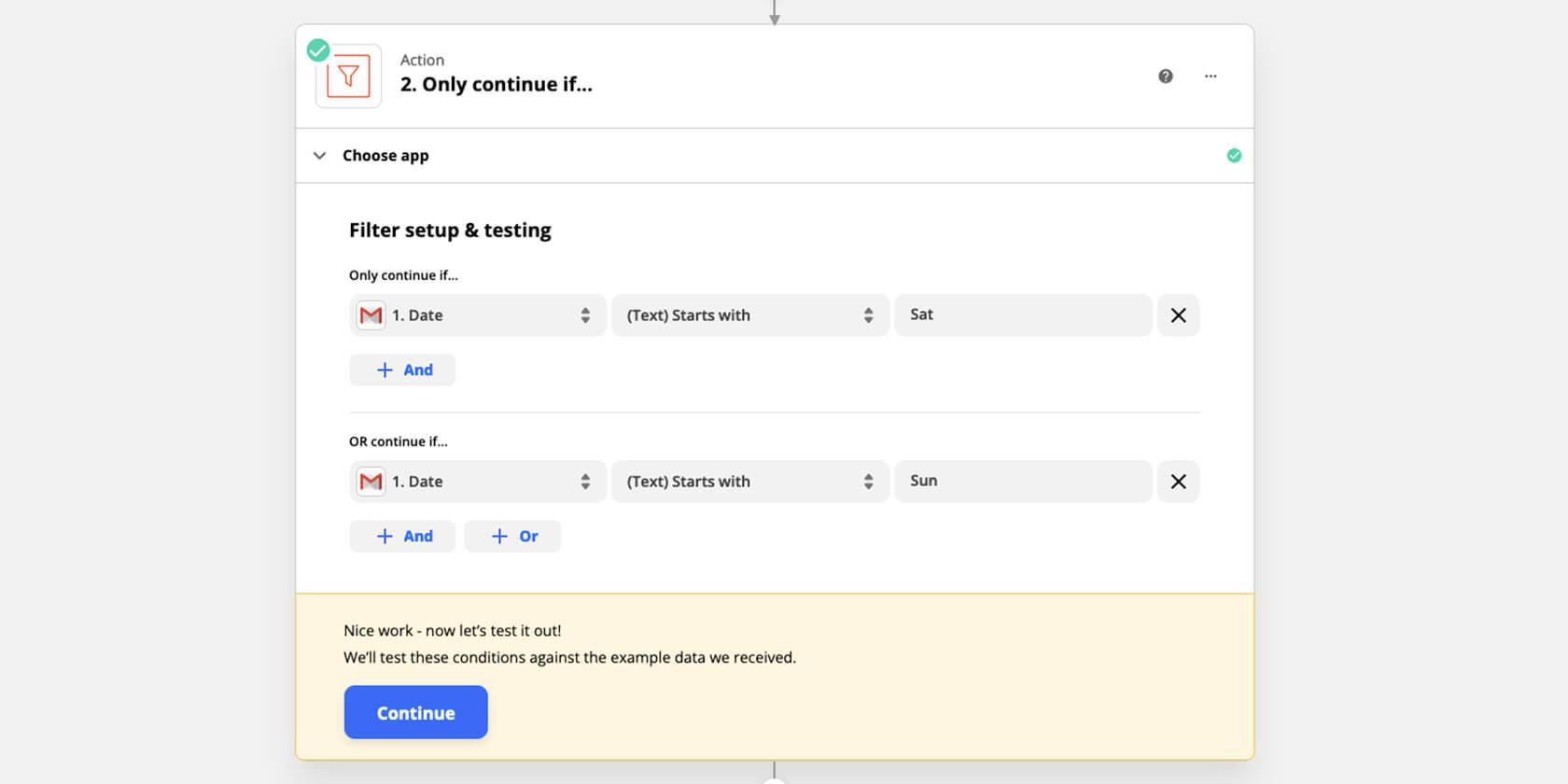
- После успешного теста фильтра нажмите Close, затем плюс для добавления следующего действия.
Настройка отправки ответа
- Выберите Gmail снова как приложение для Action.
- В Action Event выберите Send Email и нажмите Continue.
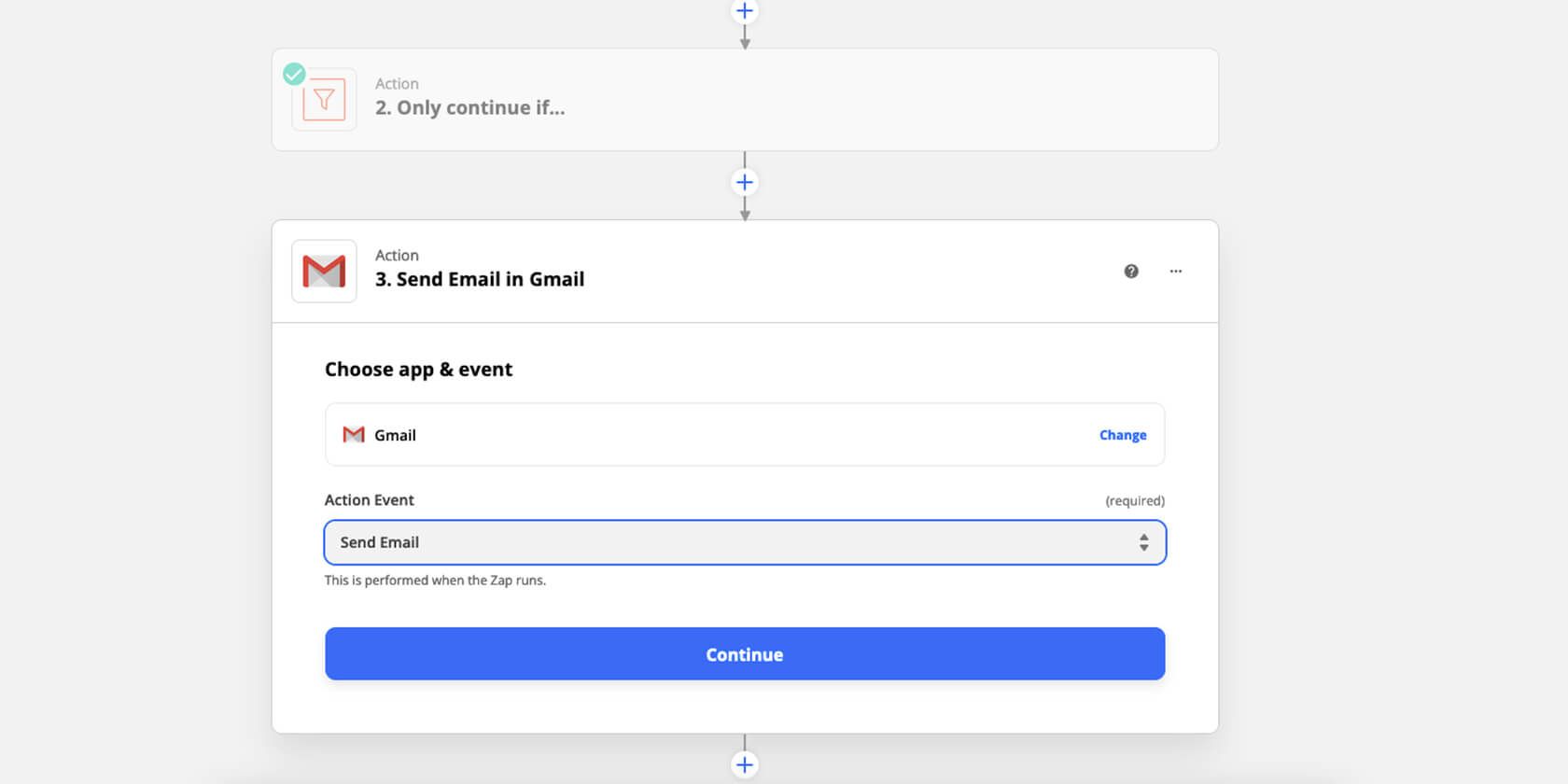
- Укажите подключённый аккаунт и перейдите к настройке полей.
- Обязательные поля: Subject и Body. Заполните их шаблоном автоответа. Можно добавить подпись.
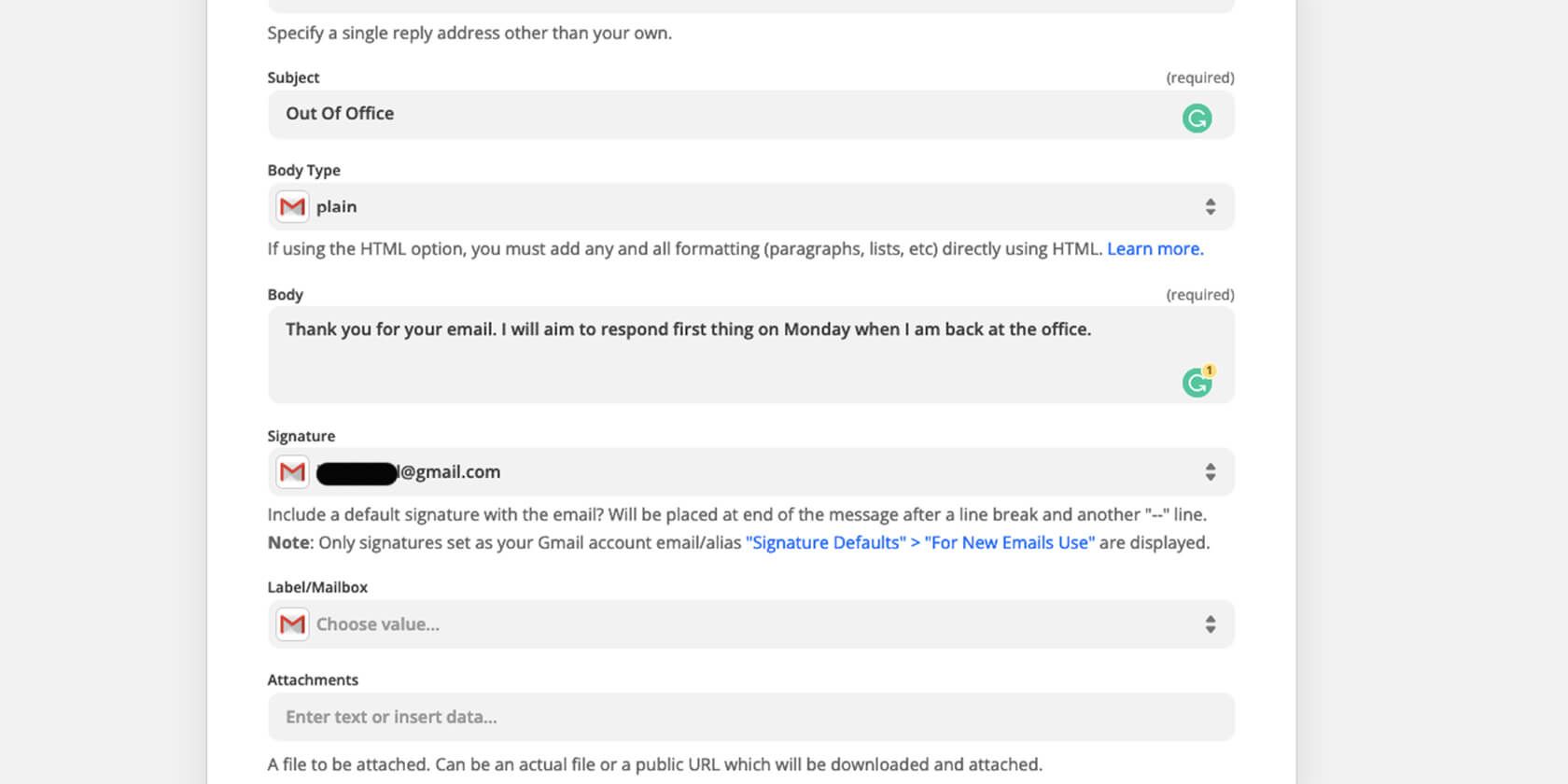
- Протестируйте действие, проверьте папку «Отправленные» в Gmail, чтобы убедиться в корректности.
- Если всё устраивает, включите Zap — Turn On Zap.
Советы по Zapier:
- Вместо фильтра по строке дня можно использовать триггер от Google Calendar: «New Event Matching Search» для событий в отдельном календаре выходных.
- В Zapier удобнее комбинировать условия: день недели + отправитель + ключевые слова в теме.
Когда этот подход не подходит
- Вам нужен однократный автоответ на конкретные даты в будущем — проще включить стандартный автоответ Gmail вручную.
- У вас очень большой объём входящих и вы исчерпываете бесплатные лимиты Auto Reply Pro — тогда нужен платный план или серверный автоматизированный подход.
- В вашей организации запрещено подключение сторонних приложений к корпоративной почте — проконсультируйтесь с IT‑отделом.
Альтернативные подходы
- Google Apps Script: писать скрипт, который проверяет дату и отправляет ответы через Gmail API. Плюс — всё бесплатно и кастомно; минус — требует навыков программирования и поддержки скрипта.
- Использовать правила и шаблоны Gmail (Canned Responses) в сочетании с периодическим включением/выключением правила вручную.
- Сторонние сервисы автопочты, интегрируемые через API вашей CRM.
Чек‑лист перед включением автоответа
- Проверить лимиты Auto Reply Pro или тариф Zapier.
- Тест отправки: отправьте письмо с другого аккаунта и посмотрите «Отправленные».
- Убедиться, что автоответ не отправляется на рассылки, которые не требуют ответа (например, системные уведомления).
- Настроить исключения по отправителям (например, не отвечать внутренним адресам или важным клиентам).
- Сообщать в теле письма ожидаемое время ответа и альтернативный контакт при экстренных вопросах.
Важно: автоматические ответы могут раскрывать, что вы отсутствуете, что иногда нежелательно для безопасности. Думайте, кому вы хотите показывать автоответ.
Критерии приёмки
- Автоответ отправляется только в заданные дни и часы.
- Количество отправленных писем не превышает лимит выбранного тарифа.
- Шаблон письма содержит информацию о сроках ответа и альтернативных контактах.
- Исключения (фильтры по отправителю/теме) работают корректно.
Риски и смягчения
- Риск: утечка информации о длительном отсутствии. Мерами: не указывать точные даты, вместо этого написать «в ближайшие X рабочих дней».
- Риск: автоответы создают циклические ответы (между автоматизированными системами). Меры: в фильтрах исключать адреса с доменов, которые отправляют автоматические уведомления.
- Риск: превышение лимитов. Меры: мониторинг статистики отправок, переход на платный план.
Тесты и приёмочные проверки
- Тест 1: отправить письмо с внешнего аккаунта в день, когда автоответ должен сработать — проверить получение и содержание.
- Тест 2: отправить в день, когда автоответ не должен срабатывать — убедиться, что ответа нет.
- Тест 3: отправить системное письмо (например, уведомление с no-reply) — убедиться, что автоответ не направлен таким адресам (если это требование).
Ролевые чек‑листы
Для фрилансера:
- Указать альтернативный контакт для срочных запросов.
- Указать, когда проверяете почту в обычные дни.
Для менеджера/владельца малого бизнеса:
- Убедиться, что клиенты получают сообщение о максимальном сроке ответа.
- Настроить исключения для VIP‑контактов.
Для IT‑администратора:
- Проверить соответствие политике безопасности компании.
- Настроить одобрение интеграций и мониторинг внешних приложений.
Короткий глоссарий
- Триггер — событие, которое запускает автоматизацию (например, получение письма).
- Action — действие, выполняемое после триггера (отправка письма и т. п.).
- Filter — условие, которое ограничивает выполнение действия.
Примеры шаблонов автоответов
- Короткий, нейтральный:
Здравствуйте,
Спасибо за письмо. Я вне офиса и вернусь в рабочие дни. Отвечу в течение X рабочих дней.
С уважением, [Имя]
- С альтернативой контакта:
Здравствуйте,
Спасибо за обращение. Я отсутствую по понедельникам. В неотложных случаях свяжитесь с [альтернативный контакт и e‑mail]. Я отвечу всем остальным письмам в течение 48 часов.
С уважением, [Имя]
FAQ
Можно ли настроить всё бесплатно?
Да и нет. Auto Reply Pro предлагает бесплатный тариф с лимитом 50 автоматических писем в месяц. Zapier требует платного плана для более сложных сценариев и частых действий. Google Apps Script позволяет организовать бесплатную автоматизацию, но потребует навыков разработки и поддержки.
Что выбрать: Auto Reply Pro или Zapier?
Если вам нужна простая настройка и небольшой объём писем — Auto Reply Pro удобен и быстр. Если нужны сложные условия, интеграции и гибкие рабочие процессы — Zapier предпочтительнее.
Можно ли избежать циклических автоответов?
Да. Исключайте адреса типов no-reply и проверяйте домены автоматических систем в фильтрах. В Zapier можно задать правила, чтобы не отвечать на письма с заголовками, содержащими ‘auto‑reply’ или ‘no-reply’.
Заключение
Автоматизация повторяющихся автоответов экономит время и гарантирует, что отправители будут получать корректную информацию о вашем статусе. Для большинства пользователей проще начать с Auto Reply Pro, а затем переходить на Zapier или собственный Google Apps Script при необходимости более глубокой автоматизации. Перед запуском протестируйте правило, настройте исключения и подумайте о безопасности информации.
Краткие выводы:
- Auto Reply Pro — быстро и просто, есть бесплатный лимит.
- Zapier — гибко и масштабируемо, но чаще платно.
- Всегда тестируйте и настраивайте исключения, чтобы избежать лишних ответов.

Похожие материалы

Несколько аккаунтов Skype: Multi Skype Launcher

Журнал для работы: повысить продуктивность

Персональные звуки уведомлений на Android

Скачивание шоу Hulu для офлайн‑просмотра

Microsoft Start: персонализированная новостная лента
