
Как добавить контакт восстановления для Apple ID
Быстрые ссылки
- Как работают контакты восстановления
- Как настроить контакт восстановления на iPhone и iPad
- Как настроить контакт восстановления на Mac
Как работают контакты восстановления
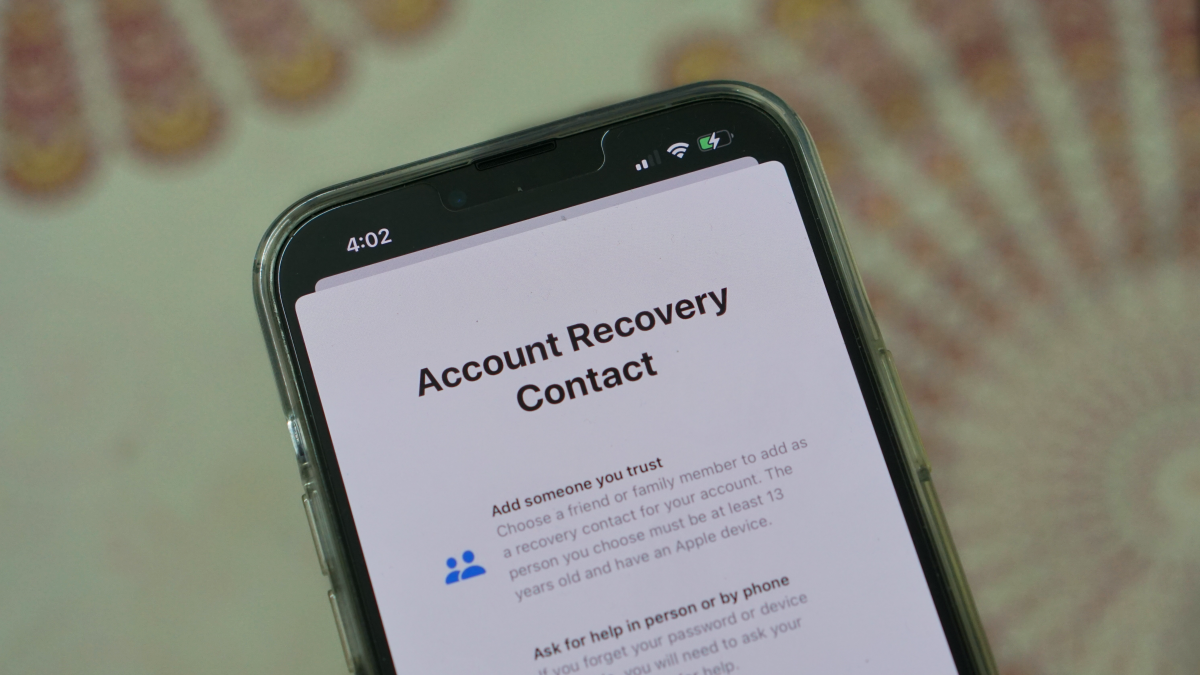
Начиная с iOS 15, iPadOS 15 и macOS Monterey, Apple позволяет добавить доверенного человека в качестве контакта восстановления. Этот человек может выдать вам шестизначный код восстановления, который вы вводите на своём устройстве, чтобы снова получить доступ к Apple ID и обойти проблемы с паролем или кодом устройства.
Ключевые правила и цифры:
- Можно добавить до пяти контактов восстановления.
- На устройстве должна быть включена двухфакторная аутентификация Apple ID.
- Возраст пользователя и контакта должен быть старше 13 лет.
Факт-бокс:
Коротко: контакт восстановления — это доверенный человек, который не получает ваш пароль, но может сгенерировать код, помогающий восстановить доступ.
Как настроить контакт восстановления на iPhone и iPad
Требования: iPhone или iPad с iOS 15 или iPadOS 15 и выше, активная двухфакторная аутентификация.
- Откройте приложение «Настройки» на iPhone или iPad.
- Нажмите на своё имя в верхней части экрана.
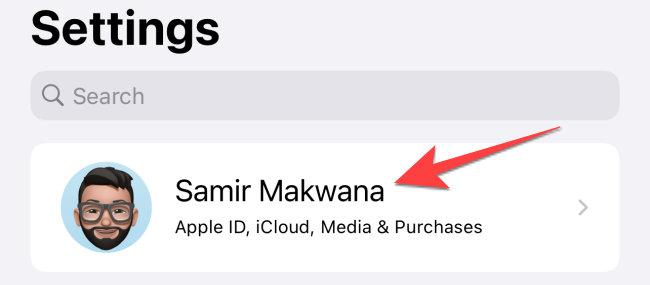
- Выберите «Пароль и безопасность».
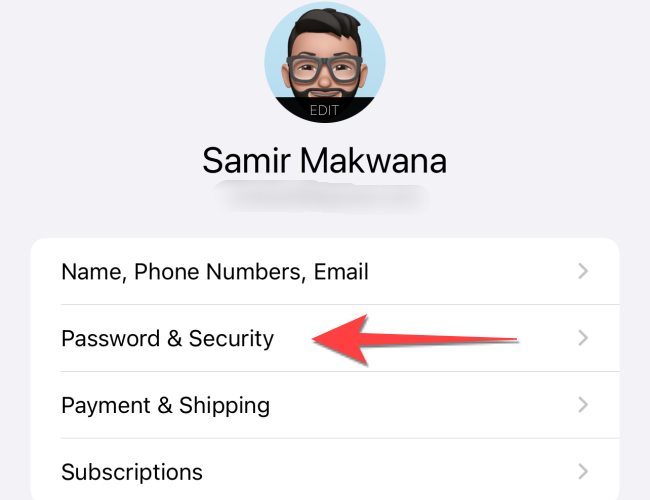
- Нажмите «Восстановление учётной записи».
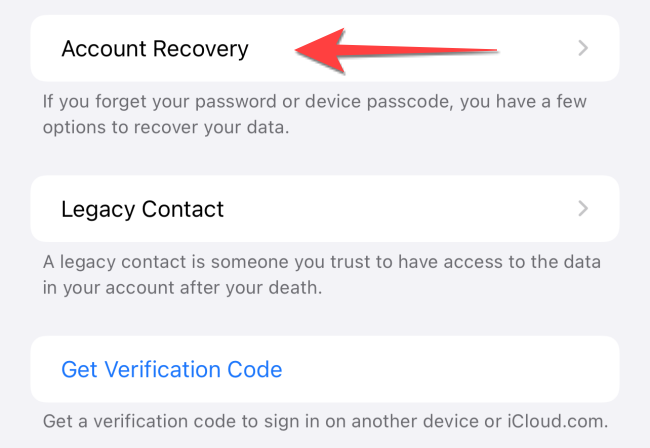
- В разделе «Помощь при восстановлении» выберите «Добавить контакт восстановления».
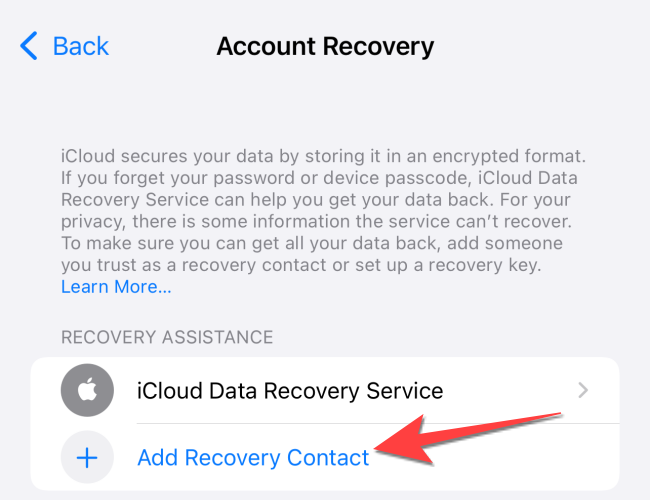
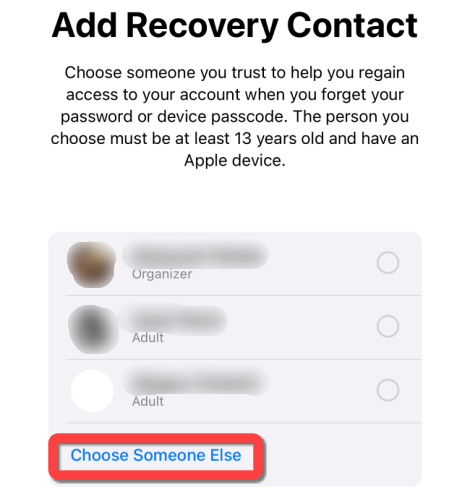
- Если вы участвуете в семейном доступе, Apple сначала покажет членов вашей группы «Семья». Можно выбрать одного из них или нажать «Выбрать другого человека», чтобы выбрать контакт из адресной книги.
- Вы увидите предварительное сообщение, которое будет отправлено выбранному человеку; его можно отредактировать.
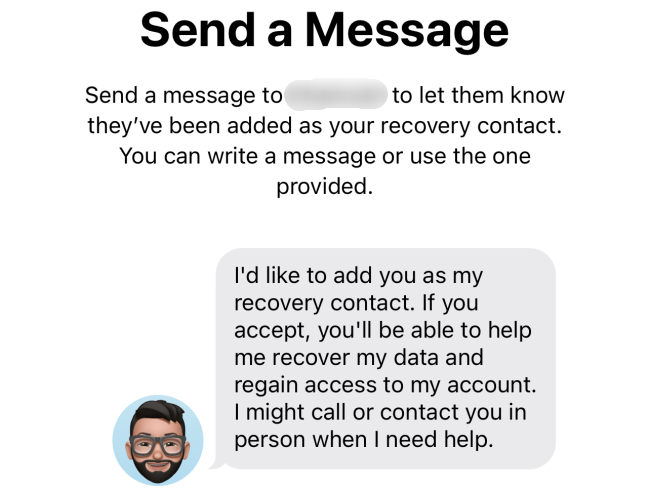
- Нажмите «Отправить» чтобы отправить приглашение. Человек должен принять приглашение, чтобы появиться в списке контактов восстановления.

Как настроить контакт восстановления на Mac
Требования: Mac с macOS Monterey или более поздней версией.
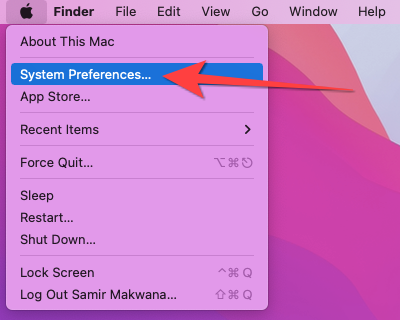
- Нажмите на меню Apple в верхнем левом углу и выберите «Системные настройки».
- Войди в настройки Apple ID, нажав на значок «Apple ID».
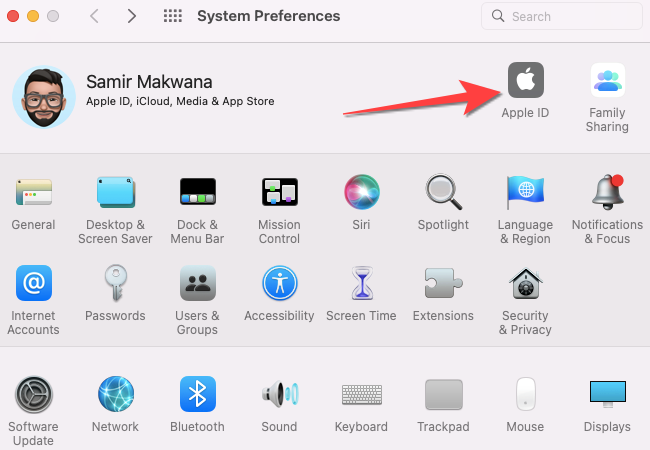
- В колонке слева выберите «Пароль и безопасность», затем нажмите «Управлять» рядом с «Восстановление учётной записи».
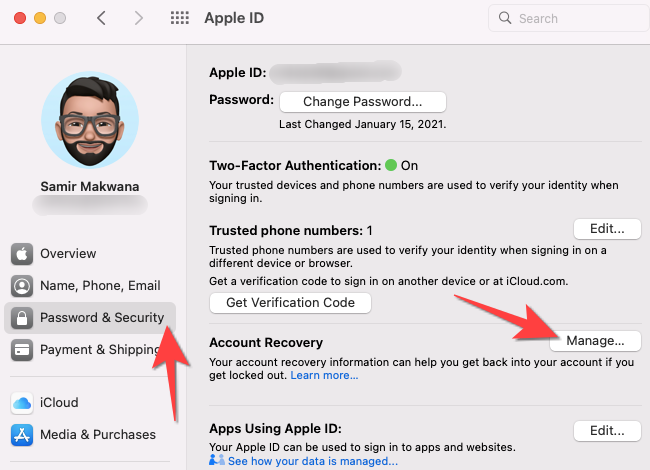
- В появившемся окне нажмите на значок +, чтобы добавить новый контакт восстановления.
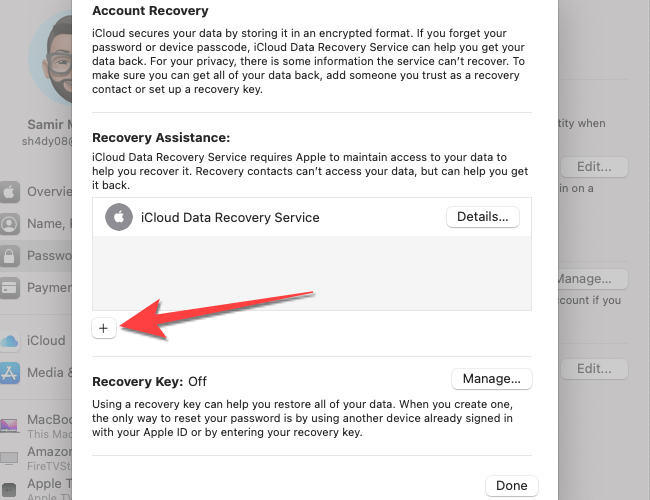
- Выберите «Добавить контакт восстановления» и при необходимости введите пароль администратора Mac.
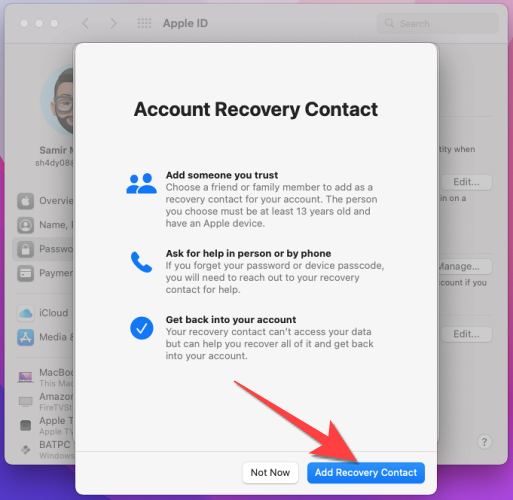
- Выберите участника семейной группы или нажмите «Выбрать другого человека», чтобы выбрать контакт из iCloud, из Mac или из подключённого Google-аккаунта.
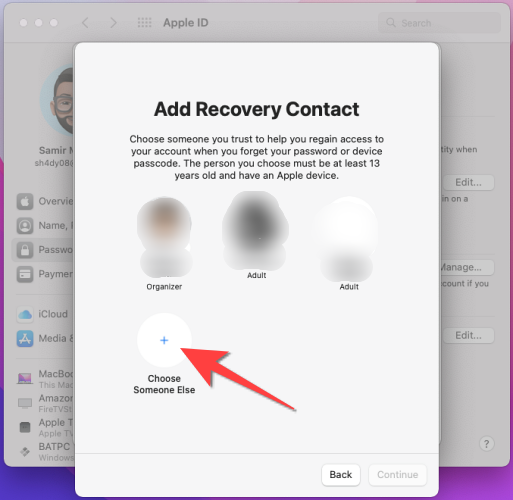
- У выбранного контакта появится синяя галочка; нажмите «Продолжить» и отправьте настраиваемое сообщение с просьбой принять приглашение.
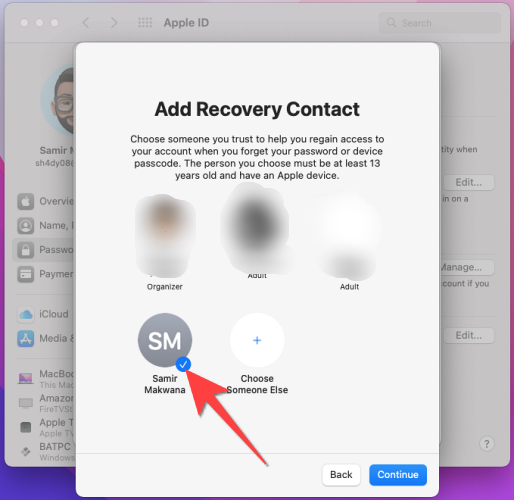
После принятия приглашения контакт отобразится в разделе «Помощь при восстановлении» на вашем Mac.
Когда это не сработает
- Контакт не принял приглашение — тогда он не сможет помочь. Всегда проверяйте, что приглашение принято.
- У вас не включена двухфакторная аутентификация — добавление контакта восстановления невозможно.
- Контакт младше 13 лет — Apple не разрешает назначать несовершеннолетних.
- Устройства слишком старые или не обновлены до минимальных версий ОС.
- Если учётная запись Apple заблокирована или отключена, может потребоваться обращение в поддержку Apple.
Альтернативные подходы к восстановлению доступа
- Настроить ключ восстановления (Recovery Key) — подход для продвинутых пользователей, но требует аккуратного хранения ключа.
- Использовать доверённый номер телефона или адрес электронной почты, привязанные к Apple ID, если они настроены.
- Обратиться в поддержку Apple и пройти процедуру восстановления учётной записи через официальный канал.
Чек-лист по ролям
Владелец учётной записи:
- Убедиться, что на устройстве включена двухфакторная аутентификация.
- Обновить ОС до iOS 15 / iPadOS 15 / macOS Monterey или новее.
- Выбрать надёжных людей и предупредить их заранее.
- Отправить приглашение и подтвердить, что оно принято.
- Записать, кто является контактом восстановления и где хранится эта информация.
Контакт восстановления:
- Принять приглашение и подтвердить согласие помочь.
- Понимать, что код восстановления — временный и не даёт доступа к паролю.
- Следить за безопасностью своего устройства и Apple ID.
Критерии приёмки
- Контакт отображается в списке «Помощь при восстановлении» на устройстве владельца.
- Контакт успешно принял приглашение и получил возможность генерировать код восстановления.
- Владелец может запросить код и использовать его для восстановления доступа.
Простая модель принятия решения
flowchart TD
  A[Нужен ли контакт восстановления?] --> B{У вас 2FA и устройства обновлены?}
  B -- Нет --> C[Обновите устройства и включите 2FA]
  B -- Да --> D{Есть ли надёжный человек старше 13 лет?}
  D -- Да --> E[Добавьте контакт восстановления]
  D -- Нет --> F[Рассмотрите альтернативы: ключ восстановления или поддержка Apple]
Безопасность и приватность
- Контакт восстановления не получает ваш пароль и не получает постоянный доступ к аккаунту: он может сгенерировать временный код восстановления по запросу.
- Приглашение отправляется в виде сообщения — контакт должен принять явное согласие.
- Если вы находитесь в регионе с особыми требованиями к защите данных, убедитесь, что контакт даёт согласие на обработку своей контактной информации в соответствии с местными законами.
Важно: выбирайте людей, которым доверяете в вопросах цифровой безопасности.
Короткое объявление для команды или аудитории
Добавьте доверенного контакт восстановления в свой Apple ID, чтобы снизить риск потери доступа из‑за забытого пароля или кода устройства. На iPhone, iPad и Mac (новейшие версии ОС) можно назначить до пяти контактов восстановления. Это простой и безопасный способ иметь запасной план: контакт может сгенерировать одноразовый шестизначный код, помогающий восстановить доступ. Убедитесь, что у вас включена двухфакторная аутентификация и что выбранные люди старше 13 лет и готовы помочь.
Краткое резюме
- Контакты восстановления упрощают восстановление доступа к Apple ID без сброса пароля.
- Нужны iOS 15 / iPadOS 15 / macOS Monterey и включённая двухфакторная аутентификация.
- Можно добавить до пяти доверенных контактов; контакт должен принять приглашение.
Спасибо, и удачи с настройкой контактов восстановления.

Похожие материалы

Несколько аккаунтов Skype: Multi Skype Launcher

Журнал для работы: повысить продуктивность

Персональные звуки уведомлений на Android

Скачивание шоу Hulu для офлайн‑просмотра

Microsoft Start: персонализированная новостная лента
